
功能
AI 提词器:在你自己的电脑上改写文稿
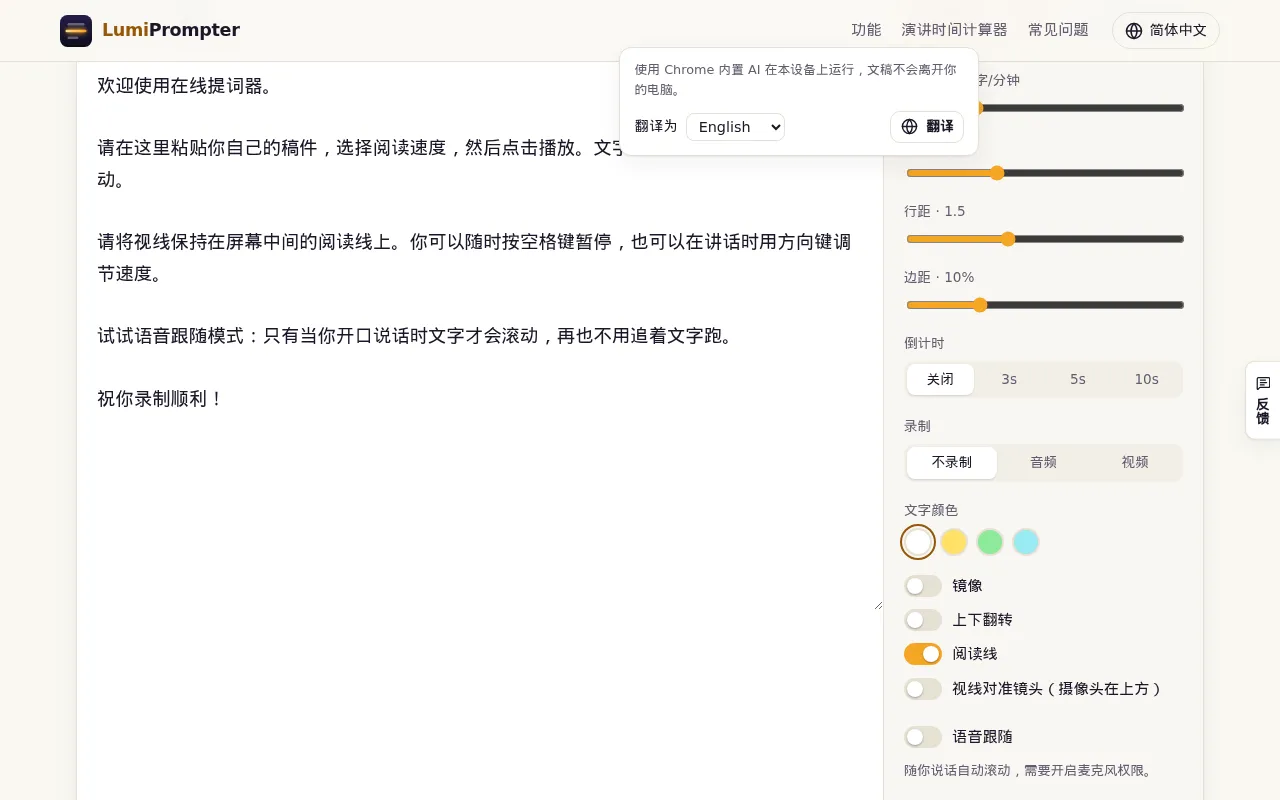
LumiPrompter 的 AI 助手可以按目标时长改写提词器文稿、把文稿改得更口语化或翻译成其他语言,全部由你电脑上 Chrome 内置的 AI 完成。文稿不会发送到任何服务器,免费且无需注册。在编辑器上方打开 AI 助手,选一个操作,新文本就会直接写进你的文稿。
最后更新:
AI 助手能对提词器文稿做什么?
AI 助手有三个操作。每个操作都会读取编辑器里的整篇文稿,改写或翻译后放回原处。标记会被保留:模型被要求原样保留 [暂停]、**词语**、--- 分段线和 // 备注。
| 操作 | 作用 | 语言与要求 |
|---|---|---|
| 调整为 + 改写 | 按当前速度,把文稿改写到大约能填满你输入时长的字数,保留核心信息、结构和语气。 | 英文、西班牙文、法文或日文文稿;Chrome Prompt API(Gemini Nano) |
| 改得更口语化 | 改成自然、适合朗读的口语风格,长度基本不变。 | 同“改写” |
| 翻译为 + 翻译 | 逐段翻译,然后把文稿的语音语言切换为目标语言。 | 本站 8 种语言中 Chrome Translator API 支持的语言对 |
怎样用 AI 把文稿压缩到指定时长?
“调整为”会把时长换算成目标字数:按每分钟 240 字计算,2:00 约为 480 字(英文按每分钟 140 词,约 280 词)。输入框默认建议当前朗读时长的约 80%,并取整到 30 秒,例如 3 分钟的文稿会建议 2:30。
- 在编辑器中粘贴或输入文稿,并设置你打算朗读的速度。字数和朗读时长显示在文稿上方。
- 点击编辑器上方的 AI 助手。
- 在“调整为”中输入时长,例如
2:00或90(秒),也可以直接用建议值。 - 点击“改写”。新版本会边生成边写入编辑器,同时显示“正在生成…”和“取消”按钮。
- 通读结果。如果更喜欢原稿,点击“撤销”即可恢复。
模型以字数为目标,结果接近但不精确。请查看编辑器上方的新时长,再用速度微调,详见提词器速度与按时长调整。
哪些浏览器和电脑支持本地 AI?
AI 助手使用 Google Chrome 内置的两个 API:用于改写的 Prompt API(运行 Gemini Nano 模型),以及用于翻译的 Translator API。LumiPrompter 在页面加载时检测它们。如果两者都不可用,例如在 Firefox、Safari 或手机上,AI 助手按钮不会出现,提词器的其他功能照常使用。
首次使用某个操作时,Chrome 可能需要下载模型。面板会显示“正在下载本地 AI 模型… 37%”;下载后模型保存在电脑上,之后的操作会立即开始。
- Windows、macOS、Linux 或 Chromebook Plus 上的桌面版 Chrome。翻译需要 Chrome 138 或更高版本。
- 根据 Google 的 Gemini Nano 文档,需要约 22 GB 可用磁盘空间,以及显存超过 4 GB 的显卡,或 16 GB 内存加 4 核 CPU。
- 首次下载模型时需要不限流量的网络连接。之后改写可离线使用。
如果看不到改写按钮但有“翻译”,说明文稿语言不在 Prompt API 支持范围内,或电脑不满足模型要求。
支持改写和翻译哪些语言?
文稿语言就是“语音语言”设置,默认跟随网站语言(这里是中文),可在“语音跟随”旁边修改。只有当该语言是英文、西班牙文、法文或日文时才提供改写,这是 Chrome 为 Prompt API 公布的语言。中文、意大利文、俄文和印地文文稿只显示翻译功能。
“翻译为”列出本站其余七种语言(共八种:中文、英文、法文、西班牙文、意大利文、俄文、印地文和日文)。每个语言对首次使用时可能需要一次小下载。翻译完成后,语音语言会切换为新语言,让语音跟随和字数统计与新文稿一致。如果需要改写中文文稿,可以先译成英文改写再译回,但质量会有损失,务必逐句检查。
本地 AI 比云端 AI 工具更保护隐私吗?
就你的文稿而言,是的。大多数 AI 写作工具会把文本发送到远程服务器,按该服务的隐私政策处理,有时还会保存。使用 AI 助手时,模型在你电脑上的 Chrome 里运行,文稿不会离开电脑,LumiPrompter 也没有任何能看到它的服务器。
代价是模型规模:能装进笔记本电脑的模型比大型云端模型小。它擅长删减、换个说法这类针对性修改,不太适合长篇创作。对于保密的演讲、尚未发布的产品脚本或内部通知,文稿留在本地往往是决定性因素。
AI 改稿工具有哪些局限?
AI 助手只修改你提供的文稿。它不会根据一句提示从零写出文稿,也没有自由输入指令的框:这三个操作就是全部功能。
如何把 AI 助手用在文稿准备流程中?
AI 最适合作为初稿与正式录制之间的一步。口播视频或演讲的典型流程:
- 自己写好初稿,再用演讲时长计算器检查长度。
- 太长就用“调整为”和“改写”,太书面就用“改得更口语化”。
- 参考提词器文稿格式指南,手动添加停顿、重点和分段。
- 打开“语音跟随”排练,你停下时文稿也会等你。
- 用语速测试测出你的真实语速并据此设置速度,让预定时长在录制当天依然准确。
按你的真实语速调整文稿,而不是笼统的每分钟 240 字,否则“2 分钟”的文稿可能要读 2:20。
常见问题
- 有免费的 AI 提词器吗?
- 有。LumiPrompter 的 AI 助手免费、无需注册,使用你电脑上 Chrome 内置的 AI 运行,没有按次收费,也没有额度限制。
- AI 能把文稿压缩到指定时长吗?
- 能。在“调整为”中输入时长,例如 2:00,然后点击“改写”。模型会按当前速度把文稿改写到大约能填满该时长的字数。
- LumiPrompter 会把文稿发送到 AI 服务器吗?
- 不会。模型在你设备上的 Chrome 中运行,文稿不会离开电脑。只有首次下载模型时会从 Google 获取。
- 为什么看不到 AI 助手按钮?
- 你的浏览器不提供 Chrome 内置 AI。请在满足模型要求的电脑上使用较新的桌面版 Chrome;在手机、Firefox 和 Safari 上该按钮会隐藏。
- AI 能从零写一篇提词器文稿吗?
- 不能。AI 助手只改写、压缩或翻译你已有的文稿。请先自己写好初稿,再用它调整和润色。
- AI 可以离线使用吗?
- 可以,前提是模型已下载。首次使用需要联网下载模型,之后改写可在本地离线运行。