
機能
自分のパソコンで原稿を書き直す AI プロンプター
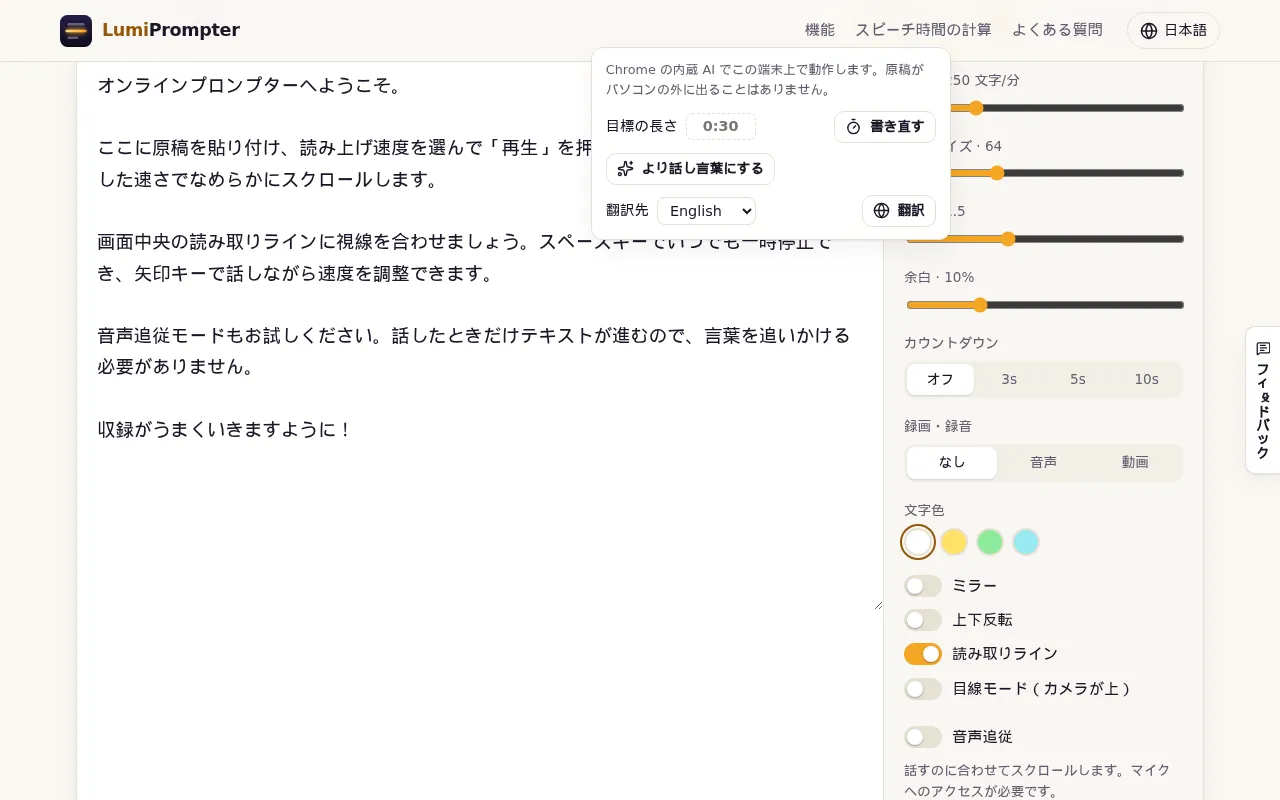
LumiPrompter の AI アシストは、プロンプター原稿を目標時間に合わせて書き直したり、より話し言葉にしたり、翻訳したりできます。すべてあなたのパソコン上の Chrome 内蔵 AI で処理されます。原稿がサーバーに送られることはなく、無料で登録も不要です。エディタ上部の AI アシストを開いて操作を選ぶと、新しい文章がそのまま原稿に書き込まれます。
最終更新:
AI アシストはプロンプター原稿に何ができる?
AI アシストの操作は 3 つです。どれもエディタの原稿全体を読み込み、書き直しか翻訳をして、同じ場所に結果を戻します。マークアップは残ります。モデルには [ポーズ]、**言葉**、--- の区切り行、// のメモをそのまま保つよう指示しています。
| 操作 | 内容 | 言語と条件 |
|---|---|---|
| 目標の長さ + 書き直す | 現在の速度で入力した時間を埋める文字数・語数を目安に、要点・構成・トーンを保って書き直します。 | 日本語・英語・スペイン語・フランス語の原稿、Chrome の Prompt API(Gemini Nano) |
| より話し言葉にする | 読み上げやすい自然な話し言葉に、ほぼ同じ長さで書き直します。 | 書き直すと同じ |
| 翻訳先 + 翻訳 | 段落ごとに翻訳し、原稿の音声認識の言語を翻訳先に切り替えます。 | サイトの 8 言語のうち Chrome の Translator API が対応する組み合わせ |
AI で原稿を決められた時間に短くするには?
「目標の長さ」は時間を目標の文字数に換算します。1 分 300 文字なら 2:00 で約 600 文字です(英語なら 1 分 140 語で約 280 語)。入力欄には現在の読み上げ時間の約 80%を 30 秒単位で丸めた値が提案され、3 分の原稿なら 2:30 になります。
- エディタに原稿を貼り付けるか入力し、読むつもりの速度を設定します。文字数と読み上げ時間は原稿の上に表示されます。
- エディタ上部の AI アシストをクリックします。
- 「目標の長さ」に
2:00や90(秒)のように時間を入力するか、提案値のままにします。 - 「書き直す」をクリックします。新しい原稿は生成されながらエディタに書き込まれ、「作成中…」と「キャンセル」ボタンが表示されます。
- 結果を読み返します。元の原稿がよければ「元に戻す」をクリックします。
モデルは文字数を目安にするため、結果は近い値になりますが正確ではありません。エディタ上部の新しい時間を確認し、プロンプターの速度と時間合わせのとおり速度で微調整しましょう。
端末内 AI に対応しているブラウザとパソコンは?
AI アシストは Google Chrome に組み込まれた 2 つの API を使います。書き直しには Gemini Nano モデルを動かす Prompt API、翻訳には Translator API です。LumiPrompter はページ読み込み時にこれらを確認します。どちらも使えない場合、たとえば Firefox、Safari、スマートフォンでは AI アシストのボタン自体が表示されず、ほかのプロンプター機能はそのまま使えます。
初めて操作を使うとき、Chrome がモデルをダウンロードすることがあります。その間パネルには「端末内 AI モデルをダウンロード中… 37%」と表示されます。ダウンロード後はモデルがパソコンに残り、次回からはすぐに始まります。
- Windows、macOS、Linux、Chromebook Plus のパソコン版 Chrome。翻訳には Chrome 138 以降が必要です。
- Google の Gemini Nano のドキュメントでは、約 22 GB の空きディスク容量と、4 GB を超える VRAM の GPU、または 16 GB のメモリと 4 コアの CPU が求められています。
- 初回のモデルダウンロードには通信量制限のない回線が必要です。その後の書き直しはオフラインでも動きます。
書き直しのボタンがなく翻訳だけ表示される場合、原稿の言語が Prompt API の対象外か、パソコンがモデルの条件を満たしていません。
書き直しと翻訳に対応している言語は?
原稿の言語は「音声認識の言語」の設定で、初期値はサイトの言語(ここでは日本語)です。「音声追従」の横で変更できます。書き直しが使えるのは、この言語が日本語・英語・スペイン語・フランス語のときだけで、これは Chrome が Prompt API 向けに案内している言語です。中国語・イタリア語・ロシア語・ヒンディー語の原稿では翻訳だけが表示されます。
「翻訳先」にはサイトのほかの 7 言語が並びます(全 8 言語:日本語、英語、フランス語、スペイン語、イタリア語、ロシア語、ヒンディー語、中国語)。言語の組み合わせごとに初回だけ小さなダウンロードが入ることがあります。翻訳後は音声認識の言語が翻訳先に切り替わり、音声追従と文字数のカウントが新しい原稿に合います。
端末内 AI はクラウドの AI ツールよりプライバシーに強い?
原稿に関しては、はい。多くの AI 文章ツールは文章を遠隔のサーバーに送り、そのサービスのプライバシーポリシーに従って処理し、保存することもあります。AI アシストではモデルがあなたのパソコンの Chrome 内で動くため、原稿は外に出ず、LumiPrompter にもそれを見られるサーバーはありません。
その代わりモデルは小さめです。ノートパソコンに収まるモデルは大規模なクラウドモデルより小さく、削る・言い換えるといった的を絞った修正は得意ですが、長い創作には向きません。社外秘のスピーチ、未発表製品の台本、社内向けの連絡などでは、原稿を手元に置けることが決め手になります。
AI による原稿リライトの限界は?
AI アシストが編集するのは、あなたが書いた原稿です。白紙の指示から原稿を書くことはできず、自由に指示を入力する欄もありません。3 つの操作がこの機能のすべてです。
- 長すぎる原稿は端末内モデルが一度に処理できる量を超えることがあります。「端末内 AI で処理できませんでした」と出たら、もう一度試すか、短い部分ごとに処理してください。
- 収録前に必ず結果を読み返しましょう。モデルが事実を落としたり、主張を弱めたり、名前を変えたりすることがあり、翻訳では指示記号の位置がずれたり消えたりすることもあります。
- 「元に戻す」は直前の AI 操作の前の原稿に戻します。次の操作を始めると消えるので、気に入った版は先にコピーしておきましょう。
- 「キャンセル」は処理を止め、すぐに元の原稿に戻します。
- 動画の視線を AI で補正する機能はありません。読みながらレンズを見るにはカメラ目線のコツを参照してください。
- 音声追従はこの AI ではなく、ブラウザの音声認識を使います。詳しくは音声追従プロンプターのガイドで説明しています。
原稿づくりの流れで AI アシストをどう使う?
AI は下書きと本番収録のあいだの一工程として使うのがいちばん効果的です。カメラに向かって話す動画やスピーチの典型的な流れ:
- 下書きは自分で書き、スピーチ時間計算ツールで長さを確認します。
- 長すぎれば「目標の長さ」と「書き直す」、硬い文章なら「より話し言葉にする」を使います。
- プロンプター原稿の書き方を参考に、間・強調・区切りを手で加えます。
- 「音声追従」で練習し、話を止めると原稿も待つようにします。
- 話すスピードテストで実際の速さを測り、その値に速度を合わせれば、当日も狙った長さに収まります。
原稿は一般的な目安の 1 分 300 文字ではなく、実際の話す速さに合わせましょう。そうしないと「2 分」の原稿が 2:20 かかることがあります。
よくある質問
- 無料で使える AI プロンプターはありますか?
- あります。LumiPrompter の AI アシストは無料・登録不要で、パソコン上の Chrome 内蔵 AI で動くため、利用ごとの料金や回数制限はありません。
- AI で原稿を決まった時間に収められますか?
- はい。「目標の長さ」に 2:00 などの時間を入力し、「書き直す」をクリックします。現在の速度でその時間を埋める文字数を目安に書き直されます。
- LumiPrompter は原稿を AI サーバーに送りますか?
- 送りません。モデルは端末の Chrome 内で動くので、原稿はパソコンの外に出ません。Google から届くのは初回のモデルダウンロードだけです。
- AI アシストのボタンが表示されないのはなぜですか?
- お使いのブラウザが Chrome の内蔵 AI に対応していないためです。モデルの条件を満たすパソコンで最新のパソコン版 Chrome を使ってください。スマートフォン、Firefox、Safari ではボタンは表示されません。
- AI がゼロからプロンプター原稿を書いてくれますか?
- いいえ。AI アシストは手元の原稿を書き直す、短くする、翻訳するだけです。まず下書きを書き、それを整えるのに使ってください。
- AI はオフラインでも使えますか?
- はい、モデルのダウンロード後なら使えます。初回はダウンロードのためにネット接続が必要ですが、その後の書き直しは端末内でオフラインで動きます。