
機能
スマホとタブレットで使える無料プロンプター、オフラインでもOK
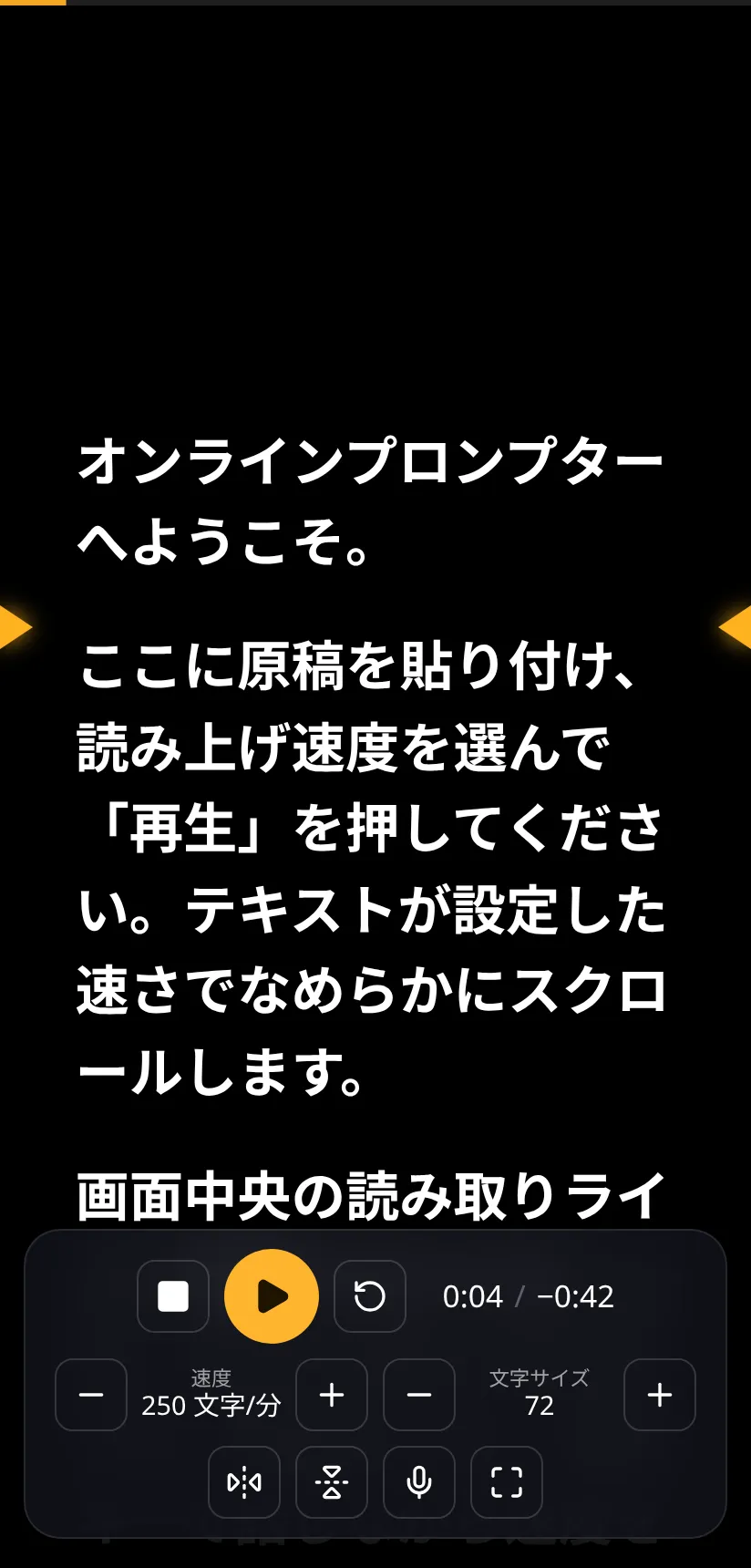
LumiPrompter は iPhone・iPad・Android で使える無料のプロンプターアプリで、ブラウザで動き、数タップでホーム画面に追加できます。アプリストアもアカウントもサブスクも不要で、録画に透かしも入りません。インストール後はネットがなくても使え、原稿と設定は端末内に保存されます。音声追従、ミラー表示、インカメラでの録画もスマホでそのまま使えます。
最終更新:
iPhone や Android で使える無料のプロンプターアプリはある?
あります。LumiPrompter はウェブアプリなので、Safari や Chrome で開いてホーム画面に追加すれば、アイコンと全画面ウィンドウを持つ普通のアプリのように使えます。アプリストアからのダウンロードも、手動のアップデートも不要です。
ネイティブのカンペアプリの多くはダウンロード無料でも、アカウント登録が必要だったり、動画に透かしが入ったり、機能がサブスク限定だったりします。LumiPrompter にはそれがありません。全機能が無料で、PC でも同じように使えます(PC・Mac用プロンプターを参照)。
- アカウント・ログイン不要:開いて原稿を貼り付けるだけ。
- サブスク、アプリ内課金、広告なし。
- 音声・動画の録画に透かしが入らない。
- スマホ、タブレット、PC で同じアプリを使える。
スマホやタブレットにプロンプターをインストールするには?
インストールは任意で、通常のブラウザタブでも使えます。ホーム画面から開くとアドレスバーが消えるので、特に iPhone では原稿の表示領域が広がります。
- ネットにつながった状態で www.lumiprompter.com を開きます。iPhone・iPad は Safari、Android は Chrome を使います。
- iPhone・iPad:「共有」ボタン(矢印付きの四角。最近の iOS では ••• メニュー内にある場合もあります)をタップします。
- 共有シートを下にスクロールして「ホーム画面に追加」をタップし、「追加」を押します。
- Android:Chrome の ⋮ メニューから「アプリをインストール」をタップします(機種によっては「ホーム画面に追加」→「インストール」)。
- 新しいアイコンから LumiPrompter を開きます。ほかのアプリと同じく全画面で起動します。
- オンラインのうちに原稿を貼り付けて一度「再生」を押すと、プロンプターに必要なファイルがすべてオフライン用に保存されます。
iPhone と iPad では、ホーム画面のアプリは Safari とは別のストレージを使います。Safari で入力した原稿はインストールしたアプリには表示されないので、アプリ側でもう一度貼り付けてください。
プロンプターアプリはオフラインで使える?
使えます。Service worker がアプリのページとファイルを端末に保存し、オンライン時はネットワークから最新版を、オフライン時はその保存分を読み込みます。スタジオや移動中に機内モードにしても、プロンプターは止まりません。
原稿と設定(速度、文字サイズ、ミラー、色など)は端末のブラウザのローカルストレージに、録画はブラウザのデータベースに保存されます。アップロードもクラウドへのコピーもないので、大事な原稿はバックアップを取り、残したい録画はダウンロードしておきましょう。
- オフラインで使える:編集、スクロール、速度と文字サイズ、ミラーと上下反転、カウントダウン、音声・動画の録画、保存済みの録画。
- 最初に一度オンラインで必要:
.docx、.odt、字幕ファイルを開く操作。変換プログラムは初回の読み込み時にダウンロードされます。 - ネット接続が必要な場合がある:音声追従。Android の Chrome は音声を Google の認識サービスに送るため、ネットが必要です。Safari は Apple の音声認識を使い、言語や設定によっては端末内で動きますが、オフラインでの動作は当てにしないでください。
iPhone・iPad・Android で使える機能は?
プロンプター本体はどの端末でも同じです。一部の機能はブラウザ次第で、フローティングウィンドウとセカンドスクリーンは PC 向けです。また iPhone の Safari にはウェブページの全画面ボタンがないため、iPhone ではアプリとしての追加がおすすめです。
| 機能 | iPhone(Safari) | iPad(Safari) | Android(Chrome) | PC(Chrome、Edge) |
|---|---|---|---|---|
| 音声追従 | 対応 | 対応 | 対応 | 対応(Firefox は非対応) |
| 音声・動画の録画 | 対応、インカメラ | 対応、インカメラ | 対応、インカメラ | 対応、Webカメラ |
| 「全画面」ボタン | なし(アプリを追加) | 対応 | 対応 | 対応 |
| フローティングウィンドウ | 非対応 | 非対応 | 非対応 | 対応 |
| セカンドスクリーン | 非対応 | 非対応 | 非対応 | 対応 |
| オフライン利用 | 対応 | 対応 | 対応 | 対応 |
| 画面を点灯したまま | 対応(iOS 16.4以降) | 対応(iPadOS 16.4以降) | 対応 | 対応 |
| アプリとして追加 | ホーム画面に追加 | ホーム画面に追加 | アプリをインストール | アドレスバーのインストールアイコン |
小さな画面では文字サイズをどれくらいにする?
文字サイズは画面の幅に合わせて変わるため、同じ設定でもスマホではノートPCより小さく見えます。幅約 390 px のスマホを縦向きにすると、初期値 64 で文字は約 25 px、横向き(約 844 px)では同じ設定で約 54 px になります。16 px より小さくなることはありません。
エディターの「文字サイズ」スライダー(20〜160)か、読んでいる最中にコントロールバーの − と +(1回で4ずつ)で調整します。スマホでは「余白」を 0〜5 % に下げると、1行に入る文字数が増えます。読む距離ごとの目安は文字サイズとレイアウトのガイドをご覧ください。
腕を伸ばした距離より遠くから読むときは、スマホを横向きにしましょう。文字がおよそ2倍になり、1行の文字数も十分に確保できます。
スマホやタブレットをカメラ用プロンプターに使える?
使えます。ハーフミラー式のプロンプターでは画面が斜めのガラスの下に置かれるため、文字を反転させる必要があります。コントロールバーの「ミラー」をタップし、上下逆に映る場合は「上下反転」もオンにします。機材と設置はカメラ用プロンプターとミラー表示のガイドで解説しています。
プロンプターの画面にはタブレットが向いています。iPad や 10〜11 インチの Android タブレットなら、カメラの位置から読んでもスマホより大きな文字を表示できます。スマホは、スマホやコンパクトカメラ用の小型プロンプターで 1 m 以内から読む場合に向いています。
端末をプロンプターに入れると画面に触れられません。Bluetooth キーボード、プレゼン用リモコン、フットペダルをペアリングしましょう。Space で再生・一時停止、矢印キーで速度変更とスクロールができます。詳しくはプロンプターのリモコン操作へ。
原稿を読みながらスマホのカメラで録画できる?
できます。エディターで「録画・録音」を「動画」にして「再生」を押すと、インカメラで撮影しながら原稿がカメラ映像の上を流れます(黒背景にしたいときは「カメラ背景」をオフ)。音声だけの録音も同じ手順です。
録画は端末内に保存され、「録画・録音一覧」に「ダウンロード」と削除ボタン付きで並びます。透かしは入りません。iPhone ではダウンロードしたファイルが「ファイル」アプリに保存されます。形式や画質は録画機能付きプロンプターで詳しく説明しています。
スマホ・タブレットでプロンプターを使うコツ
スクロール中、コントロールバーは 2.5 秒で自動的に隠れます。原稿を指で軽くスワイプすると再表示されます。ドラッグすると原稿の位置も前後に動きます。
- おやすみモードや集中モードをオンにして、着信や通知で原稿が隠れたり録画が中断したりしないようにします。
- プロンプターの動作中は画面が消えません(Screen Wake Lock)。それでも暗くなる場合は、省電力モードを確認するか、iOS をアップデートするか、撮影中だけ自動ロックを「なし」にしてください。
- スマホは目の高さ、レンズの近くにスタンドで固定すると、目線が下がりません。
- 音声追従や録画をオンにする前に、マイクやカメラを使っているほかのアプリを閉じます。
- 充電しておきましょう。明るい画面と録画でバッテリーはすぐに減ります。
用意するもの:スタンドまたは三脚
手に持ったスマートフォンやタブレットは話すたびに揺れ、原稿は読みにくく、動画も見づらくなります。スタンドを使えば画面が目の高さでしっかり固定され、同じ端末で自分を撮るなら、三脚でレンズを目の位置に合わせられます。ホルダーが対応する端末の最大幅(特にタブレット)と、縦向き・横向きに回転できるかを確認しましょう。
- リモコン付きスマホ三脚目の高さまで伸ばせ、スマートフォンを縦にも横にも固定できます。録画を始めるための小さな Bluetooth シャッターが付属するものも多くあります。
- 卓上タブレットスタンド机で原稿を読むとき、タブレットをカメラの横や下にしっかり固定します。土台が重く、角度を調整できるものを選びましょう。
- タブレット用三脚マウント標準の三脚ネジが付いたクランプです。タブレットを三脚に取り付けて、カメラのすぐ横やリグの中に置けます。
よくある質問
- iPhone で使える無料のプロンプターアプリはありますか?
- あります。LumiPrompter は iPhone で無料で使えます。Safari で開いてホーム画面に追加するだけで、アカウント、サブスク、透かしはありません。
- Android で透かしなしの無料カンペアプリはありますか?
- あります。LumiPrompter は Android の Chrome で動き、「アプリをインストール」で追加でき、音声も動画も透かしなしで録画できます。
- プロンプターアプリはオフラインで使えますか?
- はい、一度オンラインで開けば使えます。アプリと原稿は端末に保存されます。ブラウザによっては、音声追従にネット接続が必要です。
- iPad をプロンプターとして使えますか?
- はい。Safari で LumiPrompter を開き、原稿を貼り付けて「再生」を押します。カメラ用プロンプターのガラスの下に置く場合は「ミラー」をオンにします。
- スマホで音声追従は使えますか?
- はい。iPhone と iPad は Safari、Android は Chrome で使えます。マイクの許可を求められたら許可してください。Firefox は非対応です。
- 原稿はどこかにアップロードされますか?
- いいえ。原稿と設定は端末のブラウザストレージに保存され、録画もご自身でダウンロードして共有しない限り端末の外には出ません。