
Возможности
Бесплатное приложение-суфлёр для телефона и планшета, даже без интернета
LumiPrompter — бесплатный телесуфлёр для iPhone, iPad и Android: он работает в браузере и за пару касаний устанавливается на главный экран, без магазина приложений, аккаунта, подписки и водяного знака. После установки он работает без интернета, а текст и настройки остаются на устройстве. Следование за голосом, зеркальный режим и запись с фронтальной камеры работают и на телефоне.
Последнее обновление:
Есть ли бесплатное приложение-суфлёр для iPhone и Android?
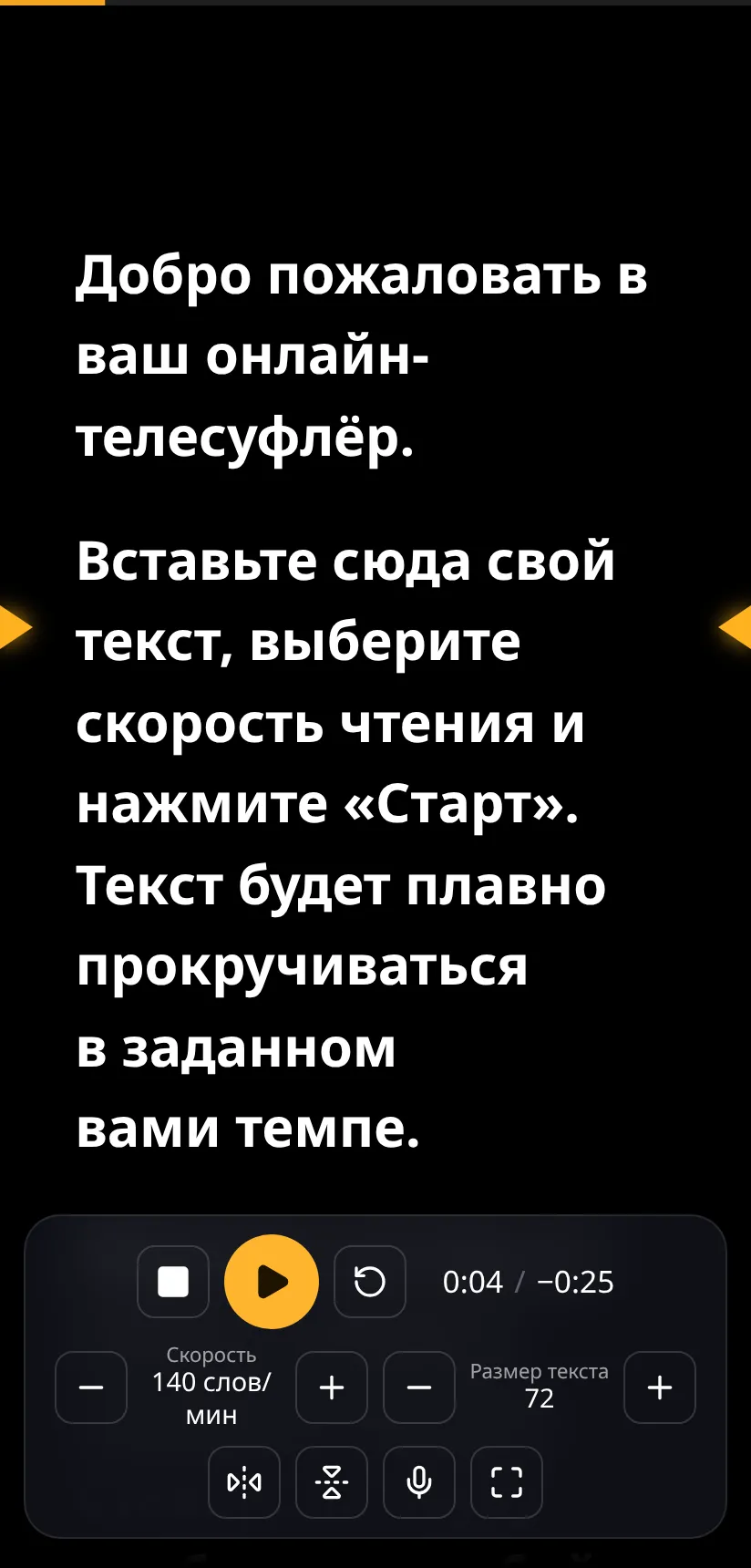
Да. LumiPrompter — веб-приложение: вы открываете его в Safari или Chrome и можете добавить на главный экран, где оно ведёт себя как установленное приложение, со своей иконкой и полноэкранным окном. Ничего не нужно скачивать из магазина и обновлять вручную.
Многие нативные приложения-суфлёры бесплатны только на старте: просят аккаунт, ставят водяной знак на видео или прячут функции за подпиской. Здесь этого нет: все функции бесплатны, а на компьютере приложение работает так же (см. телесуфлёр для ПК и Mac).
- Без аккаунта и входа: откройте и вставьте текст.
- Без подписки, встроенных покупок и рекламы.
- Без водяного знака на аудио- и видеозаписях.
- Одно приложение для телефона, планшета и компьютера.
Как установить суфлёр на телефон или планшет?
Установка необязательна: суфлёр работает и в обычной вкладке. Приложение с главного экрана открывается без адресной строки, и тексту остаётся больше места, особенно на iPhone.
- Откройте www.lumiprompter.com, пока есть интернет: в Safari на iPhone или iPad, в Chrome на Android.
- iPhone или iPad: нажмите кнопку «Поделиться» (квадрат со стрелкой; в новых версиях iOS она может быть в меню •••).
- Прокрутите меню, выберите «На экран „Домой“», затем «Добавить».
- Android: в Chrome откройте меню ⋮ и выберите «Установить приложение» (на некоторых телефонах: «Добавить на главный экран», затем «Установить»).
- Откройте LumiPrompter с новой иконки: он запускается на весь экран, как любое приложение.
- Вставьте текст и один раз нажмите Старт, пока вы онлайн, чтобы всё нужное суфлёру сохранилось для работы без сети.
На iPhone и iPad приложение с главного экрана хранит данные отдельно от Safari. Текст, набранный в Safari, не появится в установленном приложении: вставьте его туда заново.
Работает ли телесуфлёр без интернета?
Да. Service worker хранит страницу приложения и её файлы на устройстве: при наличии сети страницы загружаются заново, без сети — из этой копии. Авиарежим в студии или в поезде суфлёру не мешает.
Текст и настройки (скорость, размер, зеркало, цвет…) сохраняются в локальном хранилище браузера на устройстве, а записи — в его базе данных. Ничего не загружается на сервер и облачной копии нет, поэтому храните резервные копии важных текстов и скачивайте записи, которые хотите сохранить.
- Офлайн: редактирование, прокрутка, скорость и размер, зеркало и переворот, обратный отсчёт, аудио- и видеозапись, сохранённые записи.
- Нужно один раз открыть онлайн: импорт файла
.docx,.odtили субтитров — конвертер загружается при первом импорте. - Может потребоваться интернет: следование за голосом. Chrome на Android отправляет речь в сервис распознавания Google, поэтому нужна сеть. Safari использует распознавание речи Apple, которое для некоторых языков и настроек работает на устройстве; без сети на это лучше не рассчитывать.
Какие функции работают на iPhone, iPad и Android?
Сам суфлёр везде одинаков. Некоторые функции зависят от возможностей браузера: плавающее окно и второй экран рассчитаны на компьютеры, а в Safari на iPhone нет полноэкранного режима для веб-страниц — ещё одна причина установить приложение.
| Функция | iPhone (Safari) | iPad (Safari) | Android (Chrome) | Компьютер (Chrome, Edge) |
|---|---|---|---|---|
| Следовать за голосом | Да | Да | Да | Да (не в Firefox) |
| Аудио- и видеозапись | Да, фронтальная камера | Да, фронтальная камера | Да, фронтальная камера | Да, веб-камера |
| Кнопка «На весь экран» | Нет (установите приложение) | Да | Да | Да |
| Плавающее окно | Нет | Нет | Нет | Да |
| Второй экран | Нет | Нет | Нет | Да |
| Работа офлайн | Да | Да | Да | Да |
| Экран не гаснет | Да (iOS 16.4+) | Да (iPadOS 16.4+) | Да | Да |
| Установка как приложение | На экран «Домой» | На экран «Домой» | Установить приложение | Значок установки в адресной строке |
Какой размер текста выбрать для маленького экрана?
Размер текста зависит от ширины экрана, поэтому одна и та же настройка на телефоне выглядит мельче, чем на ноутбуке. На телефоне шириной около 390 px в вертикальном положении размер по умолчанию 64 даёт буквы около 25 px; в горизонтальном (около 844 px) та же настройка даёт около 54 px. Мельче 16 px текст не становится.
Меняйте Размер текста ползунком (от 20 до 160) в редакторе или кнопками − и + на панели управления во время чтения (4 деления за нажатие). На телефоне уменьшите Поля до 0–5 %, чтобы в строку помещалось больше слов. В руководстве по размеру шрифта и разметке есть размеры для разных расстояний.
Держите телефон горизонтально, если читаете на расстоянии вытянутой руки или дальше: текст примерно вдвое крупнее, а в строке всё равно помещается несколько слов.
Можно ли поставить телефон или планшет в суфлёр для камеры?
Да. В суфлёре с полупрозрачным зеркалом экран лежит под наклонным стеклом, поэтому текст нужно отразить: нажмите «Зеркало» на панели управления, а если система показывает текст вверх ногами — ещё и «Переворот». Подробнее о конструкциях — в руководстве по суфлёру для камеры и зеркальному режиму.
Для суфлёра лучше подходит планшет: iPad или Android-планшет на 10–11 дюймов показывает с расстояния камеры более крупный текст, чем телефон. Телефон годится для небольших суфлёров под смартфон или компактную камеру, когда читать приходится с расстояния меньше метра.
Когда устройство стоит в суфлёре, до экрана не дотянуться. Подключите Bluetooth-клавиатуру, пульт для презентаций или педаль: Пробел запускает и ставит на паузу, стрелки меняют скорость и прокручивают текст. См. пульт для телесуфлёра.
Можно ли снимать видео на камеру телефона и читать текст?
Да. В редакторе выберите Запись → Видео и нажмите Старт: фронтальная камера снимает вас, а текст идёт поверх изображения (выключите «Камера на фоне», если нужен чёрный фон). Запись только звука работает так же.
Записи сохраняются на телефоне, в списке «Записи» с кнопками «Скачать» и «Удалить», без водяного знака. На iPhone скачанные файлы попадают в приложение «Файлы». Форматы и качество описаны в разделе телесуфлёр с записью.
Советы: суфлёр на телефоне или планшете
Пока текст прокручивается, панель управления скрывается через 2,5 секунды. Слегка проведите пальцем по тексту, чтобы она вернулась; перетаскивание заодно двигает текст.
- Включите «Не беспокоить» или режим фокусирования, чтобы звонки и уведомления не закрывали текст и не прерывали запись.
- Пока суфлёр работает, экран не гаснет (Screen Wake Lock). Если он всё же тускнеет, проверьте режим энергосбережения, обновите iOS или поставьте автоблокировку на «Никогда» на время съёмки.
- Поставьте телефон на подставку на уровне глаз, рядом с объективом, чтобы взгляд не опускался.
- Закройте другие приложения, которые используют микрофон или камеру, перед включением голоса или записи.
- Зарядите устройство: яркий экран и видеозапись быстро садят батарею.
Что понадобится: подставка или штатив
Телефон или планшет в руке качается с каждым словом: текст труднее читать, а видео труднее смотреть. Подставка держит экран неподвижно на уровне глаз, а если то же устройство вас снимает, штатив ставит объектив туда, где ваши глаза. Проверьте, какое самое широкое устройство помещается в держатель (особенно если это планшет) и поворачивается ли держатель в вертикальное и горизонтальное положение.
- Штатив для телефона с пультомВыдвигается до уровня глаз и держит телефон в любой ориентации; со многими идёт маленький Bluetooth-пульт, чтобы запускать запись.
- Настольная подставка для планшетаНадёжно держит планшет рядом с камерой или под ней, когда вы читаете за столом. Ищите тяжёлое основание и регулируемый наклон.
- Крепление планшета на штативЗажим со стандартным штативным винтом: планшет можно поставить на штатив прямо рядом с камерой или внутри конструкции телесуфлёра.
Часто задаваемые вопросы
- Есть ли бесплатный телесуфлёр для iPhone?
- Да. LumiPrompter бесплатен на iPhone: откройте его в Safari и добавьте на экран «Домой». Без аккаунта, подписки и водяного знака.
- Есть ли бесплатный суфлёр для Android без водяного знака?
- Да. LumiPrompter работает в Chrome на Android, устанавливается через «Установить приложение» и записывает аудио и видео без водяного знака.
- Работает ли приложение-суфлёр без интернета?
- Да, после первого открытия онлайн. Приложение и текст хранятся на устройстве. Следованию за голосом сеть может понадобиться, в зависимости от браузера.
- Можно ли использовать iPad как телесуфлёр?
- Да. Откройте LumiPrompter в Safari, вставьте текст и нажмите Старт. Включите «Зеркало», если iPad лежит под стеклом суфлёра для камеры.
- Работает ли следование за голосом на телефоне?
- Да, в Safari на iPhone и iPad и в Chrome на Android. Разрешите доступ к микрофону, когда браузер спросит. Firefox эту функцию не поддерживает.
- Загружается ли мой текст куда-нибудь?
- Нет. Текст и настройки хранятся в хранилище браузера на вашем устройстве, а записи покидают его, только если вы сами их скачаете и отправите.