
Возможности
Телесуфлёр с записью: читайте текст и снимайте себя на камеру
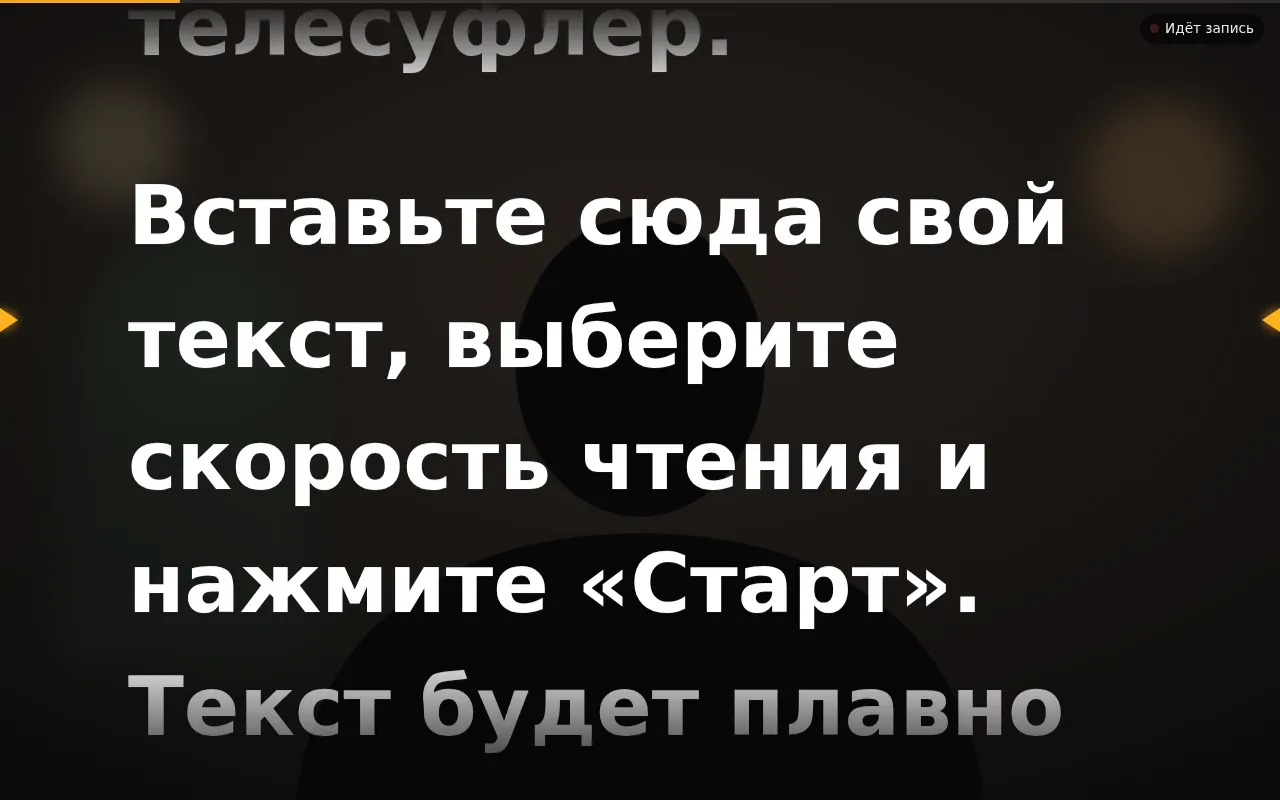
LumiPrompter — бесплатный онлайн-телесуфлёр, который записывает веб-камеру или микрофон, пока прокручивается текст, а затем даёт скачать дубль как видео- или аудиофайл. Без регистрации и без водяного знака: запись создаётся и хранится в вашем браузере и никуда не загружается. Можно даже вывести изображение с камеры за текстом, чтобы следить за кадром во время чтения.
Последнее обновление:
Как записать себя, читая текст с суфлёра?
LumiPrompter записывает через встроенную в браузер функцию MediaRecorder, поэтому ничего устанавливать не нужно. Запись привязана к кнопкам управления: она начинается, когда текст поехал, и заканчивается, когда вы нажимаете «Стоп».
- Вставьте текст в редактор или импортируйте файл Word или субтитров.
- В настройках выберите «Запись» → «Видео» (или «Аудио»). При «Видео» появляется переключатель «Камера на фоне», по умолчанию он включён.
- Нажмите «Старт». Откроется суфлёр, и браузер спросит доступ к камере и микрофону: разрешите его.
- Снова нажмите «Старт» или
Пробел. После 3-секундного отсчёта текст поедет и появится метка «Идёт запись». - Нажмите «Пауза» (
Пробел), чтобы остановить и текст, и запись. Время паузы в файл не попадает. - Нажмите «Стоп» или
Esc, когда закончите. Вы вернётесь в редактор, а дубль появится в разделе «Записи»: его можно прослушать, скачать или удалить.
Запись продолжается и после последней строки, так что можно спокойно договорить финал, прежде чем нажать «Стоп». Кнопка «Заново» возвращает текст в начало, не обрывая дубль.
Аудио или видео: какой режим записи выбрать?
У настройки «Запись» три положения. Выбор сохраняется до следующего сеанса.
| Режим | Что записывается | Тип файла | Для чего подходит |
|---|---|---|---|
| Нет (по умолчанию) | Ничего; камера и микрофон выключены | Файла нет | Чтение вживую, видеозвонки, репетиция перед выступлением |
| Аудио | Только микрофон, с запросом эхоподавления и шумоподавления | .m4a (аудио MP4) или .webm | Озвучка, подкасты, пробы аудиокниг, тренировка речи |
| Видео | Фронтальная камера, до 1920×1080, если позволяет веб-камера, плюс микрофон | .mp4 или .webm | Ролики для YouTube, видеорезюме, онлайн-уроки, короткие видео |
Что показывает камера на фоне и зеркалится ли файл?
В режиме «Видео» опция «Камера на фоне» показывает живое изображение с веб-камеры за текстом. Ползунок «Яркость камеры» задаёт, насколько оно заметно: от 15 % (тёмная картинка, текст выделяется сильнее всего) до 100 % (полное чёткое изображение). По умолчанию 35 %, а лёгкая тень под буквами сохраняет текст читаемым; выше 70 % появляется напоминание, что на яркой картинке читать труднее. Если мешает, выключите её; видео всё равно записывается.
Превью за текстом не зеркальное: оно показывает ровно то, что попадёт в скачанный файл, — таким вас увидят зрители. Настройки «Зеркало» и «Переворот» меняют только текст, для суфлёров с полупрозрачным стеклом, и никогда не влияют на изображение камеры и запись.
В файле только камера и микрофон. Текст в видео не вшивается, так что зрители вашего сценария не увидят.
Где хранятся записи и сохраняются ли они после перезагрузки?
Каждый дубль сохраняется в локальной базе данных браузера (IndexedDB) на том устройстве, где вы записывали. Он переживает перезагрузку страницы, закрытие вкладки и работу офлайн и никогда не отправляется на сервер: функции загрузки в LumiPrompter просто нет.
В списке «Записи» у каждого дубля есть дата, длительность и плеер. Кнопка «Скачать» сохраняет файл с именем вроде lumiprompter-2026-10-14T09-30-00.mp4. «Удалить» стирает его из браузера навсегда.
- Записи привязаны к браузеру и устройству: дубль из Chrome не виден в Safari или на телефоне.
- Очистка данных сайта или закрытие окна в режиме инкогнито удаляет сохранённые дубли.
- Браузеры ограничивают место для каждого сайта, а видео весит много: ориентировочно десятки мегабайт на минуту HD-видео.
Относитесь к списку «Записи» как к временной папке: скачивайте удачные дубли, а остальные удаляйте, чтобы освободить место.
Как снять качественный дубль?
Браузер записывает с веб-камеры и микрофона как есть, поэтому комната важнее любых настроек. Больше всего дают эти простые правила.
- Свет: сядьте лицом к окну или лампе; яркое окно за спиной превращает вас в силуэт.
- Кадр: поднимите ноутбук так, чтобы объектив был на уровне глаз, и оставьте немного места над головой.
- Микрофон: гарнитура или USB-микрофон лучше встроенного. Закройте окно и отключите уведомления.
- Взгляд: включите режим «Взгляд в камеру», чтобы линия чтения была прямо под веб-камерой, а глаза — рядом с объективом.
- Расстояние: узкий и крупный текст уменьшает движение глаз; см. руководство по размеру шрифта.
Сначала запишите 20-секундную пробу и прослушайте её в наушниках. Исправить свет или звук сейчас проще, чем переснимать всё.
Что делать с записанным файлом?
Скачанный файл — обычное видео или аудио. Обрежьте начало и конец, добавьте субтитры или перебивки в любом редакторе: CapCut, DaVinci Resolve, iMovie, Clipchamp, Premiere Pro или Audacity для звука. Затем загрузите его туда, где публикуетесь; для канала см. руководство по телесуфлёру для YouTube.
Safari и свежие версии Chrome и Edge обычно пишут MP4, который принимают все редакторы и платформы. Firefox пишет WebM. YouTube принимает WebM напрямую, но некоторые редакторы, особенно на iPhone и старых Mac, его не открывают.
Чтобы конвертировать WebM, откройте его в бесплатной программе вроде HandBrake или VLC и экспортируйте в MP4 или воспользуйтесь FFmpeg в командной строке:
ffmpeg -i dubl.webm -c:v libx264 -c:a aac dubl.mp4Как репетировать с помощью записи?
Один раз посмотреть на себя полезнее, чем десять раз перечитать текст. Запишите дубль целиком и обратите внимание на три вещи: где взгляд уходит от объектива, где вы торопитесь и где звучите так, будто читаете.
После нажатия «Стоп» отчёт «Последняя сессия» показывает и ваш реальный темп, и паузы. По нему можно настроить скорость следующего дубля; подробнее — в тесте скорости речи.
Сохраните два-три дубля и сравните их в «Записях»: длительность рядом с каждым сразу покажет, не ускорились ли вы от волнения. Для живых выступлений подходит тот же приём с режимом «Аудио»; больше советов по репетиции — в руководстве для выступлений.
Какие ограничения у записи в браузере?
Запись работает в актуальных версиях Chrome, Edge, Safari и Firefox на компьютере, Android, iPhone и iPad. На телефоне или планшете используется фронтальная камера, а длинные видео быстро занимают память, поэтому скачивайте и удаляйте дубли почаще; см. руководство для телефона и планшета.
- Одна камера и один микрофон одновременно — те, что выбраны в настройках сайта в браузере.
- Нет встроенного монтажа, фильтров и склейки дублей: для этого нужен видеоредактор.
- Если доступ запрещён, суфлёр покажет сообщение; разрешите камеру и микрофон в настройках сайта (в адресной строке) и попробуйте снова.
- Чтобы записать экран или слайды, используйте программу вроде OBS и «Плавающее окно» поверх неё.
Что понадобится: микрофон
Когда вы записываетесь во время чтения, зрители первым делом замечают звук. Любой внешний микрофон рядом со ртом лучше встроенного в ноутбук или веб-камеру, который заодно ловит эхо комнаты и стук клавиатуры. Выбирайте по тому, где записываетесь: за столом — USB-микрофон, стоя или в движении — петличку. Браузер показывает его в списке, как любой другой микрофон.
- USB-микрофонПодключается прямо к компьютеру без драйверов. Динамическая модель ловит меньше эха в пустой комнате, чем конденсаторная.
- Беспроводной петличный микрофонОстаётся на одном расстоянии от рта, даже когда вы двигаетесь. Проверьте, какой разъём нужен вашему устройству: USB-C, Lightning или 3,5 мм.
- Поп-фильтрСмягчает резкие «п» и «б», которые появляются, когда говоришь близко к настольному микрофону, и стоит совсем недорого.
Часто задаваемые вопросы
- Есть ли бесплатный телесуфлёр с записью видео?
- Да. LumiPrompter записывает веб-камеру, пока прокручивается текст, бесплатно, без регистрации и водяного знака.
- Добавляет ли LumiPrompter водяной знак на запись?
- Нет. В скачанном файле ровно то, что сняли камера и микрофон, без логотипов и надписей.
- Загружаются ли мои записи куда-нибудь?
- Нет. Они создаются и хранятся в браузере на вашем устройстве и никогда не отправляются на сервер. Скачать или удалить их можете только вы.
- Почему запись сохранилась в WebM?
- Ваш браузер не умеет записывать в MP4, так бывает в Firefox. YouTube принимает WebM, а бесплатные программы вроде HandBrake или VLC конвертируют его в MP4.
- Виден ли текст суфлёра на записанном видео?
- Нет. Записываются только изображение с камеры и звук. Текст и превью камеры на фоне видны только на вашем экране.
- Можно ли записать только голос, читая текст?
- Да. Выберите «Запись» → «Аудио»: используется только микрофон, с запросом эхо- и шумоподавления у браузера.
- Пропадают ли записи после закрытия страницы?
- Нет. Они остаются в браузере, пока вы их не удалите или не очистите данные сайта. В режиме инкогнито они исчезают при закрытии окна.