
Возможности
Пульт для телесуфлёра: презентер, ножная педаль и горячие клавиши
LumiPrompter работает с любым Bluetooth-презентером (кликером), USB- или Bluetooth-педалью и обычной клавиатурой, потому что все эти устройства отправляют обычные нажатия клавиш, которые телесуфлёр понимает. Пробел запускает и ставит на паузу, стрелки меняют скорость и прокручивают текст, а [ и ] переключают разделы. Специальный пульт, драйверы и приложения не нужны. В режиме «Второй экран» ноутбук становится пультом: текст идёт на другом дисплее, а в главном окне остаются только кнопки управления.
Последнее обновление:
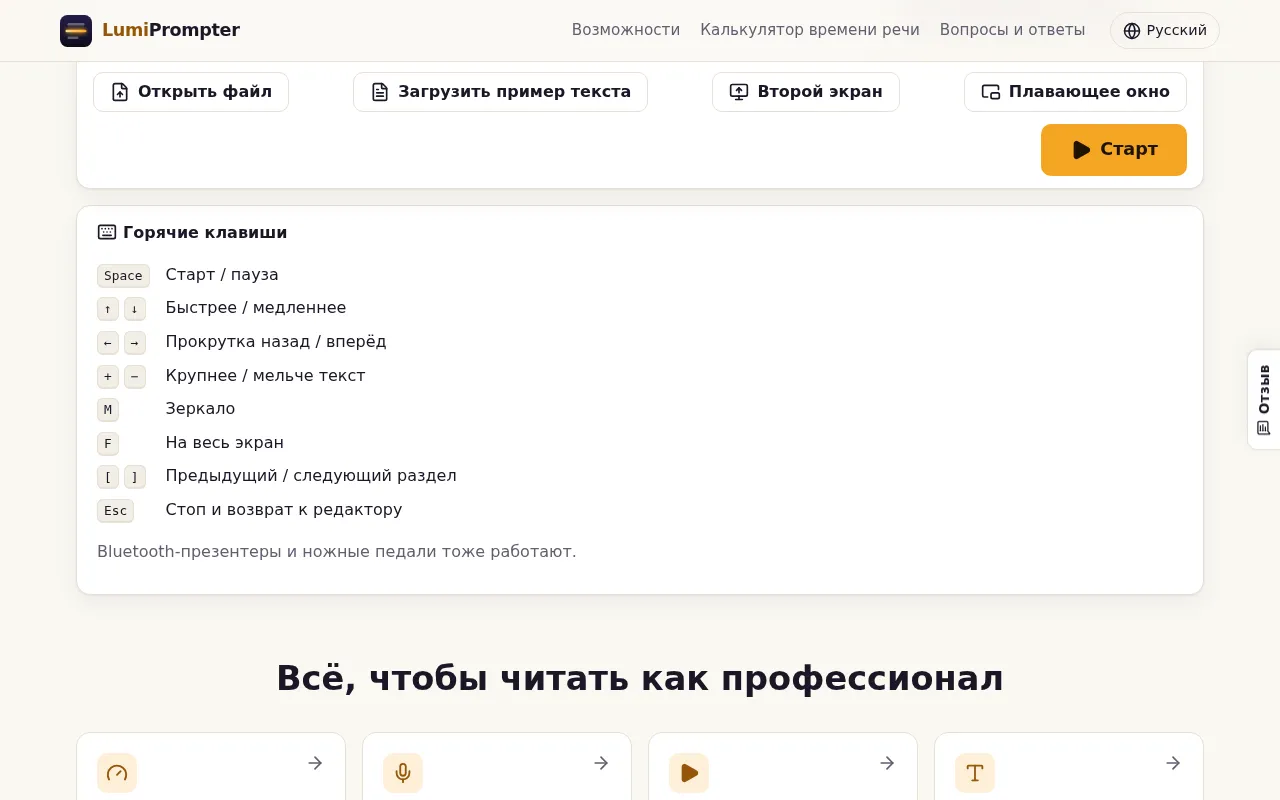
Какие горячие клавиши управляют телесуфлёром?
Горячие клавиши работают, как только открыт экран чтения: нажмите «Старт» в редакторе или Ctrl + Enter (Cmd + Enter на Mac) прямо во время набора текста. Панель «Горячие клавиши» под редактором напоминает основные, а полный список — ниже.
Несколько клавиш специально делают одно и то же: так кнопки большинства кликеров и педалей попадают на полезное действие без всякой настройки.
| Клавиша | Действие | Подробности |
|---|---|---|
Пробел, Enter, K | Старт / пауза | С начала текста сперва идёт обратный отсчёт; после паузы чтение продолжается сразу |
B, . | Старт / пауза | Кнопка «чёрный экран» на многих кликерах отправляет одну из этих клавиш |
↑ / ↓ | Быстрее / медленнее | 10 слов/мин за нажатие, от 40 до 400 |
← / PageUp | Назад | Примерно 2 секунды чтения за нажатие |
→ / PageDown | Вперёд | Примерно 2 секунды чтения за нажатие |
[ / ] | Предыдущий / следующий раздел | Разделы — это строки --- в тексте |
+ / - | Крупнее / мельче текст | 4 пункта за нажатие, от 20 до 160 |
M | Зеркало | Отражает текст слева направо для стекла телесуфлёра |
F | На весь экран | Повторное нажатие выходит из полноэкранного режима |
Home | В начало | Переход к первой строке без выхода с экрана чтения |
Esc | Стоп и возврат к редактору | В полноэкранном режиме первое нажатие только выходит из него |
Можно ли использовать кликер для презентаций как пульт для телесуфлёра?
Да. Презентер — это крошечная беспроводная клавиатура на три-четыре кнопки, и телесуфлёр получает ровно те клавиши, которые она отправляет. Большинство моделей шлют PageDown и PageUp на кнопки «Далее» и «Назад», некоторые — стрелки вправо и влево. В LumiPrompter и то и другое прокручивает текст вперёд и назад.
Для паузы используйте кнопку «чёрный экран», если она есть: обычно она отправляет B или ., и обе клавиши запускают и останавливают прокрутку. Типичная схема: заранее выставить скорость, стартовать и ставить на паузу этой кнопкой, а «Далее» и «Назад» подправлять положение текста, когда вы обгоняете его или отстаёте.
- «Далее» →
PageDownили→→ вперёд примерно на 2 секунды. - «Назад» →
PageUpили←→ назад примерно на 2 секунды. - «Чёрный экран» →
Bили.→ старт / пауза. - «Запуск показа» → обычно
F5,Shift+F5илиEsc→ лучше не нажимать:F5перезагружает страницу, аEscвозвращает в редактор.
Перед выступлением проверьте каждую кнопку кликера на экране чтения и запомните, какая ставит паузу. Модели отличаются даже у одного производителя.
Как подключить Bluetooth-кликер или педаль?
Кликеры и педали подключаются как обычная клавиатура, поэтому сопряжение делается в настройках системы, а не в браузере. Моделям с USB-приёмником сопряжение вообще не нужно: вставьте приёмник — и всё работает.
- Переведите кликер или педаль в режим сопряжения (часто долгое нажатие кнопки или переключатель; см. инструкцию).
- На компьютере или планшете откройте настройки Bluetooth и выполните сопряжение. Устройство появится как клавиатура.
- Откройте LumiPrompter, вставьте текст и выберите «Обратный отсчёт» в настройках.
- Нажмите «Старт», чтобы открыть экран чтения.
- Нажмите кнопку «чёрный экран» на кликере или
Пробел. Пойдёт обратный отсчёт, затем текст начнёт прокручиваться. - Подправляйте положение кнопками «Далее» и «Назад», а в конце нажмите
Esc.
Педали обычно из коробки отправляют PageUp и PageDown или стрелки. Если у вашей есть программа настройки, назначьте одной педали Пробел (старт / пауза), а другой PageUp (назад): так вы восстановитесь после запинки, не отрывая рук.
Как работает обратный отсчёт?
В настройках «Обратный отсчёт» можно выбрать: «Выкл.», 3s, 5s и 10s; по умолчанию — 3 секунды. Отсчёт запускается каждый раз, когда вы начинаете с начала, в том числе при повторном запуске после конца текста. Продолжение после паузы мгновенное, так что нажатие на пульте никогда не заставляет ждать.
Если вы записываете в LumiPrompter, запись начинается в конце отсчёта — у вас есть несколько чистых секунд, чтобы собраться. Выберите 5s или 10s, если запускаете с клавиатуры, а потом нужно откинуться назад или отложить пульт. Подробнее о дублях — в разделе телесуфлёр с записью.
Можно ли использовать ноутбук как пульт суфлёра, когда текст на другом экране?
Да. Нажмите «Второй экран», и текст откроется в отдельном окне для внешнего монитора, сценического монитора или экрана суфлёра. Как только это окно подключится, главное окно превратится в пульт: на ноутбуке текст больше не прокручивается, вместо него — крупные кнопки и превью строки, которую сейчас читают. Окна общаются напрямую внутри браузера на одном компьютере, без сервера, без сопряжения по Wi-Fi и без регистрации.
Это классическая схема с оператором суфлёра: выступающий читает с экрана суфлёра, а оператор или сам выступающий управляет им с ноутбука. Клавиши по-прежнему работают в обоих окнах, поэтому кликер срабатывает, какое бы окно ни было активным; F в окне показа разворачивает это окно на весь экран.
- Сейчас читается: текущая и следующая строка, чтобы оператор всегда знал, где находится выступающий
- Прошедшее и оставшееся время с полосой прогресса
- Пуск и пауза, назад и вперёд, предыдущий и следующий раздел
- Кнопки скорости и размера текста, «Заново», «Зеркало» и «Переворот»
- «Показать текст здесь» возвращает прокрутку на ноутбук; кнопка экрана на панели управления снова включает пульт
Если закрыть окно показа, текст автоматически вернётся в главное окно. Оба окна должны быть открыты в одном браузере: как подключить монитор, смотрите в разделе плавающее окно и второй экран.
Как переходить между разделами текста?
Поставьте --- отдельной строкой там, где начинается новая часть, например между вступлением, каждой темой и призывом к действию. На экране чтения ] переходит к следующему разделу, [ — к предыдущему, а начало раздела встаёт на линию чтения. Первая остановка — всегда начало текста.
Переходы работают и во время чтения, и на паузе. Если включить «Переворот» для стекла телесуфлёра, стрелки, клавиши страниц и разделов следуют перевёрнутому тексту, и «вперёд» всегда идёт в ту сторону, которую вы видите. Остальная разметка (паузы, ремарки, заметки) описана в статье как оформить текст для телесуфлёра.
Для видео из нескольких дублей настройте педаль на ]: одно нажатие — и следующая часть уже на линии чтения.
Можно ли управлять телесуфлёром без рук?
Да, с функцией «Следовать за голосом». Вместо постоянной скорости текст движется, пока вы говорите, и ждёт, когда вы молчите, — пульт не нужен вовсе. Работает в Chrome, Edge и Safari; языки и советы — в статье телесуфлёр с распознаванием голоса.
Можно совмещать: держите кликер в кармане, чтобы ставить паузу или откатываться назад, пока прокруткой управляет голос. Мышью: двойной щелчок по тексту запускает или ставит на паузу, а перетаскивание или колесо сдвигают текст вручную.
Почему кликер или клавиатура не работают?
Почти все проблемы связаны с фокусом окна или с кликером, который отправляет другие клавиши. Проверьте по порядку:
- Сначала откройте экран чтения. Горячие клавиши действуют на экране чтения, а не в редакторе.
- Дайте телесуфлёру фокус: один раз щёлкните внутри окна LumiPrompter. Если впереди другое приложение или вкладка, нажатия получает оно.
- Узнайте, что отправляет кликер: откройте текстовый редактор и нажмите каждую кнопку. Стрелки, Page Up/Down,
Bи.работают; клавиши громкости и мультимедиа — нет. - Попробуйте другой режим кликера. У многих есть переключатель (PowerPoint и Keynote или мультимедийный режим), который меняет отправляемые клавиши.
- Выключите Caps Lock и включите английскую раскладку. Буквенные клавиши (
K,B,M,F) срабатывают только как строчные латинские;Пробел, стрелки и клавиши страниц от этого не зависят. - Разбудите кликер. Bluetooth-кликеры и педали засыпают через некоторое время: нажмите любую кнопку перед началом.
Что понадобится: кликер или педаль
LumiPrompter реагирует на клавиши клавиатуры, поэтому пульт, который ведёт себя как клавиатура, работает без дополнительных программ. При выборе проверьте, что он заявлен как клавиатура или HID-устройство для вашей системы, как подключается (USB-приёмник или Bluetooth) и какие клавиши отправляет; что делает каждая клавиша, показано в таблице выше.
- Презентер (кликер)Работает сразу после того, как вставлен USB-приёмник. Кнопки «Далее» и «Назад» двигают текст, а кнопка «чёрный экран» обычно запускает и ставит на паузу.
- Bluetooth-перелистыватель страницМаленькие пульты для электронных книг и нот часто подключаются к телефонам и планшетам как клавиатура и отправляют стрелки или Page Up / Page Down.
- Ножная педальОставляет обе руки свободными. У моделей с программой настройки можно назначить одной педали «Пробел» (старт / пауза), а другой — Page Up.
Часто задаваемые вопросы
- Можно ли использовать ноутбук как пульт для телесуфлёра?
- Да. Откройте «Второй экран»: текст переходит на другой дисплей, а окно на ноутбуке становится пультом с пуском, паузой, скоростью, размером текста, переходами по разделам и превью читаемой строки. Всё работает на одном компьютере, без приложений и настройки сети.
- Можно ли подключить Bluetooth-пульт к онлайн-телесуфлёру?
- Да. LumiPrompter реагирует на клавиши, которые отправляет Bluetooth-кликер или педаль, поэтому достаточно выполнить сопряжение с компьютером или планшетом. Приложения и драйверы не нужны.
- Какие клавиши отправляет пульт для телесуфлёра?
- Большинство презентеров отправляют Page Down и Page Up, иногда стрелки, плюс B или точку для кнопки чёрного экрана. LumiPrompter прокручивает текст первыми и запускает или ставит на паузу остальными.
- Как поставить телесуфлёр на паузу кликером?
- Нажмите кнопку чёрного экрана: обычно она отправляет B или точку. Если такой кнопки нет, перепрограммируйте одну клавишу на пробел или используйте для паузы педаль.
- Работает ли ножная педаль с LumiPrompter?
- Да. USB- и Bluetooth-педали ведут себя как клавиатура. Назначьте им пробел для старта и паузы и Page Up или Page Down для прокрутки назад и вперёд.
- Можно ли использовать кликер с телесуфлёром на iPad или Android-планшете?
- Как правило, да. Bluetooth-кликеры и педали подключаются к планшетам как клавиатура. Модели с USB-приёмником работают, только если у планшета есть подходящий разъём.
- Как изменить скорость телесуфлёра во время чтения?
- Стрелка вверх ускоряет, стрелка вниз замедляет — на 10 слов в минуту за нажатие. То же самое делают кнопки скорости на панели управления.