
फीचर्स
टेलीप्रॉम्प्टर रिमोट कंट्रोल: प्रेज़ेंटेशन क्लिकर, फुट पैडल और कीबोर्ड शॉर्टकट
LumiPrompter किसी भी Bluetooth प्रेज़ेंटेशन क्लिकर, USB या Bluetooth फुट पैडल और आपके कीबोर्ड से चलता है, क्योंकि ये सभी डिवाइस साधारण की-प्रेस भेजते हैं जिन्हें टेलीप्रॉम्प्टर समझता है। Space से प्ले और पॉज़ होता है, ऐरो कीज़ स्पीड बदलती और टेक्स्ट स्क्रॉल करती हैं, और [ / ] से सेक्शन बदलते हैं। किसी खास रिमोट, ड्राइवर या ऐप की ज़रूरत नहीं। दूसरी स्क्रीन के साथ आपका लैपटॉप रिमोट बन जाता है: टेक्स्ट दूसरे डिस्प्ले पर चलता है और मुख्य विंडो में सिर्फ़ कंट्रोल दिखते हैं।
अंतिम अपडेट:
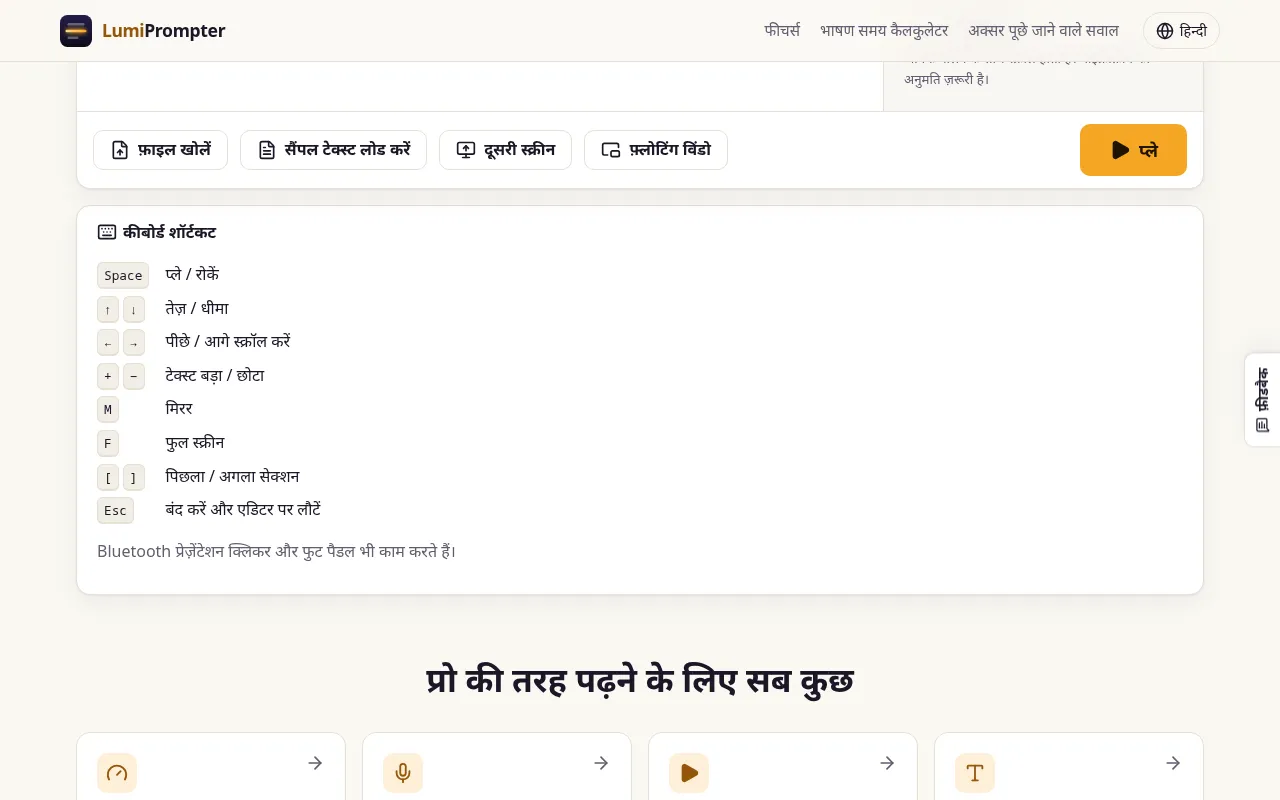
टेलीप्रॉम्प्टर को कौन-से कीबोर्ड शॉर्टकट कंट्रोल करते हैं?
शॉर्टकट तभी काम करते हैं जब रीडिंग स्क्रीन खुली हो: एडिटर में प्ले दबाएँ, या स्क्रिप्ट टाइप करते समय Ctrl + Enter (Mac पर Cmd + Enter) दबाएँ। एडिटर के नीचे कीबोर्ड शॉर्टकट पैनल में मुख्य शॉर्टकट हैं; पूरी सूची नीचे है।
कई कीज़ जानबूझकर एक ही काम करती हैं, ताकि ज़्यादातर क्लिकर और पैडल के बटन बिना किसी सेटिंग के किसी काम के एक्शन पर पड़ें।
| की | एक्शन | विवरण |
|---|---|---|
Space, Enter, K | प्ले / रोकें | शुरुआत से चलाने पर पहले काउंटडाउन चलता है; पॉज़ के बाद पढ़ना तुरंत जारी होता है |
B, . | प्ले / रोकें | कई क्लिकर का “ब्लैक स्क्रीन” बटन इनमें से एक की भेजता है |
↑ / ↓ | तेज़ / धीमा | हर प्रेस पर 10 शब्द/मिनट, 40 से 400 तक |
← / PageUp | पीछे स्क्रॉल करें | हर प्रेस पर लगभग 2 सेकंड का टेक्स्ट |
→ / PageDown | आगे स्क्रॉल करें | हर प्रेस पर लगभग 2 सेकंड का टेक्स्ट |
[ / ] | पिछला / अगला सेक्शन | स्क्रिप्ट में --- वाली लाइनें सेक्शन बनाती हैं |
+ / - | टेक्स्ट बड़ा / छोटा | हर प्रेस पर 4 स्टेप, 20 से 160 तक |
M | मिरर | टेलीप्रॉम्प्टर ग्लास के लिए टेक्स्ट को बाएँ-दाएँ उलटता है |
F | फुल स्क्रीन | दोबारा दबाने पर फुल स्क्रीन से बाहर |
Home | शुरुआत पर जाएँ | रीडिंग स्क्रीन छोड़े बिना पहली लाइन पर ले जाता है |
Esc | बंद करें और एडिटर पर लौटें | फुल स्क्रीन में पहला प्रेस सिर्फ़ फुल स्क्रीन से बाहर लाता है |
क्या प्रेज़ेंटेशन क्लिकर को टेलीप्रॉम्प्टर रिमोट की तरह इस्तेमाल कर सकते हैं?
हाँ। प्रेज़ेंटेशन क्लिकर तीन-चार बटन वाला एक छोटा वायरलेस कीबोर्ड ही है, इसलिए टेलीप्रॉम्प्टर को वही कीज़ मिलती हैं जो वह भेजता है। ज़्यादातर मॉडल Next और Previous के लिए PageDown और PageUp भेजते हैं; कुछ दाएँ-बाएँ ऐरो भेजते हैं। LumiPrompter में दोनों से टेक्स्ट आगे-पीछे स्क्रॉल होता है।
रोकने के लिए क्लिकर का “ब्लैक स्क्रीन” बटन इस्तेमाल करें, अगर है: यह आमतौर पर B या . भेजता है, और दोनों से प्ले-पॉज़ होता है। आम तरीका: स्पीड पहले से सेट करें, उसी बटन से शुरू करें और रोकें, और आगे या पीछे छूट जाने पर Next और Previous से टेक्स्ट ठीक करें।
- Next →
PageDownया→→ लगभग 2 सेकंड आगे। - Previous →
PageUpया←→ लगभग 2 सेकंड पीछे। - ब्लैक स्क्रीन →
Bया.→ प्ले / रोकें। - स्लाइड शो शुरू करें → आमतौर पर
F5,Shift+F5याEsc→ इससे बचें:F5पेज रीलोड करता है औरEscएडिटर पर लौटा देता है।
स्टेज पर जाने से पहले रीडिंग स्क्रीन पर क्लिकर का हर बटन टेस्ट करें और नोट करें कि कौन-सा रोकता है। एक ही ब्रांड के मॉडल भी अलग हो सकते हैं।
Bluetooth क्लिकर या फुट पैडल कैसे कनेक्ट करें?
क्लिकर और पैडल कीबोर्ड की तरह कनेक्ट होते हैं, इसलिए पेयरिंग सिस्टम सेटिंग्स में होती है, ब्राउज़र में नहीं। USB रिसीवर वाले मॉडल को पेयरिंग की भी ज़रूरत नहीं: रिसीवर लगाएँ और काम शुरू।
- क्लिकर या पैडल को पेयरिंग मोड में डालें (अक्सर कोई बटन देर तक दबाना या छोटा स्विच; मैनुअल देखें)।
- कंप्यूटर या टैबलेट पर Bluetooth सेटिंग्स खोलें और उसे पेयर करें। यह कीबोर्ड की तरह दिखेगा।
- LumiPrompter खोलें, स्क्रिप्ट पेस्ट करें और सेटिंग्स में काउंटडाउन चुनें।
- रीडिंग स्क्रीन खोलने के लिए प्ले दबाएँ।
- शुरू करने के लिए क्लिकर का ब्लैक स्क्रीन बटन या
Spaceदबाएँ। काउंटडाउन चलेगा, फिर टेक्स्ट स्क्रॉल होगा। - Next और Previous से जगह ठीक करें, और खत्म होने पर
Escदबाएँ।
फुट पैडल आमतौर पर PageUp और PageDown या ऐरो भेजते हैं। अगर आपके पैडल के साथ सेटिंग सॉफ़्टवेयर है, तो एक पैडल पर Space (प्ले / रोकें) और दूसरे पर PageUp (पीछे) सेट करें, ताकि अटकने पर हाथ लगाए बिना संभल सकें।
काउंटडाउन कैसे काम करता है?
सेटिंग्स में काउंटडाउन के विकल्प हैं: बंद, 3s, 5s और 10s; डिफ़ॉल्ट 3 सेकंड है। यह हर बार चलता है जब आप शुरुआत से चलाते हैं, स्क्रिप्ट खत्म होने के बाद दोबारा चलाने पर भी। पॉज़ के बाद दोबारा चलाना तुरंत होता है, इसलिए क्लिकर दबाने पर कभी इंतज़ार नहीं करना पड़ता।
अगर आप LumiPrompter से रिकॉर्ड करते हैं, तो रिकॉर्डिंग काउंटडाउन खत्म होने पर शुरू होती है, जिससे आपको संभलने के लिए कुछ साफ़ सेकंड मिलते हैं। कीबोर्ड से शुरू करके पीछे बैठना हो या क्लिकर रखना हो, तो 5s या 10s चुनें। टेक के बारे में और जानें: पढ़ते समय रिकॉर्डिंग।
क्या टेक्स्ट दूसरी स्क्रीन पर हो तो लैपटॉप को टेलीप्रॉम्प्टर रिमोट की तरह इस्तेमाल कर सकते हैं?
हाँ। दूसरी स्क्रीन पर क्लिक करें, टेक्स्ट एक अलग विंडो में खुलेगा जो बाहरी मॉनिटर, स्टेज मॉनिटर या टेलीप्रॉम्प्टर डिस्प्ले के लिए है। जैसे ही वह विंडो जुड़ती है, मुख्य विंडो रिमोट कंट्रोल बन जाती है: लैपटॉप पर टेक्स्ट स्क्रॉल नहीं होता, उसकी जगह बड़े बटन और पढ़ी जा रही लाइन का प्रीव्यू दिखता है। दोनों विंडो एक ही कंप्यूटर के ब्राउज़र में सीधे बात करती हैं, बिना सर्वर, बिना Wi-Fi पेयरिंग और बिना अकाउंट के।
यह टेलीप्रॉम्प्टर ऑपरेटर वाला क्लासिक सेटअप है: वक्ता प्रॉम्प्टर स्क्रीन से पढ़ता है और ऑपरेटर, या वक्ता खुद, लैपटॉप से उसे चलाता है। कीज़ दोनों विंडो में काम करती हैं, इसलिए कोई भी विंडो एक्टिव हो, क्लिकर काम करता है; डिस्प्ले विंडो में F दबाने से वह विंडो फ़ुल स्क्रीन हो जाती है।
- अभी पढ़ा जा रहा है: मौजूदा लाइन और अगली लाइन, ताकि ऑपरेटर को हमेशा पता रहे कि वक्ता कहाँ है
- बीता और बचा समय, प्रोग्रेस बार के साथ
- प्ले और पॉज़, पीछे और आगे, पिछला और अगला सेक्शन
- स्पीड और टेक्स्ट साइज़ के बटन, दोबारा शुरू करें, मिरर और फ्लिप
- टेक्स्ट यहाँ दिखाएँ से स्क्रॉल होता टेक्स्ट लैपटॉप पर वापस आता है; कंट्रोल बार का स्क्रीन बटन फिर से रिमोट पर ले जाता है
डिस्प्ले विंडो बंद करने पर टेक्स्ट अपने-आप मुख्य विंडो में लौट आता है। दोनों विंडो एक ही ब्राउज़र में खुली होनी चाहिए: मॉनिटर सेटअप के लिए फ़्लोटिंग विंडो और दूसरी स्क्रीन देखें।
स्क्रिप्ट के सेक्शन के बीच कैसे जाएँ?
जहाँ नया हिस्सा शुरू हो, वहाँ अलग लाइन पर --- लिखें, जैसे इंट्रो, हर टॉपिक और आखिरी अपील के बीच। रीडिंग स्क्रीन पर ] अगले सेक्शन पर और [ पिछले पर ले जाता है, और सेक्शन की शुरुआत रीडिंग लाइन पर आ जाती है। पहला स्टॉप हमेशा स्क्रिप्ट की शुरुआत है।
सेक्शन जंप चलते हुए और पॉज़ में, दोनों में काम करता है। अगर टेलीप्रॉम्प्टर ग्लास के लिए फ्लिप चालू करें, तो ऐरो, पेज कीज़ और सेक्शन कीज़ उलटे टेक्स्ट के हिसाब से चलती हैं, यानी “आगे” वही दिशा है जो आपको दिखती है। बाकी मार्कअप (पॉज़, स्टेज निर्देश, नोट्स) टेलीप्रॉम्प्टर स्क्रिप्ट फॉर्मेट करने का तरीका में समझाया गया है।
कई टेक वाले वीडियो के लिए एक पैडल पर ] सेट करें: एक टैप और अगला हिस्सा पढ़ने के लिए तैयार।
क्या बिना हाथ लगाए टेलीप्रॉम्प्टर कंट्रोल कर सकते हैं?
हाँ, वॉइस फॉलो से। तय स्पीड की जगह टेक्स्ट आपके बोलने के साथ चलता है और रुकने पर रुक जाता है, इसलिए रिमोट की ज़रूरत ही नहीं। यह Chrome, Edge और Safari में चलता है; भाषाएँ और टिप्स वॉइस-एक्टिवेटेड टेलीप्रॉम्प्टर में देखें।
आप दोनों को साथ भी चला सकते हैं: वॉइस फॉलो स्क्रॉलिंग संभाले, और जेब में रखा क्लिकर रोकने या पीछे जाने के काम आए। माउस से टेक्स्ट पर डबल-क्लिक करने पर प्ले या पॉज़ होता है, और ड्रैग करने या व्हील घुमाने से टेक्स्ट हाथ से खिसकता है।
मेरा क्लिकर या कीबोर्ड काम क्यों नहीं कर रहा?
लगभग हर समस्या फ़ोकस से या ऐसे क्लिकर से आती है जो अलग कीज़ भेजता है। इस क्रम में जाँचें:
- पहले रीडिंग स्क्रीन खोलें। शॉर्टकट रीडिंग स्क्रीन पर काम करते हैं, एडिटर में नहीं।
- टेलीप्रॉम्प्टर को फ़ोकस दें: LumiPrompter विंडो के अंदर एक बार क्लिक करें। अगर कोई दूसरा ऐप या टैब सामने है, तो की-प्रेस उसी को जाते हैं।
- पता करें कि क्लिकर क्या भेजता है: कोई टेक्स्ट एडिटर खोलकर हर बटन दबाएँ। ऐरो, Page Up/Down,
Bऔर.काम करते हैं; वॉल्यूम या मीडिया कीज़ नहीं। - क्लिकर का दूसरा मोड आज़माएँ। कई में स्विच होता है (जैसे PowerPoint और Keynote, या मीडिया मोड) जो भेजी जाने वाली कीज़ बदल देता है।
- Caps Lock बंद करें। अक्षर वाले शॉर्टकट (
K,B,M,F) सिर्फ़ छोटे अक्षरों पर काम करते हैं;Space, ऐरो और पेज कीज़ पर असर नहीं पड़ता। - क्लिकर को जगाएँ। Bluetooth क्लिकर और पैडल कुछ देर बाद स्लीप में चले जाते हैं, इसलिए शुरू करने से पहले एक बार कोई बटन दबाएँ।
क्या चाहिए: क्लिकर या फुट पैडल
LumiPrompter कीबोर्ड की कीज़ पर चलता है, इसलिए जो रिमोट कीबोर्ड की तरह काम करता है, वह बिना किसी अतिरिक्त सॉफ़्टवेयर के चल जाता है। चुनते समय देखें कि वह आपके सिस्टम के लिए कीबोर्ड या HID डिवाइस के रूप में बताया गया हो, कैसे जुड़ता है (USB रिसीवर या Bluetooth) और कौन-सी कीज़ भेजता है; ऊपर की टेबल बताती है कि हर की क्या करती है।
- प्रेज़ेंटेशन क्लिकरUSB रिसीवर लगाते ही काम करने लगता है। Next और Previous से टेक्स्ट आगे-पीछे होता है, और ब्लैक स्क्रीन बटन आमतौर पर प्ले और पॉज़ करता है।
- Bluetooth पेज टर्नरई-बुक और म्यूज़िक नोट्स के लिए बिकने वाले छोटे रिमोट अक्सर फ़ोन और टैबलेट से कीबोर्ड की तरह जुड़ते हैं और ऐरो या Page Up / Page Down भेजते हैं।
- फुट पैडलदोनों हाथ खाली रहते हैं। सेटिंग सॉफ़्टवेयर वाले मॉडल में आप एक पैडल को Space (प्ले / पॉज़) और दूसरे को Page Up पर सेट कर सकते हैं।
अक्सर पूछे जाने वाले सवाल
- क्या मैं अपने लैपटॉप को टेलीप्रॉम्प्टर का रिमोट कंट्रोल बना सकता हूँ?
- हाँ। दूसरी स्क्रीन खोलें: टेक्स्ट दूसरे डिस्प्ले पर चला जाता है और लैपटॉप की विंडो रिमोट बन जाती है, जिसमें प्ले, पॉज़, स्पीड, टेक्स्ट साइज़, सेक्शन जंप और पढ़ी जा रही लाइन का प्रीव्यू है। यह एक ही कंप्यूटर पर चलता है, बिना ऐप और बिना नेटवर्क सेटअप के।
- क्या ऑनलाइन टेलीप्रॉम्प्टर के साथ Bluetooth रिमोट इस्तेमाल कर सकते हैं?
- हाँ। LumiPrompter उन कीज़ पर चलता है जो Bluetooth क्लिकर या फुट पैडल भेजते हैं, इसलिए कंप्यूटर या टैबलेट से पेयर करना काफ़ी है। कोई ऐप या ड्राइवर नहीं चाहिए।
- टेलीप्रॉम्प्टर रिमोट कौन-सी कीज़ भेजता है?
- ज़्यादातर प्रेज़ेंटेशन क्लिकर Page Down और Page Up भेजते हैं, कभी-कभी ऐरो कीज़, और ब्लैक स्क्रीन बटन के लिए B या पूर्णविराम (डॉट)। LumiPrompter पहली कीज़ से स्क्रॉल करता है और बाकी से प्ले या पॉज़।
- क्लिकर से टेलीप्रॉम्प्टर को कैसे रोकें?
- ब्लैक स्क्रीन बटन दबाएँ, जो आमतौर पर B या डॉट भेजता है। अगर आपके क्लिकर में यह बटन नहीं है, तो किसी बटन को Space पर सेट करें या रोकने के लिए फुट पैडल इस्तेमाल करें।
- क्या फुट पैडल LumiPrompter के साथ काम करता है?
- हाँ। USB और Bluetooth फुट पैडल कीबोर्ड की तरह काम करते हैं। प्ले और पॉज़ के लिए Space, और आगे-पीछे स्क्रॉल के लिए Page Up या Page Down सेट करें।
- क्या iPad या Android टैबलेट पर टेलीप्रॉम्प्टर के साथ क्लिकर चलता है?
- आमतौर पर हाँ। Bluetooth क्लिकर और पैडल टैबलेट से कीबोर्ड की तरह पेयर होते हैं। USB रिसीवर वाले मॉडल तभी चलते हैं जब टैबलेट में सही पोर्ट हो।
- पढ़ते समय टेलीप्रॉम्प्टर की स्पीड कैसे बदलें?
- तेज़ करने के लिए ऊपर वाला ऐरो और धीमा करने के लिए नीचे वाला ऐरो दबाएँ, हर प्रेस पर 10 शब्द प्रति मिनट। कंट्रोल बार के स्पीड बटन भी यही करते हैं।