
फीचर्स
Word, Google Docs या सबटाइटल से अपनी स्क्रिप्ट टेलीप्रॉम्प्टर में लाएँ
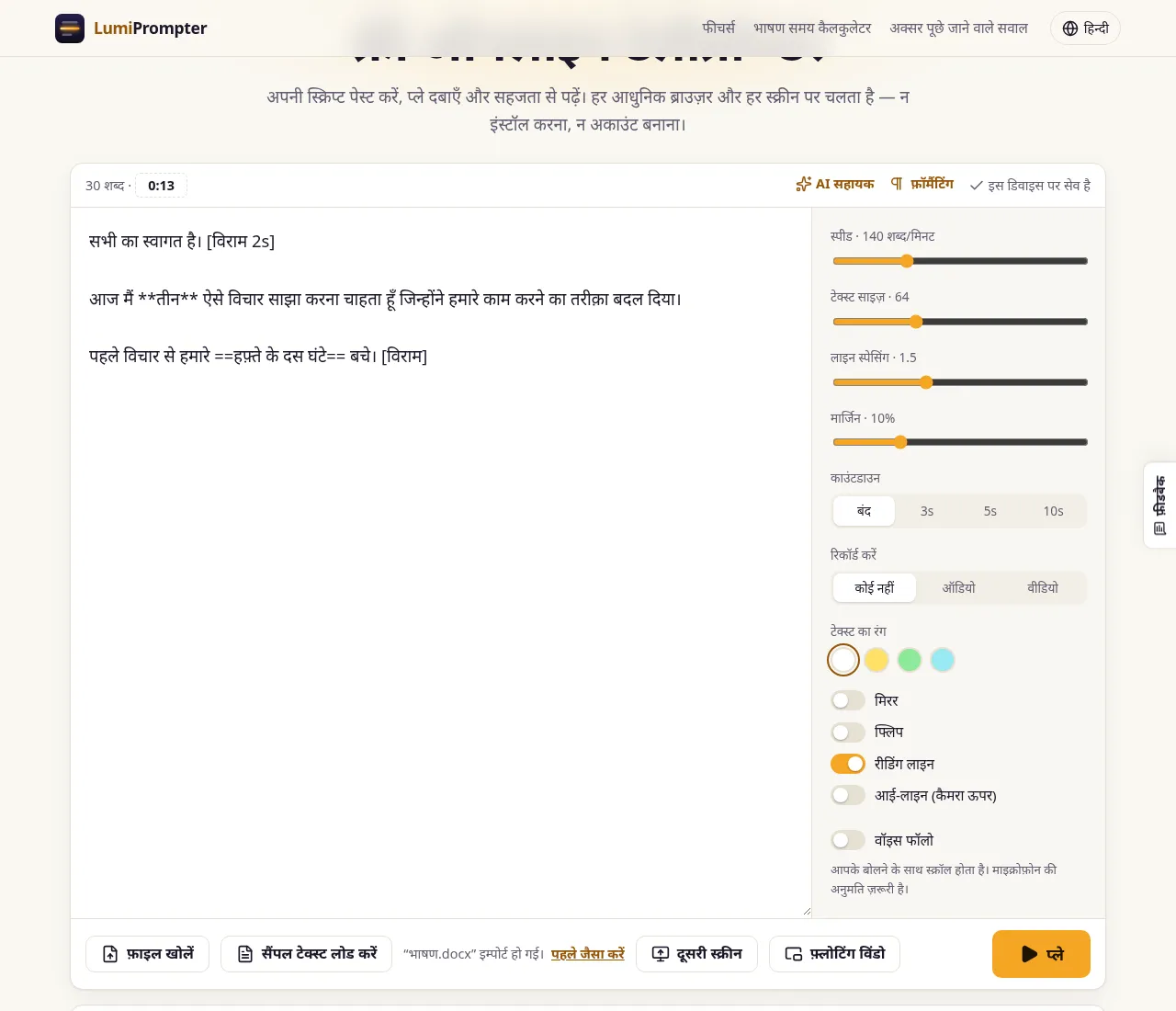
LumiPrompter में Word डॉक्यूमेंट इम्पोर्ट करने के लिए फ़ाइल खोलें पर क्लिक करें या .docx को एडिटर पर खींचकर छोड़ दें: टेक्स्ट पढ़ने के लिए तैयार हो जाता है और बोल्ड, इटैलिक व हेडिंग बनी रहती हैं। Google Docs से डाउनलोड की गई फ़ाइलें, LibreOffice की .odt, प्लेन टेक्स्ट, Markdown, HTML और .srt या .vtt सबटाइटल भी इसी तरह खुलते हैं, हर फ़ाइल 10 MB तक। फ़ाइल आपके ब्राउज़र में ही पढ़ी जाती है, कभी अपलोड नहीं होती।
अंतिम अपडेट:
टेलीप्रॉम्प्टर में कौन-से फ़ाइल फ़ॉर्मेट इम्पोर्ट हो सकते हैं?
LumiPrompter सात तरह की फ़ाइलें सीधे पढ़ता है। हर फ़ाइल ऐप के अपने मार्कअप वाले टेक्स्ट में बदलती है, इसलिए वर्ड प्रोसेसर में दिया गया ज़ोर पढ़ते समय भी दिखता है। जो चीज़ें कभी बोली नहीं जातीं, जैसे इमेज, टाइमस्टैम्प या कोड, वे हटा दी जाती हैं।
फ़ॉर्मेटिंग मार्कअप बनकर आती है: बोल्ड **टेक्स्ट**, इटैलिक _टेक्स्ट_, हाइलाइट ==टेक्स्ट==, और सेक्शन ब्रेक --- वाली लाइन, जिस पर पढ़ते समय सीधे जा सकते हैं। हर निशान टेलीप्रॉम्प्टर स्क्रिप्ट फ़ॉर्मेट गाइड में समझाया गया है।
| फ़ॉर्मेट | क्या रहता है | क्या बदलता या हटता है |
|---|---|---|
Word .docx | पैराग्राफ़, लाइन ब्रेक, बोल्ड, इटैलिक, हाइलाइट | Title और Heading स्टाइल नया सेक्शन शुरू करती हैं; बुलेट, इमेज, हेडर, फ़ुटर और कमेंट हटते हैं; ट्रैक किए बदलाव स्वीकार किए हुए आते हैं |
LibreOffice .odt | पैराग्राफ़, लाइन ब्रेक, हेडिंग | हेडिंग नया सेक्शन शुरू करती है; बोल्ड और इटैलिक नहीं आते |
प्लेन टेक्स्ट .txt | हर शब्द और लाइन ब्रेक | कई खाली लाइनें एक हो जाती हैं; UTF-8, UTF-16 और पुराने Windows एन्कोडिंग पहचाने जाते हैं |
Markdown .md | बोल्ड, इटैलिक, पैराग्राफ़, लिस्ट आइटम अलग लाइनों में | हेडिंग और --- लाइनें सेक्शन शुरू करती हैं; लिंक का सिर्फ़ टेक्स्ट रहता है; इमेज और कोड ब्लॉक हटते हैं |
वेब पेज .html | बोल्ड, इटैलिक, <mark> हाइलाइट, लाइन ब्रेक | हेडिंग और <hr> सेक्शन शुरू करते हैं; स्क्रिप्ट, स्टाइल, मेन्यू और फ़ुटर अनदेखे |
सबटाइटल .srt, .vtt | बोला गया टेक्स्ट | नंबर, टाइमस्टैम्प और टैग हटते हैं; 2 सेकंड या ज़्यादा का अंतर नया पैराग्राफ़ शुरू करता है |
LumiPrompter में Word डॉक्यूमेंट कैसे इम्पोर्ट करें?
कई तरीके हैं और सबका नतीजा एक ही है। एक बार में एक फ़ाइल इम्पोर्ट होती है: कई फ़ाइलें छोड़ें तो सिर्फ़ पहली ली जाती है। आप फ़ाइल मैनेजर में फ़ाइल कॉपी करके एडिटर में Ctrl+V (Mac पर Cmd+V) से पेस्ट भी कर सकते हैं।
- ऑनलाइन टेलीप्रॉम्प्टर खोलें; सबसे पहले एडिटर दिखता है।
- एडिटर के नीचे फ़ाइल खोलें पर क्लिक करके अपनी
.docxचुनें, या फ़ाइल को डेस्कटॉप से एडिटर पर खींचें और “इम्पोर्ट करने के लिए फ़ाइल छोड़ें” दिखने पर छोड़ दें। - बटनों के पास पुष्टि का संदेश देखें, जैसे “keynote.docx” इम्पोर्ट हो गई। इम्पोर्ट किया गया टेक्स्ट एडिटर के पुराने टेक्स्ट की जगह ले लेता है।
- गलत फ़ाइल आ गई? उसी संदेश में पहले जैसा करें पर क्लिक करें, पुरानी स्क्रिप्ट लौट आएगी। यह विकल्प अगले इम्पोर्ट तक रहता है और इम्पोर्ट के बाद किए बदलाव भी हटा देता है।
- टेक्स्ट एक बार देख लें, फिर प्ले दबाएँ।
अगर आपने कंप्यूटर पर Chrome या Edge से LumiPrompter को ऐप की तरह इंस्टॉल किया है, तो फ़ाइल मैनेजर में Open with → LumiPrompter से .docx या .txt सीधे खोल सकते हैं। Android पर इंस्टॉल किया ऐप शेयर मेन्यू में भी दिखता है; देखें फ़ोन और टैबलेट पर टेलीप्रॉम्प्टर।
Google Docs, Pages, Notion या Final Draft से स्क्रिप्ट कैसे निकालें?
LumiPrompter फ़ाइलें खोलता है, ऑनलाइन डॉक्यूमेंट नहीं, इसलिए पहले समर्थित फ़ॉर्मेट में एक कॉपी सेव करें। ओरिजिनल वैसा ही रहता है, और आप टेक्स्ट सीधे एडिटर में पेस्ट भी कर सकते हैं।
- Google Docs: File → Download → Microsoft Word (.docx)। बोल्ड, इटैलिक और हेडिंग बनी रहती हैं। सिर्फ़ टेक्स्ट चाहिए तो Plain text (.txt) चुनें।
- वेब पर Word या OneDrive: File → Save As → Download a Copy।
- Apple Pages: File → Export To → Word, फिर
.docxइम्पोर्ट करें। - Notion: पेज का ••• मेन्यू → Export → Markdown & CSV। Notion एक .zip डाउनलोड करता है; उसे अनज़िप करके अंदर की
.mdफ़ाइल इम्पोर्ट करें। - Final Draft और दूसरे स्क्रीनराइटिंग ऐप:
.fdxफ़ाइलें नहीं पढ़ी जातीं। स्क्रिप्ट को प्लेन टेक्स्ट (.txt) में सेव या एक्सपोर्ट करें, लाइनों की बनावट बनी रहती है। - पुरानी Word
.docऔर.rtfफ़ाइलें: इन्हें Word, LibreOffice या Google Docs में खोलकर.docxमें सेव करें।
क्या टेलीप्रॉम्प्टर में PDF इम्पोर्ट हो सकती है?
सीधे नहीं: LumiPrompter PDF फ़ाइलें नहीं पढ़ता, और PDF छोड़ने पर “यह फ़ाइल टाइप समर्थित नहीं है।” दिखता है। PDF में पैराग्राफ़ नहीं, पेज पर रखे अक्षर होते हैं, इसलिए अपने-आप निकाला गया टेक्स्ट अक्सर वाक्य के बीच में टूट जाता है।
सबसे तेज़ तरीका कॉपी-पेस्ट है: PDF खोलें, सारा टेक्स्ट चुनें, कॉपी करें और एडिटर में पेस्ट करें। अगर हर छपी लाइन के अंत में लाइन ब्रेक आ जाए, तो PDF को Word में, या Google Drive में राइट-क्लिक → Open with → Google Docs से खोलें, जो पैराग्राफ़ फिर से जोड़ देता है, और फिर .docx डाउनलोड करें।
स्कैन की हुई PDF एक तस्वीर होती है जिसमें चुनने लायक टेक्स्ट नहीं होता। Google Docs PDF खोलते समय टेक्स्ट पहचान (OCR) चलाता है, इसलिए Open with → Google Docs वाला तरीका स्कैन के लिए भी काम करता है। रिकॉर्डिंग से पहले नतीजा ज़रूर जाँच लें।
SRT या VTT सबटाइटल को टेलीप्रॉम्प्टर स्क्रिप्ट कैसे बनाएँ?
.srt या .vtt फ़ाइल को किसी भी दूसरी फ़ाइल की तरह इम्पोर्ट करें। LumiPrompter सिर्फ़ शब्द रखता है: क्यू नंबर, टाइमस्टैम्प, WEBVTT हेडर, NOTE और STYLE ब्लॉक और <i> जैसे टैग हट जाते हैं, और सबटाइटल की छोटी लाइनें जुड़कर सामान्य वाक्य बन जाती हैं।
पैराग्राफ़ टाइमिंग के हिसाब से बनते हैं: दो क्यू के बीच 2 सेकंड या ज़्यादा की चुप्पी नया पैराग्राफ़ शुरू करती है। नीचे के उदाहरण में पहले दो क्यू एक पैराग्राफ़ बनते हैं और तीसरा, 3 सेकंड के अंतर के बाद, अगला शुरू करता है। वीडियो दोबारा रिकॉर्ड करने, ऑटो-ट्रांसक्रिप्ट को स्क्रिप्ट बनाने या अनुवादित सबटाइटल से वॉइस-ओवर पढ़ने में यह काम आता है।
1
00:00:01,000 --> 00:00:03,200
चैनल पर फिर से स्वागत है।

2
00:00:03,300 --> 00:00:05,000
आज हम तीन माइक टेस्ट करेंगे।

3
00:00:08,000 --> 00:00:10,500
सबसे सस्ते वाले से शुरू करते हैं।
क्या इम्पोर्ट करते समय फ़ाइल सर्वर पर अपलोड होती है?
नहीं। फ़ाइल आपके ब्राउज़र में चलने वाले कोड से खुलती और बदलती है, और LumiPrompter या किसी और को कभी नहीं भेजी जाती। Word और LibreOffice फ़ाइलें असल में zip आर्काइव होती हैं: LumiPrompter उन्हें ब्राउज़र के बिल्ट-इन टूल से खोलकर अंदर का टेक्स्ट पढ़ता है, बिना किसी क्लाउड कन्वर्टर या थर्ड-पार्टी लाइब्रेरी के।
इसके बाद स्क्रिप्ट ब्राउज़र की लोकल स्टोरेज में सेव होती है, जैसे आपका टाइप किया हर टेक्स्ट, इसलिए उसी डिवाइस पर अगली बार ऐप खोलने पर वह मौजूद रहती है। पहली बार इम्पोर्ट करने पर सिर्फ़ कन्वर्टर का कोड डाउनलोड होता है। इसलिए गोपनीय टेक्स्ट, जैसे अभी घोषित न हुई ख़बर, के लिए भी इम्पोर्ट सुरक्षित है।
फ़ाइल इम्पोर्ट क्यों नहीं हो रही, और इसे कैसे ठीक करें?
इम्पोर्ट न होने पर LumiPrompter फ़ाइल खोलें बटन के पास तीन में से एक संदेश दिखाता है और आपकी मौजूदा स्क्रिप्ट को नहीं छूता। अगर कोई टेक्स्ट फ़ाइल अजीब चिह्नों के साथ खुले, तो वह किसी असामान्य एन्कोडिंग में सेव हुई है: उसे अपने टेक्स्ट एडिटर में UTF-8 में दोबारा सेव करें। हिंदी टेक्स्ट के लिए UTF-8 ही सही रहता है।
| संदेश | आम कारण | हल |
|---|---|---|
| यह फ़ाइल टाइप समर्थित नहीं है। | PDF, पुरानी .doc, .pages, .fdx या कोई इमेज | .docx या .txt में एक्सपोर्ट करें, या टेक्स्ट कॉपी-पेस्ट करें |
| फ़ाइल बहुत बड़ी है (अधिकतम 10 MB)। | फ़ोटो या एम्बेड की गई मीडिया से भरी Word फ़ाइल | .txt में सेव करें, या एक कॉपी में इमेज हटा दें |
| यह फ़ाइल पढ़ी नहीं जा सकी। क्या यह सही दस्तावेज़ है? | पासवर्ड वाली, ख़राब या नाम बदली फ़ाइल, या बिना टेक्स्ट का डॉक्यूमेंट | पासवर्ड हटाएँ, Word या Google Docs से दोबारा सेव करें, या देखें कि उसमें टेक्स्ट है |
स्क्रिप्ट इम्पोर्ट करने के बाद क्या करें?
काग़ज़ के लिए लिखा डॉक्यूमेंट स्क्रीन से ज़ोर से पढ़ने में अक्सर वैसा अच्छा नहीं लगता। पहले टेक से पहले कुछ मिनट की तैयारी बाद के रीटेक बचाती है।
- साफ़ करें: स्लाइड नंबर और लंबी टेबल हटाएँ, रिमाइंडर को
//से शुरू होने वाली लाइनों में बदलें (ये सिर्फ़ एडिटर में दिखती हैं), और जहाँ साँस लेनी हो वहाँ[विराम]जोड़ें। - अवधि देखें: शब्दों की गिनती और अनुमानित समय स्क्रिप्ट के ऊपर दिखते हैं। औसत 140 शब्द प्रति मिनट पर 1,000 शब्दों का डॉक्यूमेंट लगभग 7 मिनट लेता है। स्पीड सेट करने के लिए अवधि में लक्ष्य समय लिखें, या पढ़ें टेलीप्रॉम्प्टर कितनी स्पीड से चलना चाहिए।
- लिखने से पहले योजना: शब्दों से मिनट कैलकुलेटर बताता है कि किसी तय समय के लिए स्क्रिप्ट कितनी लंबी हो।
- दोबारा लिखें या अनुवाद करें: कंप्यूटर पर Chrome में डिवाइस पर चलने वाला AI सहायक इम्पोर्ट किए टेक्स्ट को ज़्यादा बोलचाल वाला बना सकता है, उसे तय लंबाई में ला सकता है या अनुवाद कर सकता है, कहीं भेजे बिना।
अक्सर पूछे जाने वाले सवाल
- क्या टेलीप्रॉम्प्टर में Word डॉक्यूमेंट इम्पोर्ट कर सकते हैं?
- हाँ। LumiPrompter में फ़ाइल खोलें पर क्लिक करें या .docx को एडिटर पर छोड़ें, टेक्स्ट बोल्ड, इटैलिक और हेडिंग के साथ तैयार हो जाता है। यह फ़्री है और अकाउंट की ज़रूरत नहीं।
- Google Doc को टेलीप्रॉम्प्टर में कैसे डालें?
- पहले उसे डाउनलोड करें: Google Docs में File, Download, Microsoft Word (.docx) चुनें, फिर वह फ़ाइल LumiPrompter में खोलें। चाहें तो सब चुनकर कॉपी करें और एडिटर में पेस्ट कर दें।
- क्या टेलीप्रॉम्प्टर PDF फ़ाइल खोल सकता है?
- LumiPrompter PDF सीधे इम्पोर्ट नहीं करता। PDF व्यूअर से टेक्स्ट कॉपी करके एडिटर में पेस्ट करें, या पहले Word या Google Docs से PDF को .docx में बदलें।
- इम्पोर्ट के लिए फ़ाइल का अधिकतम साइज़ क्या है?
- हर फ़ाइल 10 MB। टेक्स्ट स्क्रिप्ट इससे बहुत छोटी होती है; सिर्फ़ इमेज से भरे डॉक्यूमेंट इसके पास पहुँचते हैं, और उन्हें .txt में सेव करने से काम बन जाता है।
- क्या SRT सबटाइटल फ़ाइल को स्क्रिप्ट की तरह इस्तेमाल कर सकते हैं?
- हाँ। टाइमस्टैम्प और नंबर हट जाते हैं, लाइनें जुड़कर वाक्य बनती हैं, और क्यू के बीच 2 सेकंड या ज़्यादा का अंतर नया पैराग्राफ़ शुरू करता है।
- क्या मेरा डॉक्यूमेंट किसी सर्वर पर अपलोड होता है?
- नहीं। फ़ाइल आपके ब्राउज़र में पढ़ी और बदली जाती है, और स्क्रिप्ट सिर्फ़ आपके डिवाइस पर रहती है।
- इम्पोर्ट को कैसे वापस लें?
- फ़ाइल खोलें बटन के पास पुष्टि संदेश में पहले जैसा करें पर क्लिक करें। इम्पोर्ट से पहले वाली स्क्रिप्ट लौट आती है।