
फीचर्स
फ़्लोटिंग टेलीप्रॉम्प्टर: हर विंडो के ऊपर या दूसरी स्क्रीन पर
फ़्लोटिंग टेलीप्रॉम्प्टर एक छोटी विंडो है जो बाकी सभी ऐप्स के ऊपर बनी रहती है, ताकि आपकी स्क्रिप्ट स्लाइड्स, वीडियो कॉल या रिकॉर्डिंग ऐप के ऊपर दिखती रहे। LumiPrompter में टेक्स्ट दिखाने के तीन तरीके हैं: एक key से फुल स्क्रीन, हमेशा ऊपर रहने वाली फ़्लोटिंग विंडो, और बाहरी मॉनिटर या कैमरा टेलीप्रॉम्प्टर के लिए दूसरी स्क्रीन वाली विंडो। तीनों मुफ़्त हैं, ब्राउज़र में चलते हैं और आपकी स्क्रिप्ट आपके डिवाइस पर ही रहती है।
अंतिम अपडेट:
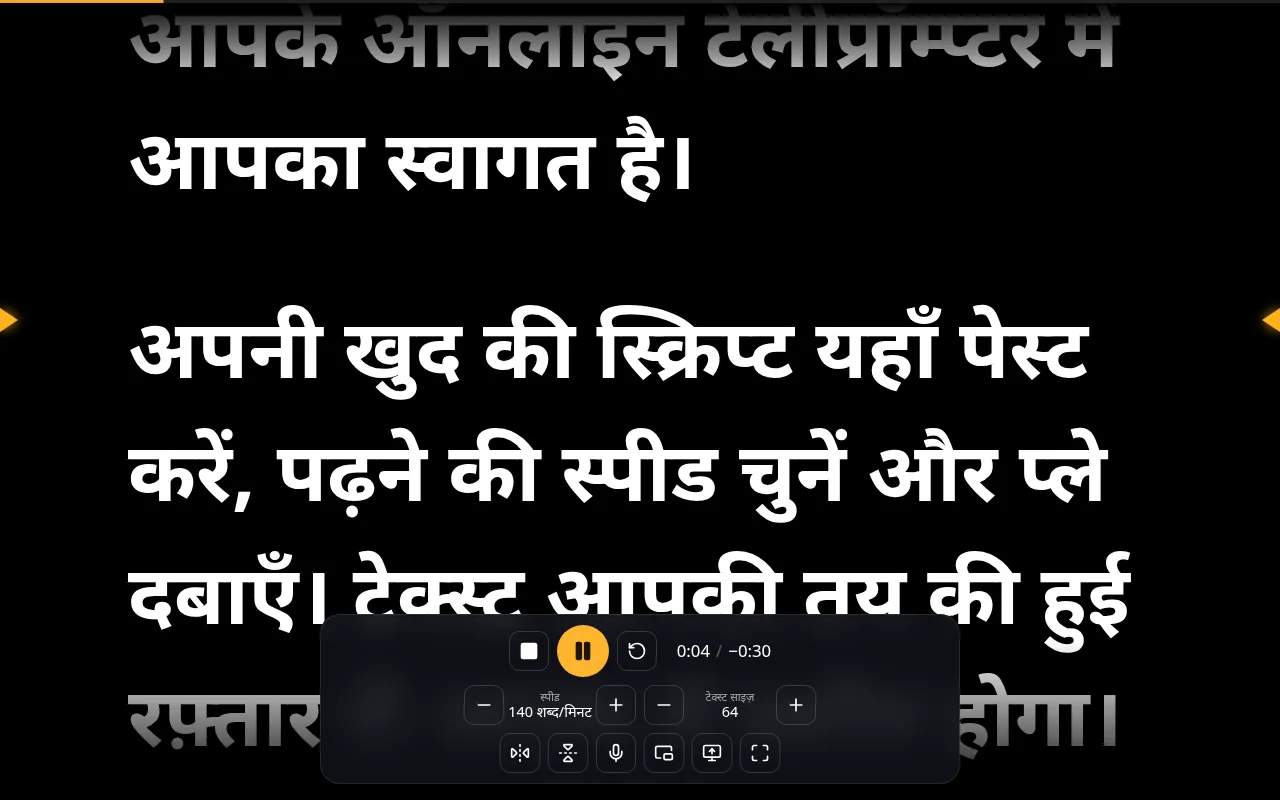
टेलीप्रॉम्प्टर के लिए कौन-सा डिस्प्ले मोड चुनें?
मोड इस हिसाब से चुनें कि आपकी नज़र कहाँ होनी चाहिए। अगर कंप्यूटर की स्क्रीन काफ़ी है, तो फुल स्क्रीन लें। अगर कोई दूसरा ऐप भी दिखना चाहिए, तो स्क्रिप्ट को उसके ऊपर फ़्लोट करें। अगर स्टेज या कैमरे के सामने अलग स्क्रीन है, तो टेक्स्ट वहाँ भेजें और कंट्रोल अपने लैपटॉप पर रखें।
| मोड | किसके लिए सबसे अच्छा | कैसे खोलें | ब्राउज़र सपोर्ट | कंट्रोल कैसे करें |
|---|---|---|---|---|
| फुल स्क्रीन | एक ही स्क्रीन से पढ़ना: भाषण, रिहर्सल, रिकॉर्डिंग | कंट्रोल बार में फुल स्क्रीन बटन, या F | Chrome, Edge, Firefox, Safari (iPhone पर नहीं) | उसी स्क्रीन पर कीबोर्ड, क्लिकर या टच |
| फ़्लोटिंग विंडो | स्लाइड्स, वीडियो कॉल या रिकॉर्डिंग ऐप के ऊपर पढ़ना | एडिटर या कंट्रोल बार में फ़्लोटिंग विंडो बटन | सिर्फ़ कंप्यूटर पर Chrome और Edge | फ़्लोटिंग विंडो के अंदर keys और बटन |
| दूसरी स्क्रीन | बाहरी मॉनिटर, स्टेज मॉनिटर, कैमरा रिग पर प्रॉम्प्टर मॉनिटर | एडिटर या कंट्रोल बार में दूसरी स्क्रीन बटन | कंप्यूटर पर Chrome, Edge, Firefox, Safari; अपने-आप सही स्क्रीन पर सिर्फ़ Chrome और Edge में | मुख्य विंडो से; दूसरी स्क्रीन पर दबाई गई keys वापस भेजी जाती हैं |
टेलीप्रॉम्प्टर को फुल स्क्रीन कैसे करें और स्क्रीन बंद होने से कैसे रोकें?
प्ले पर क्लिक करें, फिर F दबाएँ या कंट्रोल बार के दाईं ओर फुल स्क्रीन बटन दबाएँ। वापस आने के लिए फिर से F या फुल स्क्रीन से बाहर निकलें दबाएँ। स्क्रॉल शुरू होने के 2.5 सेकंड बाद कंट्रोल बार छिप जाता है और माउस हिलाने या कोई key दबाने पर लौट आता है।
जब तक प्रॉम्प्टर खुला है, LumiPrompter ब्राउज़र से स्क्रीन जगाए रखने को कहता है (Screen Wake Lock API), ताकि लैपटॉप या टैबलेट स्क्रिप्ट के बीच में डिम न हो। टैब बदलकर लौटने पर यह दोबारा अनुरोध करता है। Chrome, Edge, Safari और Firefox के मौजूदा वर्ज़न इसे सपोर्ट करते हैं।
iPhone पर Safari वेब पेज को फुल स्क्रीन नहीं होने देता, इसलिए वहाँ बटन नहीं दिखता; फिर भी प्रॉम्प्टर पूरी ब्राउज़र विंडो भर लेता है। लैपटॉप सेटअप और स्क्रीन साइज़ के लिए PC और Mac के लिए टेलीप्रॉम्प्टर गाइड देखें।
बैटरी सेवर या लो पावर मोड स्क्रीन जगाए रखने का अनुरोध ठुकरा सकता है। लंबे टेक से पहले लैपटॉप को चार्जर पर लगाएँ या पावर सेविंग बंद करें।
टेलीप्रॉम्प्टर को हमेशा बाकी विंडो के ऊपर कैसे रखें?
फ़्लोटिंग विंडो Document Picture-in-Picture का इस्तेमाल करती है, यह ब्राउज़र का फ़ीचर है जो एक छोटी विंडो खोलता है जो हर ऐप के ऊपर रहती है। यह Windows, macOS, Linux और ChromeOS पर Chrome और Edge में मिलता है। दूसरे ब्राउज़र में यह बटन नहीं दिखता।
- अपने कंप्यूटर पर Chrome या Edge में LumiPrompter खोलें और स्क्रिप्ट पेस्ट करें या लिखें।
- स्क्रिप्ट के नीचे फ़्लोटिंग विंडो पर क्लिक करें। प्रॉम्प्टर एक छोटी विंडो (शुरुआत में 520 × 340 पिक्सेल) में खुलता है जो ऊपर बनी रहती है।
- विंडो को ज़रूरत की जगह खींचें, जैसे वेबकैम के ठीक नीचे या स्लाइड्स के बगल में, और किसी भी कोने से साइज़ बदलें।
- फ़्लोटिंग विंडो के अंदर क्लिक करें और शुरू करने के लिए
Spaceदबाएँ;↑और↓स्पीड बदलते हैं,+और-टेक्स्ट साइज़। - स्क्रिप्ट वापस लाने के लिए फ़्लोटिंग विंडो बटन फिर दबाएँ (पूरी विंडो पर लौटें) या छोटी विंडो बंद करें।
Escप्रॉम्प्टर से बाहर ले जाता है।
मुख्य टैब कॉल या स्लाइड्स के पीछे छिपा हो, तब भी फ़्लोटिंग विंडो पूरी स्मूदनेस से स्क्रॉल करती है, क्योंकि वह अपनी अलग घड़ी पर चलती है।
टेलीप्रॉम्प्टर को दूसरे मॉनिटर पर कैसे दिखाएँ?
दूसरी स्क्रीन एक अलग डिस्प्ले विंडो खोलती है जिसमें सिर्फ़ टेक्स्ट दिखता है। जुड़ते ही मुख्य विंडो रिमोट कंट्रोल बन जाती है: स्क्रॉल होता टेक्स्ट नहीं, सिर्फ़ बड़े बटन, टाइमर और पढ़ी जा रही लाइन का प्रीव्यू, ताकि ऑपरेटर वक्ता के साथ चल सके। दोनों विंडो आपके ब्राउज़र में सीधे बात करती हैं, बिना सर्वर और बिना अकाउंट के। यह बटन कंप्यूटर पर मिलता है, सिर्फ़ टच वाले फ़ोन और टैबलेट पर नहीं।
- दूसरा मॉनिटर, स्टेज मॉनिटर या प्रॉम्प्टर मॉनिटर जोड़ें और उसे डेस्कटॉप extend करने पर सेट करें (duplicate नहीं)।
- LumiPrompter में स्क्रिप्ट लिखें या पेस्ट करें, फिर दूसरी स्क्रीन पर क्लिक करें।
- Chrome या Edge में ब्राउज़र को सभी डिस्प्ले पर विंडो मैनेज करने की अनुमति दें: विंडो अपने-आप दूसरी स्क्रीन पर जाकर उसे भर देगी। नहीं तो उसे खुद खींचकर ले जाएँ।
- दूसरी स्क्रीन पर फ़ुल स्क्रीन के लिए क्लिक करें बटन दबाएँ, या उस विंडो के एक्टिव रहते
Fदबाएँ। - मुख्य विंडो के रिमोट से सब कुछ चलाएँ: प्ले, पीछे और आगे, सेक्शन, स्पीड, टेक्स्ट साइज़, मिरर और फ्लिप। डिस्प्ले हर फ़्रेम के साथ चलता है, और टेक्स्ट यहाँ दिखाएँ से टेक्स्ट लैपटॉप पर वापस आता है।
क्या स्लाइड्स या वीडियो कॉल के ऊपर फ़्लोटिंग टेलीप्रॉम्प्टर चला सकते हैं?
हाँ। फ़्लोटिंग विंडो हर ऐप के ऊपर रहती है, इसलिए यह PowerPoint, Keynote और Google Slides के ऊपर भी काम करती है, प्रेज़ेंटर व्यू में भी। इसे उस स्क्रीन के ऊपरी हिस्से में रखें जिसे आप देखते हैं, कुछ ही लाइनें ऊँची रखें और टेक्स्ट बड़ा रखें, ताकि एक नज़र काफ़ी हो।
यही विंडो Zoom, Microsoft Teams, Google Meet या रिकॉर्डिंग ऐप के ऊपर भी रहती है। वेबकैम के नीचे रखना, स्क्रीन शेयर और कॉल पर आई कॉन्टैक्ट वीडियो कॉल के लिए टेलीप्रॉम्प्टर गाइड में समझाया गया है। नज़र को लेंस के और पास रखने के लिए इसे आई-लाइन मोड के साथ इस्तेमाल करें।
- स्लाइड्स के साथ प्रेज़ेंटेशन: लैपटॉप पर फ़्लोटिंग विंडो, प्रोजेक्टर पर स्लाइड्स।
- स्पीकर का लैपटॉप और स्टेज मॉनिटर: स्टेज के आगे रखे मॉनिटर पर दूसरी स्क्रीन, पोडियम के लैपटॉप पर कंट्रोल।
- वेबिनार या रिकॉर्डेड डेमो: जिस ऐप को आप दिखा रहे हैं उसके ऊपर फ़्लोटिंग विंडो।
कैमरा रिग पर प्रॉम्प्टर मॉनिटर कैसे चलाएँ?
बीम-स्प्लिटर टेलीप्रॉम्प्टर मॉनिटर को तिरछे काँच में रिफ़्लेक्ट करता है, इसलिए टेक्स्ट उल्टा होना चाहिए। रिग के मॉनिटर को दूसरी स्क्रीन की तरह जोड़ें, दूसरी स्क्रीन खोलें और मिरर (M) चालू करें; मॉनिटर उल्टा लगा हो तो फ्लिप इस्तेमाल करें। मिरर और फ्लिप दोनों विंडो पर लागू होते हैं, इसलिए ऑपरेटर वही देखता है जो काँच पर है। रिग और काँच की पूरी जानकारी कैमरा टेलीप्रॉम्प्टर और मिरर मोड गाइड में है।
दूसरी स्क्रीन के साथ एक व्यक्ति कंट्रोल करता है और दूसरा पढ़ता है। ऑपरेटर लैपटॉप पर मुख्य विंडो रखकर सुनते हुए स्पीड बदलता है, और प्रस्तुतकर्ता प्रॉम्प्टर मॉनिटर पर सिर्फ़ टेक्स्ट देखता है। कंप्यूटर से जुड़ा प्रेज़ेंटेशन क्लिकर या फ़ुट पेडल किसी भी एक्टिव विंडो में काम करता है: दूसरी स्क्रीन पर दबाई गई keys मुख्य विंडो को भेजी जाती हैं। keys की सूची के लिए क्लिकर और पेडल से रिमोट कंट्रोल देखें।
टेक्स्ट साइज़ रिग पर पढ़ने की दूरी के हिसाब से रखें, लैपटॉप के हिसाब से नहीं। दो-तीन मीटर दूर से आमतौर पर उम्मीद से कहीं बड़ा टेक्स्ट चाहिए; शुरुआती वैल्यू के लिए फ़ॉन्ट साइज़ गाइड देखें।
फ़्लोटिंग विंडो या दूसरी स्क्रीन क्यों नहीं खुल रही?
ज़्यादातर दिक्कतें ब्राउज़र से आती हैं, स्क्रिप्ट से नहीं। इस क्रम में जाँचें:
- फ़्लोटिंग विंडो बटन नहीं दिखता: आप Firefox, Safari, फ़ोन पर हैं या विंडो 820 पिक्सेल से कम चौड़ी है। कंप्यूटर पर Chrome या Edge इस्तेमाल करें, या दूसरी स्क्रीन चुनें।
- दूसरी स्क्रीन दबाने पर कुछ नहीं होता: ब्राउज़र ने पॉप-अप ब्लॉक कर दिया। एड्रेस बार में lumiprompter.com के लिए पॉप-अप की अनुमति दें और फिर से दूसरी स्क्रीन दबाएँ।
- विंडो गलत स्क्रीन पर खुलती है: आपने विंडो मैनेजमेंट की अनुमति नहीं दी या ब्राउज़र यह सुविधा नहीं देता। विंडो को दूसरी स्क्रीन पर खींचें और फ़ुल स्क्रीन के लिए क्लिक करें दबाएँ।
- डिस्प्ले विंडो प्रतीक्षा का संदेश दिखाती है: मुख्य विंडो से दूसरी स्क्रीन बटन दबाकर प्रॉम्प्टर शुरू करें; स्क्रिप्ट मिलते ही विंडो जुड़ जाती है।
- टैबलेट पर दूसरी स्क्रीन नहीं दिखती: यह सिर्फ़ माउस या ट्रैकपैड वाले डिवाइस पर मिलती है।
अक्सर पूछे जाने वाले सवाल
- फ़्लोटिंग टेलीप्रॉम्प्टर क्या होता है?
- यह टेलीप्रॉम्प्टर की ऐसी विंडो है जो बाकी सभी ऐप्स के ऊपर रहती है, ताकि आप स्लाइड्स, वीडियो कॉल या रिकॉर्डिंग ऐप के ऊपर स्क्रिप्ट पढ़ सकें। LumiPrompter में यह कंप्यूटर पर Chrome या Edge में फ़्लोटिंग विंडो बटन से खुलती है।
- क्या दूसरे मॉनिटर पर टेलीप्रॉम्प्टर मुफ़्त में चला सकते हैं?
- हाँ। LumiPrompter का दूसरी स्क्रीन मोड टेक्स्ट को दूसरे डिस्प्ले पर दिखाता है और आप मुख्य विंडो से कंट्रोल करते हैं, बिना अकाउंट, बिना वॉटरमार्क और बिना कुछ इंस्टॉल किए।
- क्या फ़्लोटिंग टेलीप्रॉम्प्टर Firefox या Safari में चलता है?
- नहीं। फ़्लोटिंग विंडो Document Picture-in-Picture पर चलती है, जिसे सिर्फ़ कंप्यूटर पर Chrome और Edge सपोर्ट करते हैं। Firefox या Safari में फुल स्क्रीन या दूसरी स्क्रीन मोड इस्तेमाल करें।
- पढ़ते समय स्क्रीन बंद होने से कैसे रोकें?
- कोई सेटिंग बदलने की ज़रूरत नहीं। प्रॉम्प्टर खुला रहने तक LumiPrompter ब्राउज़र से स्क्रीन जगाए रखने को कहता है; बैटरी सेवर इसे रोक सकता है, इसलिए लंबे सेशन में चार्जर लगाएँ।
- क्या मेरे पढ़ते समय कोई और टेलीप्रॉम्प्टर कंट्रोल कर सकता है?
- हाँ। दूसरी स्क्रीन खोलें: पढ़ने वाले को प्रॉम्प्टर स्क्रीन पर टेक्स्ट मिलता है और लैपटॉप मौजूदा लाइन के प्रीव्यू वाला रिमोट कंट्रोल बन जाता है, ताकि ऑपरेटर साथ चल सके। अगर पढ़ने वाला खुद चलाना चाहे, तो उसी कंप्यूटर से पेयर किया क्लिकर भी काम करता है।
- दूसरे ऐप पर जाने पर क्या फ़्लोटिंग विंडो स्क्रॉल करती रहती है?
- हाँ। यह अपनी अलग घड़ी पर स्क्रॉल करती है, इसलिए कॉल, स्लाइड्स या रिकॉर्डिंग ऐप सामने होने पर भी टेक्स्ट स्मूद चलता रहता है।