
Funzionalità
Teleprompter mobile: sempre in primo piano o su un secondo schermo
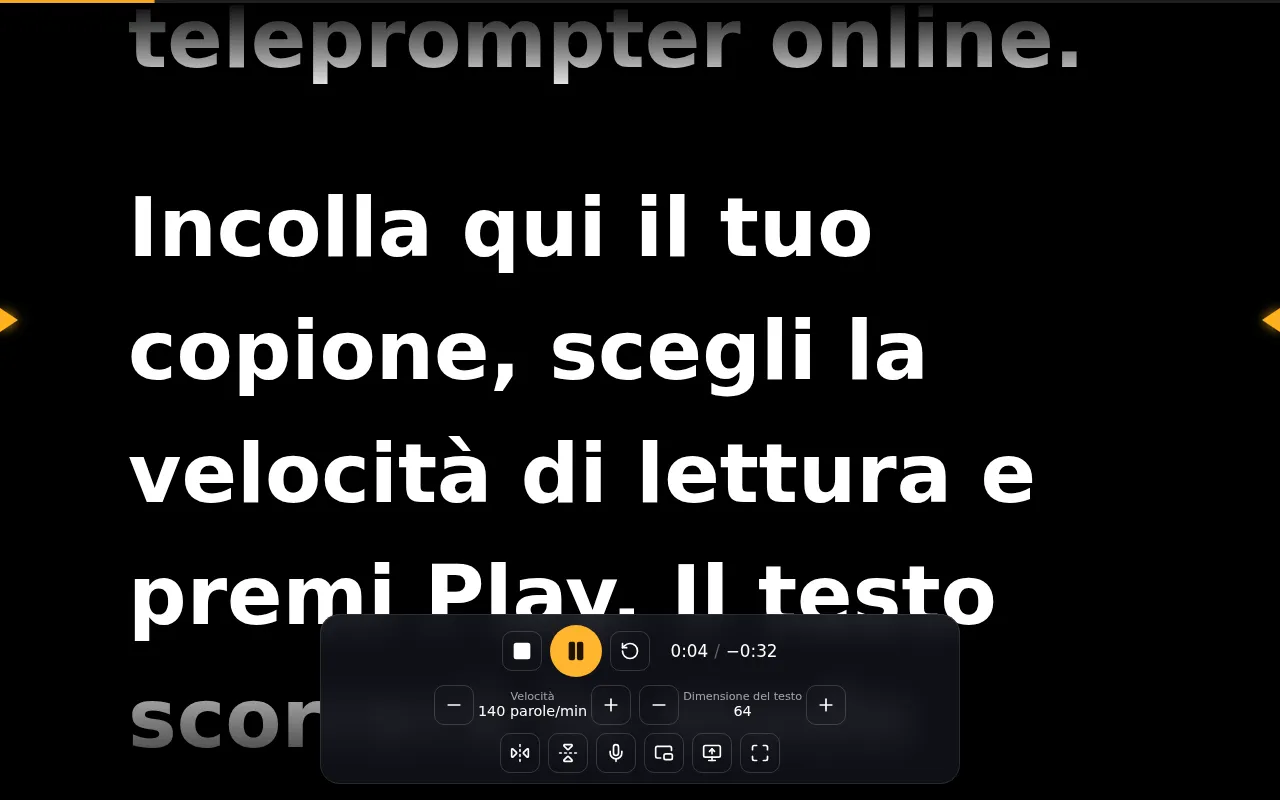
Un teleprompter mobile è una piccola finestra che resta sopra tutte le altre applicazioni, così il copione rimane visibile sopra le slide, una videochiamata o un programma di registrazione. LumiPrompter offre tre modi per mostrare il testo: schermo intero con un tasto, una finestra mobile sempre in primo piano e una finestra per il secondo schermo, da usare su un monitor esterno o su un gobbo elettronico. Sono tutti gratuiti, funzionano nel browser e il copione resta sul tuo dispositivo.
Ultimo aggiornamento:
Quale modalità di visualizzazione scegliere per il teleprompter?
Scegli la modalità in base a dove devono stare i tuoi occhi. Se ti basta lo schermo del computer, usa lo schermo intero. Se un’altra applicazione deve restare visibile, fai galleggiare il copione sopra di essa. Se davanti a te c’è un altro schermo, su un palco o davanti a una telecamera, manda lì il testo e tieni i comandi sul portatile.
| Modalità | Ideale per | Come aprirla | Browser | Come si controlla |
|---|---|---|---|---|
| Schermo intero | Leggere su un solo schermo: discorsi, prove, registrazioni | Pulsante Schermo intero nella barra dei controlli, oppure F | Chrome, Edge, Firefox, Safari (non su iPhone) | Tastiera, telecomando o tocco sullo stesso schermo |
| Finestra mobile | Leggere sopra slide, videochiamate o programmi di registrazione | Pulsante Finestra mobile nell’editor o nella barra dei controlli | Solo Chrome ed Edge su computer | Tasti e pulsanti dentro la finestra mobile |
| Secondo schermo | Monitor esterno, monitor di palco, monitor del gobbo sulla telecamera | Pulsante Secondo schermo nell’editor o nella barra dei controlli | Chrome, Edge, Firefox, Safari su computer; posizionamento automatico in Chrome ed Edge | Dalla finestra principale; i tasti premuti sul secondo schermo vengono rinviati |
Come metto il teleprompter a schermo intero senza che lo schermo si spenga?
Clicca su Play, poi premi F o il pulsante Schermo intero a destra della barra dei controlli. Premi di nuovo F, o Esci da schermo intero, per tornare indietro. La barra dei controlli si nasconde 2,5 secondi dopo l’inizio dello scorrimento e ricompare quando muovi il mouse o premi un tasto.
Finché il teleprompter è aperto, LumiPrompter chiede al browser di tenere acceso lo schermo (API Screen Wake Lock), così portatile o tablet non si oscurano a metà copione. Se cambi scheda e torni, la richiesta viene ripetuta. Le versioni attuali di Chrome, Edge, Safari e Firefox la supportano.
Safari su iPhone non consente lo schermo intero alle pagine web, quindi lì il pulsante non c’è; il teleprompter occupa comunque tutta la finestra del browser. Per l’uso su portatile e le dimensioni dello schermo, vedi la guida al teleprompter per PC e Mac.
Il risparmio batteria può impedire di tenere acceso lo schermo. Collega il portatile alla corrente o disattiva il risparmio energetico prima di una ripresa lunga.
Come tengo il teleprompter sempre sopra le altre finestre?
La finestra mobile usa Document Picture-in-Picture, una funzione del browser che apre una piccola finestra sempre sopra le altre applicazioni. È disponibile in Chrome ed Edge su Windows, macOS, Linux e ChromeOS. Negli altri browser il pulsante non compare.
- Apri LumiPrompter in Chrome o Edge sul computer e incolla o scrivi il copione.
- Clicca su Finestra mobile sotto il testo. Il teleprompter si apre in una piccola finestra (520 × 340 pixel all’inizio) che resta in primo piano.
- Trascinala dove ti serve, ad esempio subito sotto la webcam o accanto alle slide, e ridimensionala da un angolo.
- Clicca dentro la finestra mobile e premi
Spazioper partire;↑e↓cambiano la velocità,+e-la dimensione del testo. - Per riportare il copione nella pagina, clicca di nuovo il pulsante Finestra mobile (Torna alla finestra intera) o chiudi la finestrella.
Escesce dal teleprompter.
La finestra mobile scorre sempre fluida anche quando la scheda principale è nascosta dietro la chiamata o le slide, perché usa un proprio orologio.
Come mostro il teleprompter su un secondo monitor?
Secondo schermo apre una finestra di visualizzazione separata che mostra solo il testo. Appena si collega, la finestra principale diventa un telecomando: niente testo che scorre, solo pulsanti grandi, il timer e un’anteprima della riga in lettura, così un operatore può seguire chi parla. Le due finestre comunicano direttamente nel browser, senza server e senza account. Il pulsante è disponibile sui computer, non su telefoni e tablet solo touch.
- Collega il secondo monitor, il monitor di palco o quello del gobbo e impostalo per estendere il desktop (non duplicare).
- Scrivi o incolla il copione in LumiPrompter, poi clicca su Secondo schermo.
- In Chrome o Edge, consenti al browser di gestire le finestre su tutti gli schermi: la finestra si sposta sull’altro schermo e lo riempie. Altrimenti trascinala tu.
- Sul secondo schermo, clicca il pulsante Clicca per lo schermo intero, oppure premi
Fcon quella finestra attiva. - Guida tutto dal telecomando nella finestra principale: avvio, indietro e avanti, sezioni, velocità, dimensione del testo, Specchio e Capovolgi. Lo schermo segue fotogramma per fotogramma e Mostra il testo qui riporta il testo sul portatile.
Si può usare un teleprompter mobile sopra le slide o in videochiamata?
Sì. Dato che la finestra mobile resta sopra tutte le applicazioni, funziona sopra PowerPoint, Keynote e Google Slides, anche in visualizzazione relatore. Mettila in alto sullo schermo che guardi, alta poche righe, con un testo grande, così basta un’occhiata.
La stessa finestra resta sopra Zoom, Microsoft Teams, Google Meet o un programma di registrazione. Posizionamento sotto la webcam, condivisione dello schermo e contatto visivo in chiamata sono spiegati nella guida al teleprompter per videochiamate. Per tenere lo sguardo ancora più vicino all’obiettivo, abbinala alla modalità sguardo in camera.
- Presentazione con slide: finestra mobile sul portatile, slide sul proiettore.
- Portatile del relatore e monitor di palco: secondo schermo sul monitor di ritorno davanti al palco, comandi sul portatile al leggio.
- Webinar o demo registrata: finestra mobile sopra l’applicazione che stai mostrando.
Come uso un monitor da gobbo montato sulla telecamera?
Un teleprompter con vetro beam splitter riflette un monitor su un vetro inclinato, quindi il testo deve essere invertito. Collega il monitor del gobbo come secondo schermo, apri Secondo schermo e attiva Specchio (M); usa Capovolgi se il monitor è montato al contrario. Specchio e Capovolgi valgono per entrambe le finestre, quindi l’operatore vede la stessa immagine del vetro. La guida al teleprompter per videocamera e modalità specchio spiega montaggi e vetri in dettaglio.
Con un secondo schermo una persona guida mentre l’altra legge. L’operatore tiene la finestra principale sul portatile e regola la velocità a orecchio, mentre chi parla vede solo il testo sul monitor del gobbo. Un telecomando per presentazioni o una pedaliera abbinati al computer funzionano qualunque sia la finestra attiva: i tasti premuti sul secondo schermo vengono rinviati alla finestra principale. L’elenco dei tasti è in controllo remoto con telecomandi e pedali.
Regola la dimensione del testo per la distanza di lettura sulla telecamera, non sul portatile. A due o tre metri di solito serve un testo molto più grande del previsto; la guida alla dimensione del carattere dà valori di partenza.
Perché la finestra mobile o il secondo schermo non si aprono?
Quasi sempre il problema è nel browser, non nel copione. Controlla in quest’ordine:
- Manca il pulsante Finestra mobile: sei su Firefox, Safari, su un telefono o in una finestra larga meno di 820 pixel. Usa Chrome o Edge su computer, oppure Secondo schermo.
- Secondo schermo non fa nulla: il browser ha bloccato il pop-up. Consenti i pop-up per lumiprompter.com dalla barra degli indirizzi e clicca di nuovo su Secondo schermo.
- La finestra si apre sullo schermo sbagliato: hai rifiutato la gestione delle finestre o il browser non la offre. Trascinala sull’altro schermo e clicca su Clicca per lo schermo intero.
- Il secondo schermo dice che è in attesa: avvia il teleprompter dalla finestra principale con il pulsante Secondo schermo; si collega appena riceve il copione.
- Secondo schermo assente su tablet: viene offerto solo su dispositivi con mouse o trackpad.
Domande frequenti
- Che cos’è un teleprompter mobile?
- È una finestra di teleprompter che resta sopra tutte le altre applicazioni, per leggere il copione sopra slide, videochiamate o programmi di registrazione. In LumiPrompter si apre con il pulsante Finestra mobile in Chrome o Edge su computer.
- Posso usare un teleprompter su un secondo monitor gratis?
- Sì. La modalità Secondo schermo di LumiPrompter mostra il testo su un altro schermo mentre lo controlli dalla finestra principale, senza account, senza filigrana e senza installare nulla.
- Il teleprompter mobile funziona in Firefox o Safari?
- No. La finestra mobile si basa su Document Picture-in-Picture, supportato solo da Chrome ed Edge su computer. In Firefox o Safari usa lo schermo intero o la modalità Secondo schermo.
- Come evito che lo schermo si spenga mentre leggo?
- Non devi cambiare nessuna impostazione. Finché il teleprompter è aperto, LumiPrompter chiede al browser di tenere acceso lo schermo; il risparmio batteria può rifiutare, quindi collega la corrente per le sessioni lunghe.
- Un’altra persona può controllare il teleprompter mentre leggo?
- Sì. Apri Secondo schermo: chi legge ha il testo sullo schermo del prompter e il portatile diventa un telecomando con l’anteprima della riga attuale, così un operatore segue la lettura. Funziona anche un clicker abbinato allo stesso computer, se chi legge preferisce gestirlo da solo.
- La finestra mobile continua a scorrere se passo a un’altra applicazione?
- Sì. Scorre con un proprio orologio, quindi il testo avanza fluido mentre chiamata, slide o programma di registrazione sono in primo piano.