
機能
フローティングプロンプター:常に最前面、またはセカンドスクリーンに表示
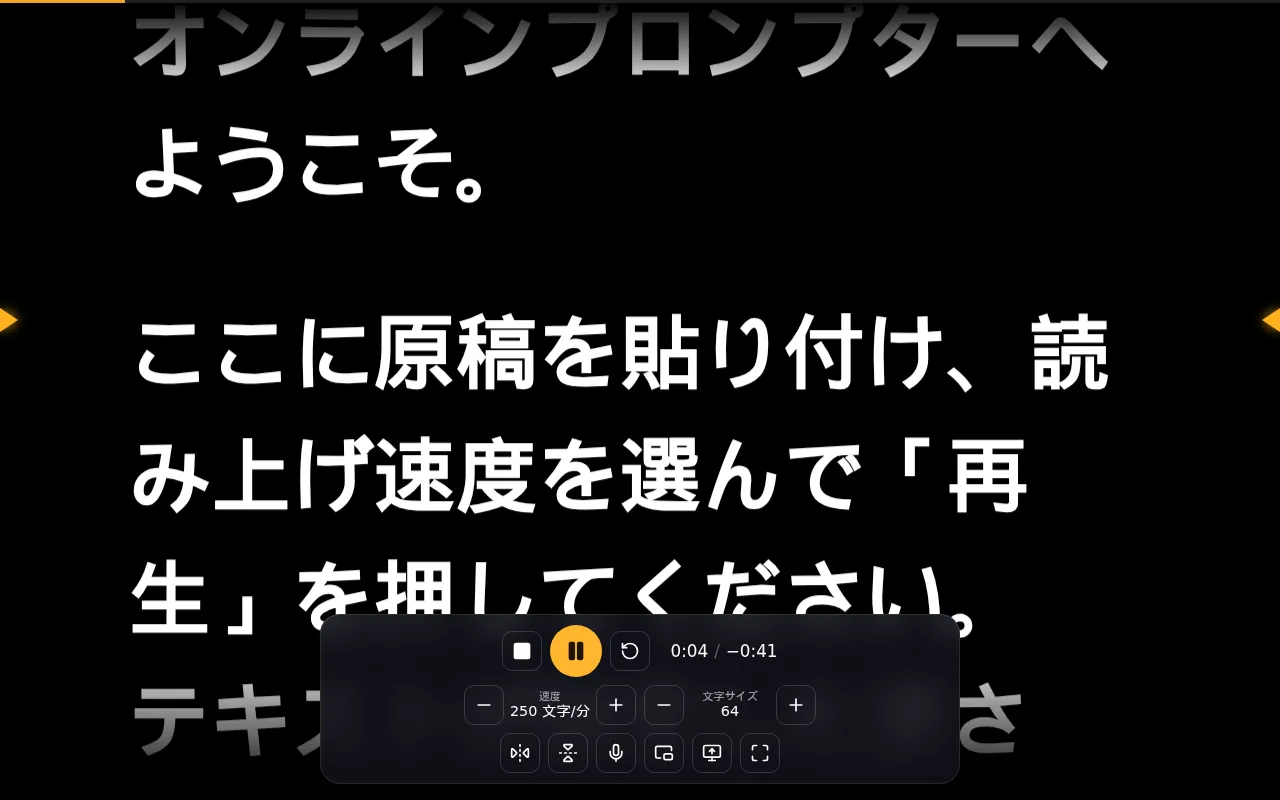
フローティングプロンプターとは、他のすべてのアプリの前面に表示され続ける小さなウィンドウのことで、スライドやビデオ会議、録画ソフトの上に原稿を表示したまま読めます。LumiPrompter では、キーひとつの全画面、常に最前面のフローティングウィンドウ、外部モニターやカメラ用プロンプターに使うセカンドスクリーンの3つの表示方法を選べます。どれも無料でブラウザだけで動き、原稿はお使いの端末から出ません。
最終更新:
プロンプターはどの表示モードを使えばいい?
目線をどこに置くかで選びます。PCの画面だけで足りるなら全画面。他のアプリも見ておく必要があるなら、その上に原稿を浮かべるフローティング。ステージやカメラの前に別の画面があるなら、そこへ原稿を送り、操作はノートPCで行います。
| モード | 向いている用途 | 開き方 | 対応ブラウザ | 操作方法 |
|---|---|---|---|---|
| 全画面 | 1台の画面で読む:スピーチ、リハーサル、収録 | 操作バーの全画面ボタン、または F | Chrome、Edge、Firefox、Safari(iPhone を除く) | 同じ端末のキーボード、リモコン、タッチ |
| フローティングウィンドウ | スライド、ビデオ会議、録画ソフトの上で読む | エディターまたは操作バーのフローティングウィンドウボタン | PC版 Chrome と Edge のみ | フローティングウィンドウ内のキーとボタン |
| セカンドスクリーン | 外部モニター、ステージのモニター、カメラリグのプロンプター用モニター | エディターまたは操作バーのセカンドスクリーンボタン | PC版 Chrome、Edge、Firefox、Safari。別画面への自動配置は Chrome と Edge | メインウィンドウで操作。セカンドスクリーンで押したキーはメインに転送 |
プロンプターを全画面にして、画面が消えないようにするには?
再生をクリックしてから、F キーか操作バー右端の全画面ボタンを押します。戻るときはもう一度 F か、全画面を終了を押します。操作バーはスクロール開始から2.5秒で隠れ、マウスを動かすかキーを押すと再び表示されます。
プロンプターを開いている間、LumiPrompter はブラウザに画面を点灯したままにするよう要求します(Screen Wake Lock API)。そのため、読んでいる途中でノートPCやタブレットの画面が暗くなりません。タブを切り替えて戻ったときも再要求します。Chrome、Edge、Safari、Firefox の現行バージョンが対応しています。
iPhone の Safari はWebページの全画面表示を許可しないため、ボタンは表示されませんが、プロンプターはブラウザのウィンドウ全体に広がります。ノートPCでの使い方や画面サイズについてはPC・Mac用プロンプターガイドをご覧ください。
バッテリーセーバーや低電力モードでは画面点灯の要求が拒否されることがあります。長い収録の前は電源につなぐか、省電力モードをオフにしてください。
プロンプターを常に最前面に表示するには?
フローティングウィンドウは Document Picture-in-Picture というブラウザ機能を使い、他のどのアプリよりも前面に表示される小さなウィンドウを開きます。Windows、macOS、Linux、ChromeOS の Chrome と Edge で使えます。それ以外のブラウザではボタン自体が表示されません。
- PCの Chrome または Edge で LumiPrompter を開き、原稿を貼り付けるか入力します。
- 原稿の下にあるフローティングウィンドウをクリックします。プロンプターが最前面の小さなウィンドウ(最初は 520 × 340 ピクセル)で開きます。
- ウィンドウを必要な場所、たとえば Web カメラのすぐ下やスライドの横へドラッグし、角をつかんでサイズを調整します。
- フローティングウィンドウ内をクリックし、
Spaceで開始します。↑と↓で速度、+と-で文字サイズを変えられます。 - 原稿をメイン画面に戻すには、フローティングウィンドウのボタンをもう一度押す(通常の画面に戻る)か、小さなウィンドウを閉じます。
Escでプロンプターを終了します。
メインのタブが会議やスライドの後ろに隠れていても、フローティングウィンドウは独自のタイマーで動くため、滑らかにスクロールし続けます。
プロンプターを2台目のモニターに表示するには?
「セカンドスクリーン」は、原稿だけを表示する別のウィンドウを開きます。接続されるとメインウィンドウはリモコンになり、スクロールする原稿の代わりに大きなボタン、タイマー、読み上げ中の行のプレビューが表示されるので、オペレーターが話し手を追えます。2つのウィンドウはブラウザ内で直接やり取りし、サーバーもアカウントも不要です。このボタンはパソコンで表示され、タッチ操作のみのスマホやタブレットには表示されません。
- 2台目のモニター、ステージ用モニター、プロンプター用モニターを接続し、表示を「拡張」(「複製」ではなく)に設定します。
- LumiPrompter に原稿を書くか貼り付け、セカンドスクリーンをクリックします。
- Chrome や Edge では、すべてのディスプレイ上のウィンドウ管理を許可すると、ウィンドウが別の画面へ移動して全体に広がります。許可しない場合は手動でドラッグします。
- セカンドスクリーン側で「クリックして全画面表示」ボタンを押すか、そのウィンドウを選択した状態で
Fを押します。 - メインウィンドウのリモコンですべて操作します。再生、戻る・進む、セクション、速度、文字サイズ、ミラー、上下反転。表示はフレーム単位で追従し、「ここにテキストを表示」でノートパソコンに原稿を戻せます。
スライドやビデオ会議の上にプロンプターを重ねられる?
できます。フローティングウィンドウはすべてのアプリの前面に表示されるので、PowerPoint、Keynote、Google スライドの上でも、発表者ビューの上でも使えます。見ている画面の上部に置き、高さは数行分に抑え、文字を大きくすれば一瞬で読めます。
同じウィンドウは Zoom、Microsoft Teams、Google Meet や録画ソフトの上にも表示されます。カメラの下への配置、画面共有時の見え方、会議中の目線についてはビデオ会議用プロンプターガイドで詳しく説明しています。目線をさらにレンズに近づけたいときは目線モードと組み合わせてください。
- スライドを使った発表:ノートPCにフローティングウィンドウ、プロジェクターにスライド。
- 発表者のノートPCとステージモニター:ステージ前のモニターにセカンドスクリーン、演台のノートPCで操作。
- ウェビナーや録画デモ:見せているアプリの上にフローティングウィンドウ。
カメラリグのプロンプター用モニターを使うには?
ハーフミラー式のプロンプターは、モニターの映像を斜めのガラスに映すため、文字を左右反転させる必要があります。リグのモニターをセカンドスクリーンとして接続し、セカンドスクリーンを開いてミラー(M)をオンにします。モニターが上下逆に取り付けられている場合は上下反転を使います。ミラーと上下反転は両方のウィンドウに適用されるので、オペレーターにもガラスと同じ映像が見えます。リグやガラスの詳細はカメラ用プロンプターとミラーモードガイドをご覧ください。
セカンドスクリーンを使えば、1人が操作し、もう1人が読む体制が組めます。オペレーターはノートPCのメインウィンドウで話を聞きながら速度を調整し、出演者はプロンプター用モニターの原稿だけを見ます。PCにペアリングしたプレゼン用リモコンやフットペダルは、どちらのウィンドウがアクティブでも使えます。セカンドスクリーンで押したキーはメインウィンドウに転送されるためです。キーの一覧はリモコン・フットペダルでの操作をご覧ください。
文字サイズはノートPCではなく、リグでの読み取り距離に合わせて設定してください。2〜3メートル離れると、想像以上に大きな文字が必要です。目安は文字サイズガイドにあります。
フローティングウィンドウやセカンドスクリーンが開かないのはなぜ?
ほとんどの原因は原稿ではなくブラウザにあります。次の順に確認してください。
- フローティングウィンドウのボタンがない:Firefox、Safari、スマホ、または幅 820 ピクセル未満のウィンドウを使っています。PCの Chrome か Edge を使うか、セカンドスクリーンを選んでください。
- セカンドスクリーンを押しても何も起きない:ブラウザがポップアップをブロックしています。アドレスバーで lumiprompter.com のポップアップを許可し、もう一度セカンドスクリーンを押します。
- ウィンドウが違う画面に開く:ウィンドウ管理を許可しなかったか、ブラウザが対応していません。ウィンドウを別の画面へドラッグし、「クリックして全画面表示」を押します。
- セカンドスクリーンが待機中のまま:メインウィンドウのセカンドスクリーンボタンからプロンプターを開始してください。原稿を受け取るとすぐにつながります。
- タブレットにセカンドスクリーンがない:マウスやトラックパッドのある端末でのみ表示されます。
よくある質問
- フローティングプロンプターとは何ですか?
- 他のすべてのアプリの前面に表示され続けるプロンプターのウィンドウで、スライドやビデオ会議、録画ソフトの上で原稿を読めます。LumiPrompter では、PCの Chrome または Edge でフローティングウィンドウのボタンから開きます。
- 2台目のモニターでプロンプターを無料で使えますか?
- 使えます。LumiPrompter のセカンドスクリーンは別のディスプレイに原稿を表示し、メインウィンドウから操作できます。登録、透かし、インストールは不要です。
- フローティングプロンプターは Firefox や Safari で使えますか?
- 使えません。フローティングウィンドウは Document Picture-in-Picture を利用しており、対応しているのはPC版の Chrome と Edge だけです。Firefox や Safari では全画面かセカンドスクリーンをお使いください。
- 読んでいる途中で画面が消えないようにするには?
- 設定は不要です。プロンプターを開いている間、LumiPrompter がブラウザに画面の点灯維持を要求します。省電力モードでは拒否されることがあるので、長時間使うときは電源につないでください。
- 読んでいる間、別の人がプロンプターを操作できますか?
- はい。「セカンドスクリーン」を開くと、読み手はプロンプターの画面で原稿を読み、ノートパソコンは現在の行のプレビュー付きリモコンになるので、オペレーターが読みに合わせて操作できます。読み手が自分で操作したい場合は、同じパソコンとペアリングしたクリッカーも使えます。
- 他のアプリに切り替えてもフローティングウィンドウはスクロールし続けますか?
- はい。独自のタイマーでスクロールするので、会議、スライド、録画ソフトが前面にあっても原稿は滑らかに流れ続けます。