
機能
プロンプターをリモコンで操作:プレゼンター、フットペダル、キーボードショートカット
LumiPrompter は、Bluetooth のプレゼン用リモコン(プレゼンター)、USB または Bluetooth のフットペダル、キーボードで操作できます。どれもプロンプターが理解できる普通のキー入力を送る機器だからです。Space で再生と一時停止、矢印キーで速度とスクロール、[ と ] でセクションを移動します。専用リモコンもドライバーもアプリも要りません。セカンドスクリーンを使うと、ノートパソコンがリモコンになります。原稿はもう一方の画面に流れ、メインウィンドウには操作ボタンだけが表示されます。
最終更新:
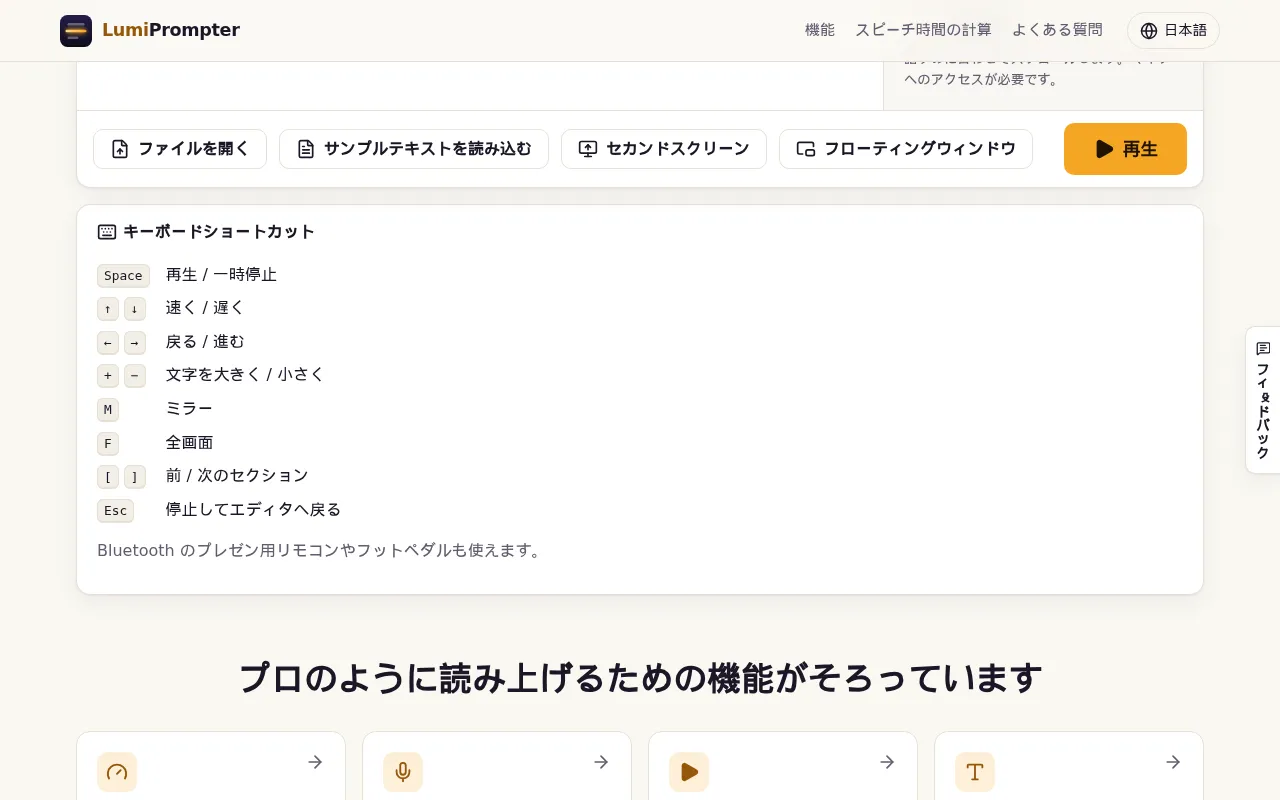
プロンプターのキーボードショートカット一覧
ショートカットは読み上げ画面を開くと使えます。エディタで「再生」を押すか、原稿の入力中に Ctrl + Enter(Mac は Cmd + Enter)を押してください。エディタ下の「キーボードショートカット」パネルに主なキーが載っています。全キーは下の表のとおりです。
いくつかのキーはあえて同じ動作に割り当てています。多くのリモコンやペダルのボタンが、設定なしで役に立つ操作に当たるようにするためです。
| キー | 操作 | 詳細 |
|---|---|---|
Space・Enter・K | 再生 / 一時停止 | 最初から始めるときはカウントダウンの後に再生。一時停止からはすぐに再開 |
B・. | 再生 / 一時停止 | 多くのリモコンの「ブラックアウト」ボタンはこのどちらかを送ります |
↑ / ↓ | 速く / 遅く | 日本語原稿は1回20字/分(80〜800)、英語原稿は10語/分(40〜400) |
← / PageUp | 戻る | 1回で約2秒分 |
→ / PageDown | 進む | 1回で約2秒分 |
[ / ] | 前 / 次のセクション | 原稿内の --- の行がセクションの区切り |
+ / - | 文字を大きく / 小さく | 1回で4段階、20〜160 |
M | ミラー | プロンプターのガラス用に文字を左右反転 |
F | 全画面 | もう一度押すと全画面を解除 |
Home | 最初に戻る | 読み上げ画面のまま1行目へ移動 |
Esc | 停止してエディタへ戻る | 全画面中は、1回目は全画面の解除のみ |
プレゼン用リモコンはプロンプターのリモコンとして使える?
使えます。プレゼンリモコンはボタンが3〜4個の小さなワイヤレスキーボードなので、プロンプターは送られたキーをそのまま受け取ります。多くの機種は「次へ」「前へ」で PageDown と PageUp を送り、左右の矢印キーを送る機種もあります。LumiPrompter ではどちらでも原稿が進んだり戻ったりします。
一時停止には「ブラックアウト」ボタンがあればそれを使います。通常は B か . を送り、どちらも再生と一時停止を切り替えます。おすすめの使い方は、速度を事前に決めておき、ブラックアウトボタンで開始と一時停止をし、先走ったり遅れたりしたら「次へ」「前へ」で位置を微調整する方法です。
- 次へ →
PageDownまたは→→ 約2秒進む。 - 前へ →
PageUpまたは←→ 約2秒戻る。 - ブラックアウト →
Bまたは.→ 再生 / 一時停止。 - スライドショー開始 → 多くは
F5、Shift+F5、Esc→ 押さないこと。F5はページを再読み込みし、Escはエディタに戻ります。
本番前に読み上げ画面でリモコンのボタンをすべて試し、どれが一時停止かを確認しておきましょう。同じメーカーでも機種によって違います。
Bluetooth リモコンやフットペダルの接続方法は?
リモコンやペダルはキーボードと同じように接続するので、ペアリングはブラウザではなく OS の設定で行います。USB レシーバー付きの機種ならペアリングも不要で、レシーバーを挿すだけで使えます。
- リモコンやペダルをペアリングモードにします(多くはボタンの長押しかスイッチ。説明書を確認)。
- パソコンやタブレットの Bluetooth 設定を開いてペアリングします。キーボードとして表示されます。
- LumiPrompter を開いて原稿を貼り付け、設定で「カウントダウン」を選びます。
- 「再生」を押して読み上げ画面を開きます。
- リモコンのブラックアウトボタンか
Spaceを押して開始します。カウントダウンの後、原稿がスクロールします。 - 「次へ」「前へ」で位置を調整し、終わったら
Escを押します。
フットペダルは初期設定で PageUp と PageDown、または矢印キーを送るものが一般的です。設定ソフトがあれば、片方を Space(再生 / 一時停止)、もう片方を PageUp(戻る)にすると、つかえても手を使わずに立て直せます。
カウントダウンの仕組みは?
設定の「カウントダウン」は「オフ」、3s、5s、10s から選べ、初期値は3秒です。最初から始めるたびに、最後まで読んだ後にもう一度始めるときも、カウントダウンが入ります。一時停止からの再開はすぐなので、リモコンを押して待たされることはありません。
LumiPrompter で録画・録音する場合は、カウントダウンが終わった時点で収録が始まるので、落ち着くための数秒が確保できます。キーボードで開始してから座り直したりリモコンを置いたりするなら、5s か 10s がおすすめです。収録については録画・録音つきプロンプターをご覧ください。
原稿を別の画面に出して、ノートパソコンをプロンプターのリモコンにできる?
できます。「セカンドスクリーン」をクリックすると、外部モニター、ステージモニター、プロンプター用ディスプレイ向けの別ウィンドウに原稿が開きます。そのウィンドウが接続されると、メインウィンドウはリモコンに切り替わります。ノートパソコン側では原稿がスクロールしなくなり、大きなボタンと読み上げ中の行のプレビューが表示されます。2つのウィンドウは同じパソコンのブラウザ内で直接やり取りするので、サーバーもWi-Fiのペアリングもアカウントも不要です。
プロンプターオペレーターの定番の使い方です。話し手はプロンプターの画面を読み、オペレーター(または話し手自身)がノートパソコンから操作します。キー操作はどちらのウィンドウでも有効なので、どちらにフォーカスがあってもクリッカーが使えます。表示ウィンドウで F を押すと、そのウィンドウが全画面になります。
- 読み上げ中:現在の行と次の行。話し手がどこを読んでいるか、オペレーターが常に把握できます
- 経過時間と残り時間、進行バー
- 再生と一時停止、戻る・進む、前のセクション・次のセクション
- 速度と文字サイズのボタン、「最初から」「ミラー」「上下反転」
- 「ここにテキストを表示」でノートパソコンに原稿を戻せます。操作バーの画面ボタンでリモコン表示に戻ります
表示ウィンドウを閉じると、原稿は自動的にメインウィンドウに戻ります。2つのウィンドウは同じブラウザで開いてください。モニターの接続方法はフローティングウィンドウとセカンドスクリーンをご覧ください。
原稿のセクション間を移動するには?
新しいパートが始まる位置に --- だけの行を入れます。たとえば導入、各トピック、締めの間です。読み上げ画面では ] で次のセクション、[ で前のセクションへ移動し、その冒頭が読み取りラインに来ます。最初の停止位置は常に原稿の先頭です。
セクション移動は再生中でも一時停止中でも使えます。プロンプターのガラス用に「上下反転」をオンにすると、矢印キー、ページキー、セクションキーは反転後の表示に合わせて動くので、「進む」は常に見たままの方向です。一時停止やト書き、メモなど他の記法はプロンプター原稿の書き方で解説しています。
複数テイクに分けて撮る動画なら、ペダルの1つに ] を割り当てましょう。踏むだけで次のパートが読める位置に来ます。
手を使わずにプロンプターを操作できる?
できます。「音声追従」を使えば、一定速度ではなく話すのに合わせて原稿が進み、黙ると止まるので、リモコン自体が不要です。Chrome、Edge、Safari で使えます。対応言語やコツは音声で動くプロンプターをご覧ください。
併用も可能です。スクロールは音声追従に任せ、ポケットのリモコンで一時停止や巻き戻しをします。マウスなら原稿をダブルクリックで再生 / 一時停止、ドラッグやホイールで手動で動かせます。
リモコンやキーボードが反応しないときは?
ほとんどの原因は、ウィンドウのフォーカスか、リモコンが想定外のキーを送っていることです。次の順に確認してください。
- まず読み上げ画面を開きます。ショートカットはエディタではなく読み上げ画面で働きます。
- プロンプターにフォーカスを移します。LumiPrompter のウィンドウ内を一度クリックしてください。別のアプリやタブが前面にあると、キー入力はそちらに送られます。
- リモコンが送るキーを確かめます。テキストエディタを開いて各ボタンを押してみましょう。矢印キー、Page Up/Down、
B、.は使えますが、音量キーやメディアキーは使えません。 - リモコンの別モードを試します。PowerPoint と Keynote、メディアモードなど、送るキーを切り替えるスイッチ付きの機種が多くあります。
- Caps Lock を解除し、日本語入力をオフにします。文字キーのショートカット(
K、B、M、F)は小文字のみ反応します。Space、矢印キー、ページキーは影響を受けません。 - リモコンを起こします。Bluetooth のリモコンやペダルはしばらく使わないとスリープするので、始める前にどれかのボタンを一度押しましょう。
用意するもの:プレゼンリモコンまたはフットペダル
LumiPrompter はキーボードのキー入力に反応するので、キーボードとして動作するリモコンなら追加のソフトなしで使えます。選ぶときは、お使いのシステムでキーボードまたは HID デバイスとして扱われると説明されているか、接続方法(USB レシーバーか Bluetooth か)、どのキーを送るかを確認しましょう。各キーの動作は上の表のとおりです。
- プレゼンリモコンUSB レシーバーを挿せばすぐに使えます。「次へ」「前へ」で原稿が動き、ブラックアウトボタンはたいてい再生と一時停止になります。
- Bluetooth ページめくりリモコン電子書籍や楽譜用に売られている小型リモコンは、多くの場合キーボードとしてスマートフォンやタブレットとペアリングでき、矢印キーや Page Up / Page Down を送ります。
- フットペダル両手が自由になります。設定ソフトがあるモデルなら、片方のペダルを Space(再生 / 一時停止)、もう片方を Page Up に割り当てられます。
よくある質問
- ノートパソコンをプロンプターのリモコンとして使えますか?
- はい。「セカンドスクリーン」を開くと、原稿はもう一方の画面に表示され、ノートパソコンのウィンドウは再生、一時停止、速度、文字サイズ、セクション移動、読み上げ中の行のプレビューを備えたリモコンになります。同じパソコンだけで動き、アプリもネットワーク設定も不要です。
- オンラインのプロンプターで Bluetooth リモコンは使えますか?
- 使えます。LumiPrompter は Bluetooth のプレゼンリモコンやフットペダルが送るキーに反応するので、パソコンやタブレットとペアリングするだけです。アプリやドライバーは不要です。
- プロンプター用リモコンはどんなキーを送りますか?
- 多くのプレゼンリモコンは Page Down と Page Up、機種によっては矢印キーを送り、ブラックアウトボタンは B かピリオドを送ります。LumiPrompter は前者でスクロールし、後者で再生と一時停止をします。
- リモコンでプロンプターを一時停止するには?
- ブラックアウトボタンを押します。通常は B かピリオドを送ります。そのボタンがない機種なら、どれかのキーをスペースに割り当てるか、一時停止用にフットペダルを使いましょう。
- フットペダルは LumiPrompter で使えますか?
- 使えます。USB や Bluetooth のフットペダルはキーボードとして動作します。再生と一時停止にはスペース、戻る・進むには Page Up と Page Down を割り当ててください。
- iPad や Android タブレットのプロンプターでリモコンは使えますか?
- 多くの場合使えます。Bluetooth のリモコンやペダルはキーボードとしてタブレットとペアリングできます。USB レシーバーが必要な機種は、タブレットに合う端子がある場合のみ使えます。
- 読みながらプロンプターの速度を変えるには?
- 上矢印キーで速く、下矢印キーで遅くなります。日本語原稿なら1回につき20字/分です。操作バーの速度ボタンでも同じことができます。