
機能
プロンプターでカメラ目線を保ちながら原稿を読むには
原稿を読みながらカメラ目線を保つには、読んでいる行をできるだけレンズの近くに置き、文字の列を細くして、画面から少し離れて座ります。LumiPrompter の目線モードは最初の点を自動で行います。読み取りラインをウェブカメラのすぐ下に移すので、視線が画面の中央まで下がらず、レンズから数度の範囲に収まります。
最終更新:
なぜ原稿を読んでいるとわかってしまうのか?
視聴者に見えるのは「読んでいること」ではなく、目がどこを向いているかです。ノートパソコンではカメラが画面の上にあり、一般的なプロンプターは読み取りラインを画面の中央付近に置きます。14インチの画面ならレンズの約8cm下で、60cm離れると視線は約7〜8度下を向きます。これだけでメモを読んでいるように見えます。
この角度を小さくする方法は二つ。読む位置をレンズに近づけることと、画面から離れることです。行の幅も重要です。行が長いと目が1行ごとに左右に動き、この横の往復こそがいちばん目立つ「読んでいるサイン」になります。
- 縦方向:60cmの距離でレンズの8cm下 ≈ 7.6°、4cm下 ≈ 3.8°、4cm下で90cm離れると ≈ 2.5°。
- 横方向:60cmの距離で幅25cmの行は左右に約11°ずつ、幅9cmの行は約4°ずつ目が動きます。
- 目安:ウェブカメラでは数度のずれならたいていカメラ目線に見え、それを超えるとよそ見をしているように見えます。
LumiPrompter の目線モードは何をするのか?
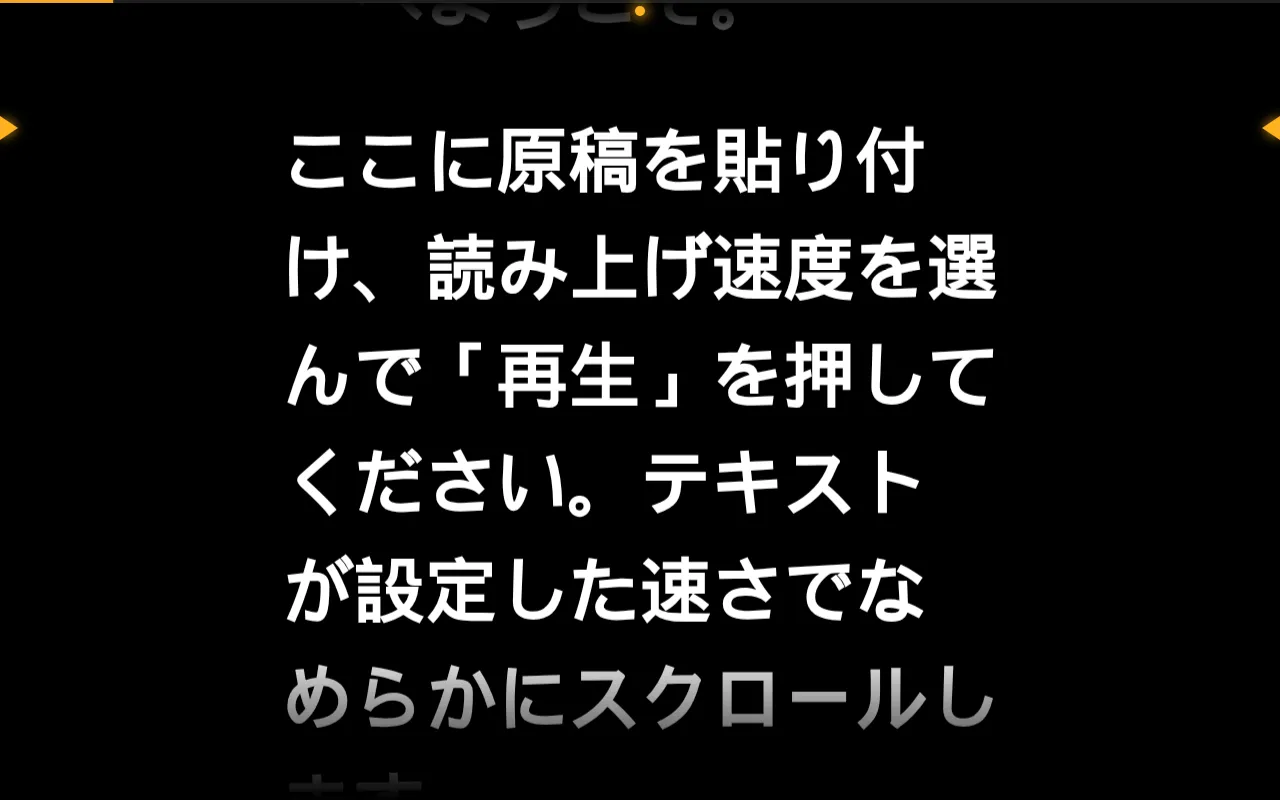
通常、LumiPrompter は読み取りラインを画面の高さの40%の位置に置きます。読みやすい位置です。「目線モード(カメラが上)」をオンにすると、ラインは高さの16%まで上がり、内蔵カメラがあるあたりのすぐ下に来ます。読んでいる言葉が常にこのラインを通るように文字がスクロールします。
画面上部の中央に小さなオレンジの点が光り、レンズの位置を知らせます。ほかの機能はそのまま使えます。一定速度、音声追従、ポーズ、キーボードショートカット、録画・録音。LumiPrompter はカメラ映像には手を加えず、文字の位置を変えるだけなので、目の動きが小さくなります。
目線モードはカメラが画面の上にある前提です。ほぼすべてのノートパソコンとモニター上のウェブカメラが該当します。カメラが別の位置にある場合は、ウィンドウや画面の上端がレンズの近くに来るように置いてください。
ノートパソコンやデスクトップのウェブカメラで目線モードを設定するには?
設定は1分ほどで終わります。設定はブラウザに保存されるので、次回は再生を押すだけです。
- プロンプターを開き、エディタに原稿を貼り付けるか入力します。
- エディタの下で
目線モード(カメラが上)をオンにします。目印が見えるよう読み取りラインはオンのままにします。 余白を30〜40%にして列を細くし、文字サイズを48〜64にして1行の文字数を少なくします。速度を選びます。日本語の平均的な話す速さは毎分300字です。または音声追従をオンにして、文字があなたを待つようにします。再生を押してからFで全画面にします。文字の上端がブラウザのタブバーの下ではなく、ウェブカメラのすぐ下に来ます。Spaceで開始します。オレンジの点のすぐ下の行を読み、頭は動かさないようにします。
いちばん自然なカメラ目線になる配置は?
文字がレンズに近いほど、カメラ目線は自然になります。数値は概算で、特記がなければ14インチのノートパソコンを60cmの距離で使う場合です。
| 配置 | レンズからのずれ | カメラでの見え方 |
|---|---|---|
| ノートPCのカメラ、読み取りラインが中央 | 下に約7〜8° | メモを読んでいるのが明らか |
| ノートPCのカメラ、目線モード、余白35% | 約3〜4°、90cmなら3°未満 | ほとんどの人にはカメラ目線に見える |
| 大型モニター、上にカメラ、目線モード | 27インチを70cmで約5° | 離れて座れば良好。カメラ下の小さなウィンドウならさらに良い |
| カメラの横の2台目のモニターに原稿 | 横に20°以上 | カメラ外を読んでいるのが明らか |
| スマホやタブレットをレンズのすぐ下に | 40cmで約3〜4° | 端末がレンズの縁に接していれば良好 |
| レンズ前のハーフミラー | ほぼ0° | 本当のカメラ目線:カメラ用プロンプターとミラーモードを参照 |
原稿を読んでいるように見せないコツは?
配置で大半は解決し、残りはいくつかの習慣で隠せます。目的はどれも同じで、目の動きを少なく、小さくすることです。
- 列を細くする。余白を30〜40%にすると1行が十数文字になり、目はほとんど左右に動きません。
- 文字サイズは中くらいに。大きすぎると行数とスクロールが増え、小さすぎると目を細めることになります。目安は距離に合わせた文字サイズへ。
- 少し離れて座る。50cmから90cmに下がると角度はほぼ半分になり、中くらいの文字ならその距離でも読めます。
- ゆっくり話す。毎分250〜300字なら文の合間に目を上げられます。音声追従なら文字が先に進みすぎることもありません。
- 息継ぎの位置に [PAUSE] を入れ、一度リハーサルする。次に来る言葉がわかれば、一語ずつではなくフレーズ単位で読めます。
大事な収録の前に、録画・録音を動画にして30秒読み、見返してみましょう。目が泳いでいるかすぐわかります。ファイルは端末内に保存されます。
Zoom や Teams の会議中でもカメラ目線で原稿を読める?
はい。目線モードをオンにしてプロンプトを始め、操作バーのフローティングウィンドウをクリックします。原稿が常に前面に表示される小さなウィンドウで開くので、Zoom、Teams、Google Meet やスライドの上で、ウェブカメラのすぐ下までドラッグします。フローティングウィンドウはパソコンの Chrome または Edge で使えます。
ウィンドウは横長で低くし、レンズの真下中央に置いて、一度に2〜3行だけ表示します。別のディスプレイやガラス式の機材を使う場合は、代わりにセカンドスクリーンを使います。詳しくはフローティングウィンドウとセカンドスクリーンとビデオ会議ガイドをご覧ください。
目線モードは AI の視線補正と同じ?
いいえ。NVIDIA Broadcast の Eye Contact、Windows Studio エフェクト、Apple の FaceTime の「アイコンタクト」設定などは、AI で映像内の目を描き直し、レンズを見ているように見せます。うまく機能することもありますが、映像そのものを加工し、特定のハードウェアやアプリが必要で、頭を動かしたりまばたきしたりすると不自然になることがあります。
LumiPrompter は逆のアプローチです。映像を加工したりアップロードしたりすることは一切なく、目が動く距離を短くします。だからカメラ目線は本物です。両方を併用してもかまいませんが、配置を整えれば、ほとんどの視聴者は原稿を読んでいることに気づきません。
よくある質問
- 原稿を読みながらカメラ目線にするには?
- 文字をレンズのすぐ下に置きます。LumiPrompter で目線モード(カメラが上)をオンにすると、読み取りラインがウェブカメラの真下に移り、視線はレンズから数度以内に収まります。
- ウェブカメラでカメラ目線を保つにはプロンプターをどこに置く?
- できるだけレンズに近く、理想は真下です。ノートパソコンなら目線モードで全画面にするか、小さなフローティングウィンドウをカメラのすぐ下に置きます。
- なぜカメラの前で原稿を読んでいるのがばれるの?
- たいていは文字がレンズから下に離れすぎているか、行が長すぎるためです。読み取りラインを上げ、余白を30〜40%にし、画面から離れて座りましょう。
- LumiPrompter は AI ツールのように映像の目を補正しますか?
- いいえ。LumiPrompter は映像を編集もアップロードもしません。文字をカメラに近づけ、本当の視線をレンズの近くに保ちます。
- 目線モードは外付けウェブカメラでも使えますか?
- はい、読んでいる画面の上にカメラがあれば使えます。別の場所にある場合は、プロンプターのウィンドウの上端がレンズの近くに来るように置いてください。
- 目線モードは無料ですか?
- はい。無料のプロンプター LumiPrompter の機能のひとつで、登録不要、透かしも広告もありません。