
功能
如何一边读稿一边保持眼神看镜头
想在读稿时保持眼神看镜头,就要让正在读的那一行尽量靠近镜头,文字栏保持窄一些,并坐得稍远一点。LumiPrompter 的视线模式帮你完成第一步:它把阅读线移到摄像头正下方,你的视线只偏离镜头几度,而不是落到屏幕中间。
最后更新:
为什么镜头前一看就知道你在读稿?
观众看不到你在读稿,他们看到的是你的眼睛朝向哪里。笔记本的摄像头在屏幕上方,而普通提词器的阅读线在屏幕中间附近。在 14 英寸屏幕上,这大约在镜头下方 8 厘米处:距离 60 厘米时,视线向下偏约 7–8 度,足以让人觉得你在看稿子。
有两种方法可以缩小这个角度:让阅读点更靠近镜头,以及坐得离屏幕更远。宽度同样重要。行太长时,眼睛每读一行都要左右扫动,这种来回移动最容易暴露你在读稿。
- 垂直方向:距离 60 厘米,阅读线在镜头下 8 厘米 ≈ 7.6°;4 厘米 ≈ 3.8°;4 厘米且距离 90 厘米 ≈ 2.5°。
- 水平方向:距离 60 厘米时,25 厘米宽的行让眼睛向两侧各移动约 11°;9 厘米宽的行约 4°。
- 经验法则:在网络摄像头上,偏离几度通常仍像在看镜头;超过这个范围,观众就会看出你在看别处。
LumiPrompter 的视线模式具体做了什么?
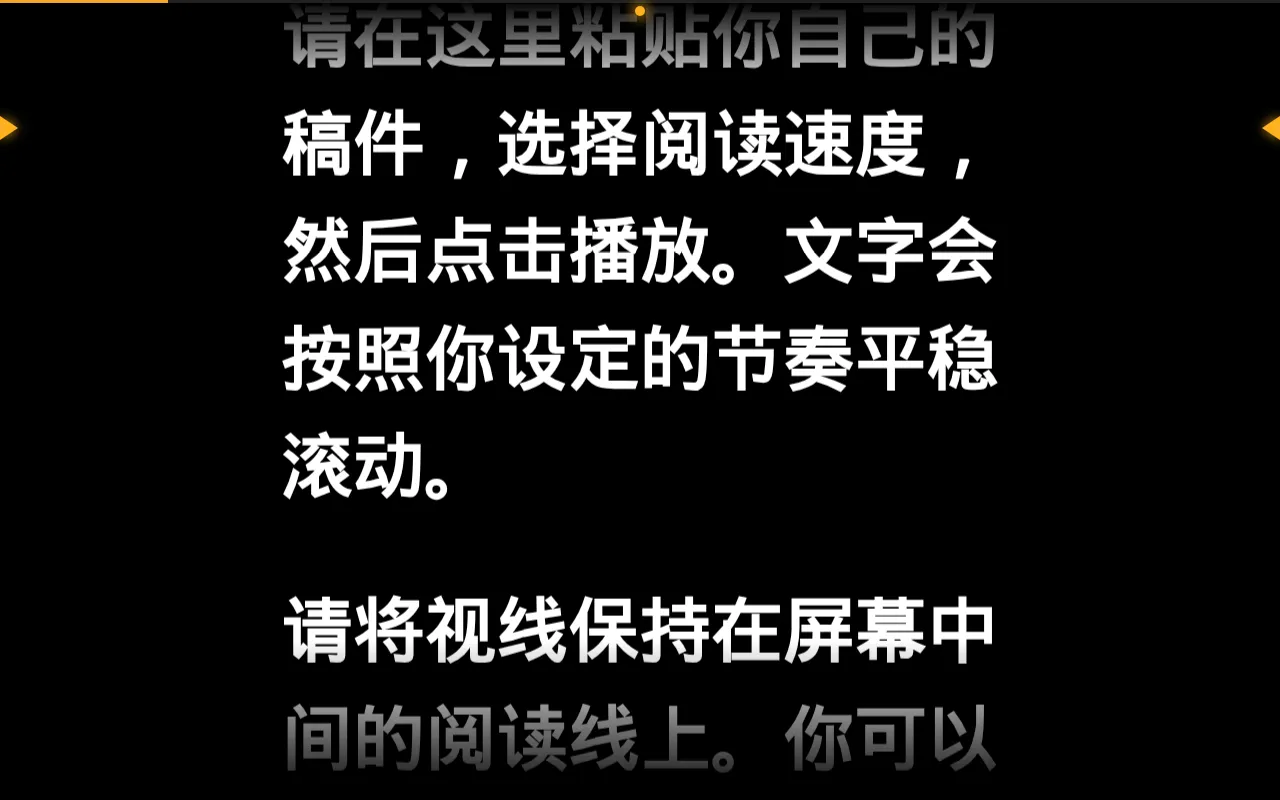
默认情况下,LumiPrompter 把阅读线放在屏幕高度的 40% 处,这个位置读起来最舒服。开启“视线对准镜头(摄像头在上方)”后,阅读线上移到高度的 16% 处,正好在内置摄像头通常所在位置的下方。文字滚动时,你正在读的词总会经过这条线。
屏幕顶部中央会亮起一个橙色小圆点,提醒你镜头的位置。其他功能照常使用:固定速度、语音跟随、停顿、快捷键和录制。LumiPrompter 不会改动你的摄像头画面,它只改变文字的位置,让眼睛少移动。
视线模式默认摄像头在屏幕上方,几乎所有笔记本和夹在显示器上的摄像头都是如此。如果你的摄像头在其他位置,请摆放窗口或屏幕,让它的上边缘紧挨镜头。
笔记本或台式机摄像头如何设置视线模式?
整个设置大约一分钟。设置会保存在浏览器里,下次直接点播放即可。
- 打开提词器,在编辑器中粘贴或输入文稿。
- 在编辑器下方开启
视线对准镜头(摄像头在上方)。保持阅读线开启,以便看到标记。 - 把
边距设为 30–40%,让文字栏变窄;字号设在 48–64 之间,让每行只有几个词。 - 选择
速度:每分钟 240 字是中文的平均语速。也可以开启语音跟随,让文字等你。 - 点击
播放,再按F进入全屏,让文字顶部紧贴摄像头下方,而不是在浏览器标签栏下面。 - 按
Space开始。读橙色圆点正下方的那一行,头部保持不动。
哪种摆放方式的眼神交流最自然?
文字离镜头越近,眼神交流越自然。以下数据为近似值,除非另有说明,均以 14 英寸笔记本、距离 60 厘米计算。
| 摆放方式 | 视线偏离镜头 | 镜头里的效果 |
|---|---|---|
| 笔记本摄像头,阅读线在中间 | 向下约 7–8° | 明显在低头看稿 |
| 笔记本摄像头,开启视线模式,边距 35% | 约 3–4°,90 厘米时不到 3° | 大多数观众看来接近直视镜头 |
| 大显示器,摄像头在上方,开启视线模式 | 27 英寸、70 厘米时约 5° | 坐远一点效果不错;在摄像头下放小窗口更好 |
| 文稿在摄像头旁边的第二块显示器上 | 向侧面 20° 以上 | 明显在看镜头外的地方 |
| 手机或平板紧贴镜头下方 | 距离 40 厘米时约 3–4° | 效果好,前提是设备紧挨镜头边缘 |
| 镜头前的分光玻璃 | 接近 0° | 真正的直视镜头:参见相机提词器与镜像模式 |
怎样读稿才不像在读稿?
摆放位置解决了大部分问题,剩下的靠几个小习惯。它们的目标相同:让眼睛的移动更少、幅度更小。
- 收窄文字栏。边距设为 30–40% 时,每行只有十来个字,眼睛几乎不用左右扫。
- 使用中等字号。字太大意味着行数多、滚动多;字太小又得眯眼。具体数值见按距离设置字号。
- 坐远一点。从 50 厘米退到 90 厘米,角度几乎减半,中等字号在这个距离仍然清晰。
- 放慢语速。每分钟 180–240 字时,你可以在句子之间抬眼;开启语音跟随后,文字永远不会跑到你前面。
- 用 [PAUSE] 标出换气处,并预演一遍:知道下一句是什么,就能按意群读,而不是一个字一个字地读。
重要录制之前,把录制设为视频,读 30 秒再回看。眼睛是否游移一目了然,而且文件只保存在你的设备上。
在 Zoom 或 Teams 会议中能边读稿边看镜头吗?
可以。开启视线模式并开始提词,然后点击控制栏中的悬浮窗。文稿会在一个始终置顶的小窗口中打开,你可以把它拖到摄像头正下方,覆盖在 Zoom、Teams、Google Meet 或幻灯片之上。悬浮窗需要电脑上的 Chrome 或 Edge。
把窗口调得宽而矮,居中放在镜头下方,一次只显示两三行。如果使用单独的显示器或玻璃提词架,请改用第二屏幕。详情见悬浮窗与第二屏幕和视频会议提词指南。
视线模式和 AI 眼神矫正是一回事吗?
不是。NVIDIA Broadcast 的 Eye Contact、Windows 工作室效果、苹果 FaceTime 的“眼神交流”设置等工具,会用 AI 在视频中重新绘制你的眼睛,让它们看起来在注视镜头。它们效果可能不错,但会修改你的画面,需要特定硬件或应用,而且在转头或眨眼时可能显得不自然。
LumiPrompter 的做法正好相反:它从不修改或上传你的视频,而是缩短眼睛移动的距离,所以镜头里的眼神交流是真实的。两者可以同时使用,但只要摆放得当,大多数观众根本察觉不到你在读稿。
常见问题
- 怎样一边读稿一边看着镜头?
- 把文字放在镜头正下方。在 LumiPrompter 中开启“视线对准镜头(摄像头在上方)”,阅读线会移到摄像头正下方,视线只偏离镜头几度。
- 用网络摄像头时提词器应该放在哪里?
- 尽量靠近镜头,最好在正下方。笔记本上可以全屏并开启视线模式,或者把一个小悬浮窗紧贴在摄像头下方。
- 为什么我在镜头里一看就是在读稿?
- 通常是文字离镜头太远或每行太宽。把阅读线上移,边距设为 30–40%,并坐得离屏幕远一点。
- LumiPrompter 会像 AI 工具那样修改视频里的眼睛吗?
- 不会。LumiPrompter 从不编辑或上传你的视频,它只是让文字靠近摄像头,让你真实的视线停留在镜头附近。
- 视线模式支持外接摄像头吗?
- 支持,只要摄像头放在你阅读的那块屏幕上方。如果装在别处,请摆放提词窗口,让它的上边缘靠近镜头。
- 视线模式免费吗?
- 免费。它是免费提词器 LumiPrompter 的一部分,无需注册,没有水印,也没有广告。