
Возможности
Телесуфлёр со взглядом в камеру: как читать текст и не отводить глаза
Чтобы смотреть в камеру во время чтения текста, расположите строку, которую читаете, как можно ближе к объективу, сделайте колонку текста узкой и сядьте чуть дальше. Режим «Взгляд в камеру» в LumiPrompter берёт на себя первое: он поднимает линию чтения прямо под веб-камеру, и глаза остаются в паре градусов от объектива, а не опускаются к середине экрана.
Последнее обновление:
Почему на видео заметно, что вы читаете?
Зритель не видит, что вы читаете, — он видит, куда смотрят глаза. У ноутбука веб-камера над экраном, а обычный телесуфлёр держит линию чтения ближе к середине. На 14-дюймовом экране это примерно 8 см ниже объектива: с 60 см взгляд опускается на 7–8 градусов, и кажется, что вы читаете шпаргалку.
Уменьшить этот угол можно двумя способами: приблизить точку чтения к объективу и отодвинуться от экрана. Важна и ширина. На длинных строках глаза бегают слева направо, и это движение выдаёт чтение сильнее всего.
- По вертикали: строка в 8 см под объективом с 60 см ≈ 7,6°; в 4 см ≈ 3,8°; в 4 см с 90 см ≈ 2,5°.
- По горизонтали: строка шириной 25 см с 60 см — глаза уходят примерно на 11° в каждую сторону; строка 9 см — примерно на 4°.
- Практическое правило: отклонение в несколько градусов на веб-камере обычно воспринимается как взгляд в камеру; больше — и видно, что вы смотрите в сторону.
Что делает режим «Взгляд в камеру» в LumiPrompter?
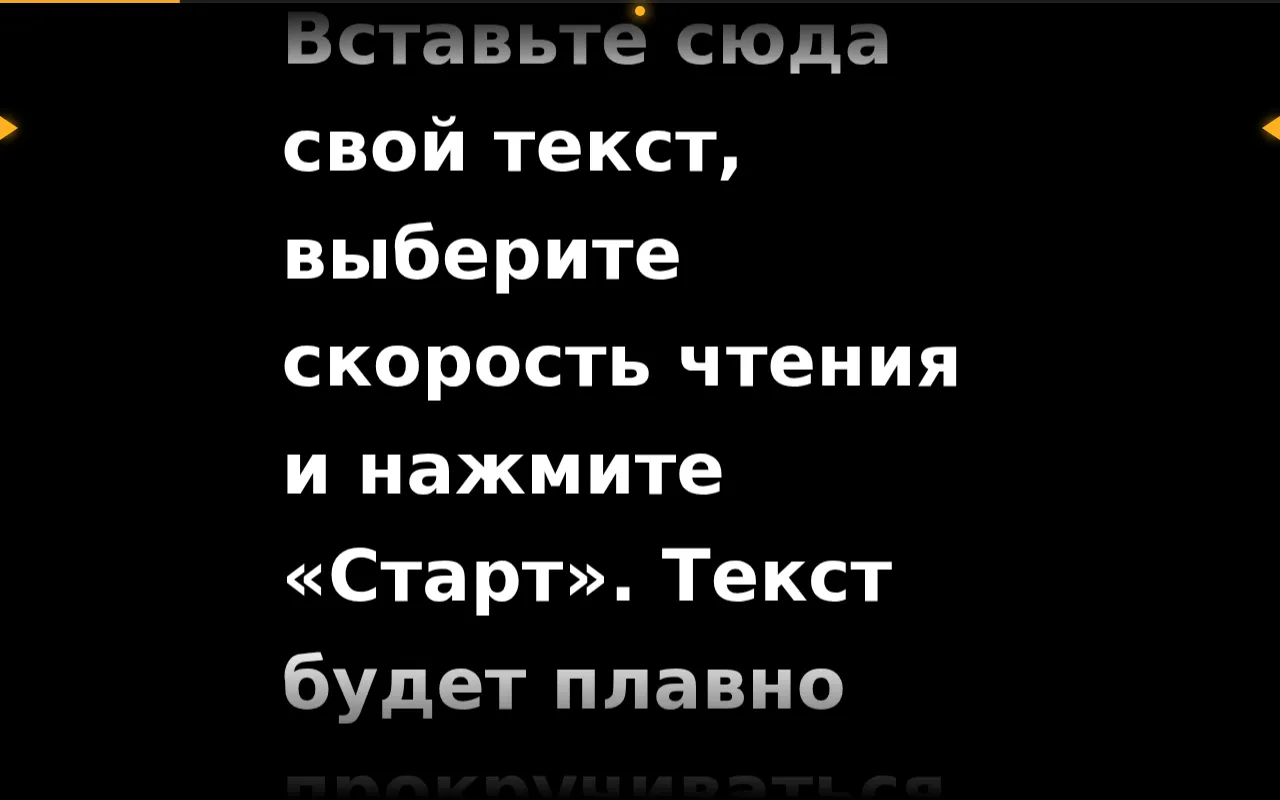
По умолчанию LumiPrompter ставит линию чтения на 40% высоты экрана — там читать удобно. Если включить «Взгляд в камеру (камера сверху)», линия поднимается на 16% высоты, сразу под место, где обычно стоит встроенная веб-камера. Текст прокручивается так, чтобы читаемые слова всегда проходили эту линию.
Маленькая оранжевая точка светится вверху по центру и напоминает, где объектив. Всё остальное работает как обычно: фиксированная скорость, следование за голосом, паузы, горячие клавиши и запись. LumiPrompter не трогает изображение с камеры — он только меняет положение текста, чтобы глазам приходилось двигаться меньше.
Режим рассчитан на камеру над экраном — так у почти всех ноутбуков и у веб-камер на мониторе. Если камера стоит в другом месте, расположите окно или экран так, чтобы его верхний край был рядом с объективом.
Как настроить взгляд в камеру с веб-камерой ноутбука или компьютера?
Настройка занимает около минуты. Параметры сохраняются в браузере, так что в следующий раз достаточно нажать «Старт».
- Откройте телесуфлёр и вставьте или наберите текст в редакторе.
- Под редактором включите
Взгляд в камеру (камера сверху). Оставьте включённойЛиния чтения, чтобы видеть метки. - Поставьте
Поляна 30–40% для узкой колонки, аРазмер текста— от 48 до 64, чтобы в строке было всего несколько слов. - Выберите
Скорость: 140 слов/мин — средний темп речи. Или включитеСледовать за голосом, чтобы текст ждал вас. - Нажмите
Старт, затемFдля полноэкранного режима: верх текста окажется прямо под веб-камерой, а не под вкладками браузера. - Нажмите
Пробел, чтобы начать. Читайте на строке сразу под оранжевой точкой и держите голову неподвижно.
Какая схема даёт самый естественный взгляд в камеру?
Чем ближе текст к объективу, тем лучше взгляд в камеру. Значения примерные, для 14-дюймового ноутбука с 60 см, если не указано иное.
| Схема | Отклонение взгляда | Как выглядит на видео |
|---|---|---|
| Веб-камера ноутбука, линия чтения посередине | Около 7–8° вниз | Заметно, что вы читаете записи |
| Веб-камера ноутбука, режим «Взгляд в камеру», поля 35% | Около 3–4°, меньше 3° с 90 см | Почти взгляд в камеру для большинства зрителей |
| Большой монитор, камера сверху, режим «Взгляд в камеру» | Около 5° с 70 см на 27 дюймах | Хорошо, если сесть дальше; лучше — маленькое окно под камерой |
| Текст на втором мониторе сбоку от камеры | 20° и больше в сторону | Явно читаете мимо камеры |
| Телефон или планшет прямо под объективом | Около 3–4° с 40 см | Хорошо, если устройство вплотную к объективу |
| Светоделительное стекло перед объективом | Почти 0° | Настоящий взгляд в камеру: см. суфлёр для камеры и зеркальный режим |
Как читать текст, чтобы не было видно, что вы читаете?
Расположение делает основную работу, а несколько привычек скрывают остальное. Цель у них одна: меньше и короче движения глаз.
- Сузьте колонку. С полями 30–40% в строке 4–7 слов, и глаза почти не бегают по сторонам.
- Выберите средний размер текста. Огромный шрифт — больше строк и прокрутки, мелкий — приходится щуриться. Цифры — в статье о размере шрифта по расстоянию.
- Сядьте дальше. С 50 до 90 см угол уменьшается почти вдвое, а средний шрифт по-прежнему читается.
- Не спешите. На 110–140 словах в минуту можно поднять глаза между фразами, а со следованием за голосом текст не убегает вперёд.
- Отметьте места для вдоха через [PAUSE] и прорепетируйте один раз: вы будете знать, что дальше, и читать фразами, а не по слову.
Перед важной записью включите Запись → Видео, прочитайте 30 секунд и посмотрите результат. Сразу будет видно, уходят ли глаза, а файл останется на вашем устройстве.
Можно ли смотреть в камеру и читать текст во время звонка в Zoom или Teams?
Да. Включите режим «Взгляд в камеру», запустите суфлёр и нажмите Плавающее окно на панели управления. Текст откроется в маленьком окне поверх всех остальных — перетащите его прямо под веб-камеру, поверх Zoom, Teams, Google Meet или слайдов. Плавающее окно работает в Chrome и Edge на компьютере.
Сделайте окно широким и низким, по центру под объективом, чтобы видеть две-три строки. Для отдельного экрана или суфлёра со стеклом используйте «Второй экран». Подробнее — в статьях о плавающем окне и втором экране и о суфлёре для видеозвонков.
Это то же самое, что коррекция взгляда с помощью ИИ?
Нет. Инструменты вроде Eye Contact в NVIDIA Broadcast, Windows Studio Effects или настройки «Зрительный контакт» в FaceTime от Apple с помощью ИИ перерисовывают глаза на видео, чтобы казалось, что вы смотрите в объектив. Они бывают удачными, но изменяют изображение, требуют определённого железа или приложения и выглядят странно, когда вы поворачиваете голову или моргаете.
LumiPrompter поступает наоборот: он никогда не изменяет и не загружает ваше видео. Он сокращает путь глаз, поэтому взгляд в камеру настоящий. Можно сочетать оба подхода, но при хорошей настройке большинство зрителей не заметит, что вы читаете.
Часто задаваемые вопросы
- Как смотреть в камеру и одновременно читать текст?
- Расположите текст прямо под объективом. В LumiPrompter включите «Взгляд в камеру (камера сверху)»: линия чтения поднимется под веб-камеру, и глаза останутся в нескольких градусах от объектива.
- Где разместить суфлёр, чтобы смотреть в веб-камеру?
- Как можно ближе к объективу, лучше всего прямо под ним. На ноутбуке используйте полноэкранный режим с режимом «Взгляд в камеру» или маленькое плавающее окно вплотную под камерой.
- Почему на видео видно, что я читаю?
- Обычно текст слишком далеко под объективом или строки слишком широкие. Поднимите линию чтения, поставьте поля 30–40% и сядьте дальше от экрана.
- LumiPrompter исправляет глаза на видео, как ИИ-инструменты?
- Нет. LumiPrompter никогда не изменяет и не загружает видео. Он приближает текст к камере, чтобы ваш настоящий взгляд оставался у объектива.
- Работает ли режим «Взгляд в камеру» с внешней веб-камерой?
- Да, если камера стоит на экране, с которого вы читаете. Если она закреплена в другом месте, расположите окно суфлёра так, чтобы его верхний край был рядом с объективом.
- Режим «Взгляд в камеру» бесплатный?
- Да. Он входит в бесплатный телесуфлёр LumiPrompter — без регистрации, водяных знаков и рекламы.