
Возможности
Плавающий телесуфлёр: поверх любых окон или на втором экране
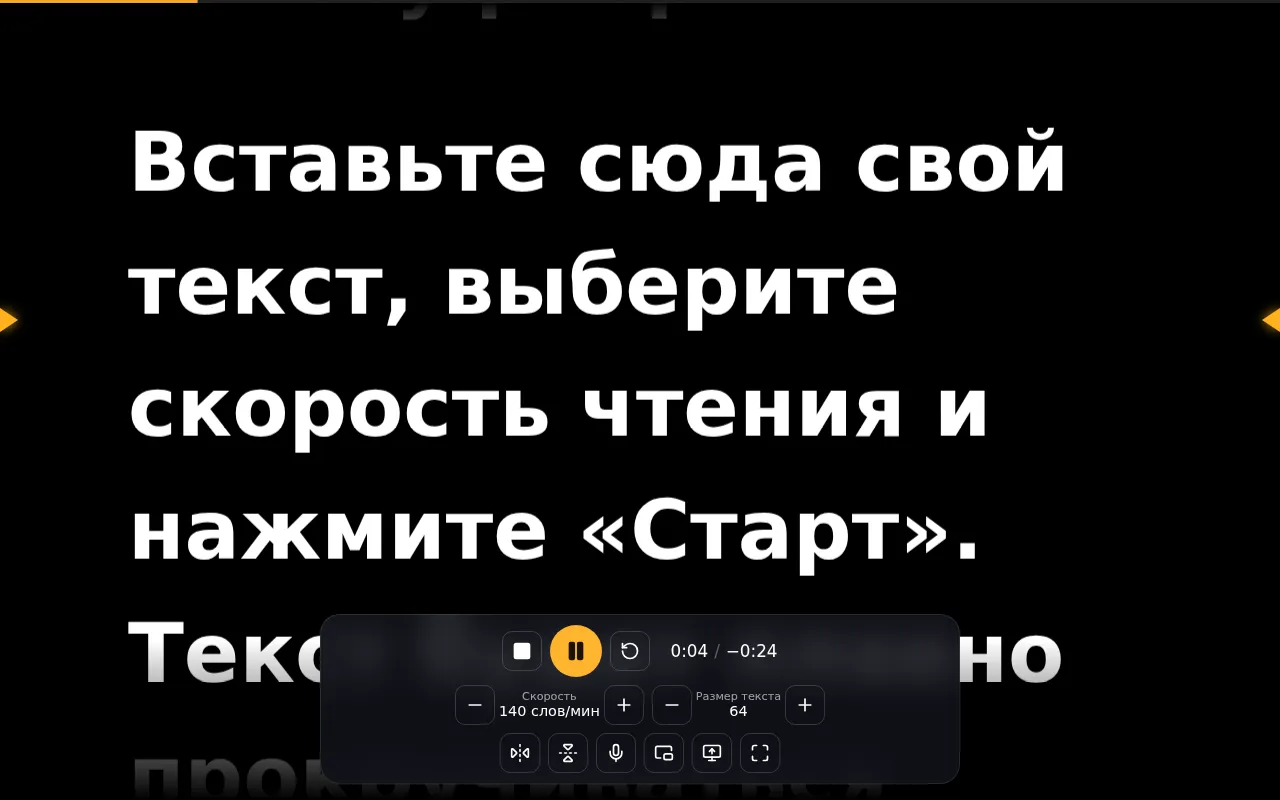
Плавающий телесуфлёр — это небольшое окно, которое остаётся поверх всех остальных программ, поэтому текст виден поверх слайдов, видеозвонка или программы записи. В LumiPrompter есть три способа показать текст: полноэкранный режим одной клавишей, плавающее окно поверх всех окон и окно для второго экрана — внешнего монитора или суфлёра на камере. Все три бесплатны, работают в браузере, а текст остаётся на вашем устройстве.
Последнее обновление:
Какой режим показа выбрать для телесуфлёра?
Выбирайте режим по тому, куда должен быть направлен ваш взгляд. Если хватает экрана компьютера — полноэкранный режим. Если другая программа должна оставаться на виду — плавающее окно поверх неё. Если перед вами отдельный экран на сцене или у камеры — выведите текст туда, а управление оставьте на ноутбуке.
| Режим | Для чего | Как открыть | Браузеры | Как управлять |
|---|---|---|---|---|
| Весь экран | Чтение с одного экрана: выступления, репетиции, запись | Кнопка На весь экран на панели управления или F | Chrome, Edge, Firefox, Safari (кроме iPhone) | Клавиатура, пульт или касания на том же экране |
| Плавающее окно | Чтение поверх слайдов, видеозвонка или программы записи | Кнопка Плавающее окно в редакторе или на панели управления | Только Chrome и Edge на компьютере | Клавиши и кнопки внутри плавающего окна |
| Второй экран | Внешний монитор, монитор на сцене, монитор суфлёра на камере | Кнопка Второй экран в редакторе или на панели управления | Chrome, Edge, Firefox, Safari на компьютере; автоматическое размещение в Chrome и Edge | Из основного окна; нажатия на втором экране передаются обратно |
Как развернуть телесуфлёр на весь экран, чтобы экран не гас?
Нажмите Старт, затем клавишу F или кнопку На весь экран справа на панели управления. Чтобы вернуться, снова нажмите F или Выйти из полноэкранного режима. Панель управления скрывается через 2,5 секунды после начала прокрутки и появляется снова, когда вы двигаете мышь или нажимаете клавишу.
Пока суфлёр открыт, LumiPrompter просит браузер не выключать экран (Screen Wake Lock API), так что ноутбук или планшет не потемнеет посреди текста. Если вы переключились на другую вкладку и вернулись, запрос повторяется. Это поддерживают актуальные версии Chrome, Edge, Safari и Firefox.
Safari на iPhone не разрешает сайтам полноэкранный режим, поэтому там кнопки нет; суфлёр всё равно занимает всё окно браузера. О настройке на ноутбуке и размерах экрана читайте в руководстве телесуфлёр для компьютера.
Режим энергосбережения может запретить удерживать экран включённым. Перед длинным дублем подключите ноутбук к сети или отключите экономию заряда.
Как закрепить телесуфлёр поверх всех окон?
Плавающее окно работает на технологии Document Picture-in-Picture: браузер открывает небольшое окно, которое всегда остаётся над другими программами. Она доступна в Chrome и Edge на Windows, macOS, Linux и ChromeOS. В остальных браузерах кнопки нет.
- Откройте LumiPrompter в Chrome или Edge на компьютере и вставьте или наберите текст.
- Нажмите Плавающее окно под текстом. Суфлёр откроется в небольшом окне (сначала 520 × 340 пикселей), которое остаётся поверх остальных.
- Перетащите окно куда нужно, например прямо под веб-камеру или рядом со слайдами, и измените размер за любой угол.
- Щёлкните внутри плавающего окна и нажмите
Пробел, чтобы начать;↑и↓меняют скорость,+и-— размер текста. - Чтобы вернуть текст в основную вкладку, снова нажмите кнопку Плавающее окно (Вернуться в полное окно) или закройте маленькое окно.
Escзакрывает суфлёр.
Плавающее окно прокручивает текст плавно, даже когда основная вкладка скрыта за звонком или слайдами: у него свой собственный таймер анимации.
Как вывести телесуфлёр на второй монитор?
«Второй экран» открывает отдельное окно показа, где виден только текст. Как только оно подключится, главное окно становится пультом: вместо прокрутки — крупные кнопки, таймер и превью читаемой строки, чтобы оператор мог следить за выступающим. Окна общаются напрямую в браузере, без сервера и без регистрации. Кнопка доступна на компьютерах, но не на сенсорных телефонах и планшетах.
- Подключите второй монитор, сценический монитор или монитор суфлёра и выберите режим «Расширить» (не «Дублировать»).
- Напишите или вставьте текст в LumiPrompter и нажмите Второй экран.
- В Chrome или Edge разрешите браузеру управлять окнами на всех дисплеях: окно само переместится на другой экран и развернётся на нём. Иначе перетащите его вручную.
- На втором экране нажмите кнопку Нажмите для полноэкранного режима или клавишу
F, когда это окно активно. - Управляйте всем с пульта в главном окне: пуск, назад и вперёд, разделы, скорость, размер текста, «Зеркало» и «Переворот». Экран показа повторяет каждый кадр, а «Показать текст здесь» возвращает текст на ноутбук.
Можно ли держать суфлёр поверх слайдов или видеозвонка?
Да. Плавающее окно остаётся над всеми программами, поэтому работает поверх PowerPoint, Keynote и Google Slides, в том числе в режиме докладчика. Разместите его вверху экрана, на который смотрите, высотой в несколько строк, с крупным шрифтом — тогда хватит одного взгляда.
То же окно остаётся поверх Zoom, Microsoft Teams, Google Meet или программы записи. Как разместить его под камерой, что видно при демонстрации экрана и как сохранить зрительный контакт на созвоне, рассказано в руководстве телесуфлёр для видеозвонков. Чтобы взгляд был ещё ближе к объективу, включите режим взгляда в камеру.
- Выступление со слайдами: плавающее окно на ноутбуке, слайды на проекторе.
- Ноутбук докладчика и монитор на сцене: второй экран на мониторе у края сцены, управление на ноутбуке за кафедрой.
- Вебинар или записанная демонстрация: плавающее окно поверх программы, которую вы показываете.
Как подключить монитор суфлёра на камере?
Суфлёр с полупрозрачным зеркалом отражает монитор в наклонном стекле, поэтому текст нужно отзеркалить. Подключите монитор суфлёра как второй экран, откройте Второй экран и включите Зеркало (M); если монитор закреплён вверх ногами, используйте Переворот. Зеркало и Переворот действуют в обоих окнах, поэтому оператор видит ту же картинку, что и на стекле. Подробнее о стойках и стекле — в руководстве телесуфлёр для камеры и зеркальный режим.
Со вторым экраном один человек управляет, а другой читает. Оператор держит основное окно на ноутбуке и подстраивает скорость на слух, а ведущий видит только текст на мониторе суфлёра. Пульт для презентаций или педаль, подключённые к компьютеру, работают при любом активном окне: нажатия на втором экране передаются в основное окно. Список клавиш — в разделе пульт, кликеры и педали.
Подбирайте размер текста под расстояние до суфлёра на камере, а не до ноутбука. С двух-трёх метров обычно нужен шрифт заметно крупнее, чем кажется; начальные значения есть в руководстве по размеру шрифта.
Почему не открывается плавающее окно или второй экран?
Почти всегда дело в браузере, а не в тексте. Проверьте по порядку:
- Нет кнопки Плавающее окно: вы в Firefox, Safari, на телефоне или окно браузера уже 820 пикселей. Используйте Chrome или Edge на компьютере либо Второй экран.
- Второй экран ничего не делает: браузер заблокировал всплывающее окно. Разрешите всплывающие окна для lumiprompter.com в адресной строке и снова нажмите Второй экран.
- Окно открылось не на том экране: вы отклонили управление окнами или браузер его не поддерживает. Перетащите окно на другой экран и нажмите Нажмите для полноэкранного режима.
- Второй экран пишет, что ждёт: запустите суфлёр из основного окна кнопкой Второй экран; окно подключится, как только получит текст.
- Нет кнопки Второй экран на планшете: она доступна только на устройствах с мышью или тачпадом.
Часто задаваемые вопросы
- Что такое плавающий телесуфлёр?
- Это окно телесуфлёра, которое остаётся поверх всех программ, чтобы читать текст поверх слайдов, видеозвонка или программы записи. В LumiPrompter оно открывается кнопкой Плавающее окно в Chrome или Edge на компьютере.
- Можно ли бесплатно вывести телесуфлёр на второй монитор?
- Да. Режим Второй экран в LumiPrompter показывает текст на другом дисплее, а управление остаётся в основном окне — без регистрации, водяных знаков и установки программ.
- Работает ли плавающий телесуфлёр в Firefox или Safari?
- Нет. Плавающее окно использует Document Picture-in-Picture, который поддерживают только Chrome и Edge на компьютере. В Firefox или Safari используйте полноэкранный режим или Второй экран.
- Как сделать, чтобы экран не гас во время чтения?
- Ничего настраивать не нужно. Пока суфлёр открыт, LumiPrompter просит браузер не выключать экран; режим энергосбережения может это запретить, поэтому на долгих съёмках подключайтесь к сети.
- Может ли другой человек управлять суфлёром, пока я читаю?
- Да. Откройте «Второй экран»: читающий видит текст на экране суфлёра, а ноутбук становится пультом с превью текущей строки, чтобы оператор вёл чтение. Если читающий предпочитает управлять сам, подойдёт и кликер, сопряжённый с тем же компьютером.
- Продолжает ли плавающее окно прокрутку, если переключиться на другую программу?
- Да. У него собственный таймер, поэтому текст плавно движется, пока звонок, слайды или программа записи находятся на переднем плане.