
Fonctionnalités
Téléprompteur flottant : au-dessus de toutes les fenêtres ou sur un second écran
Un téléprompteur flottant est une petite fenêtre qui reste au premier plan, devant toutes les autres applications : votre texte reste visible par-dessus vos slides, une visio ou un logiciel d’enregistrement. LumiPrompter propose trois façons d’afficher votre script : le plein écran en une touche, une fenêtre flottante toujours visible et une fenêtre « second écran » pour un moniteur externe ou un prompteur. Les trois sont gratuites, fonctionnent dans le navigateur et votre texte reste sur votre appareil.
Dernière mise à jour:
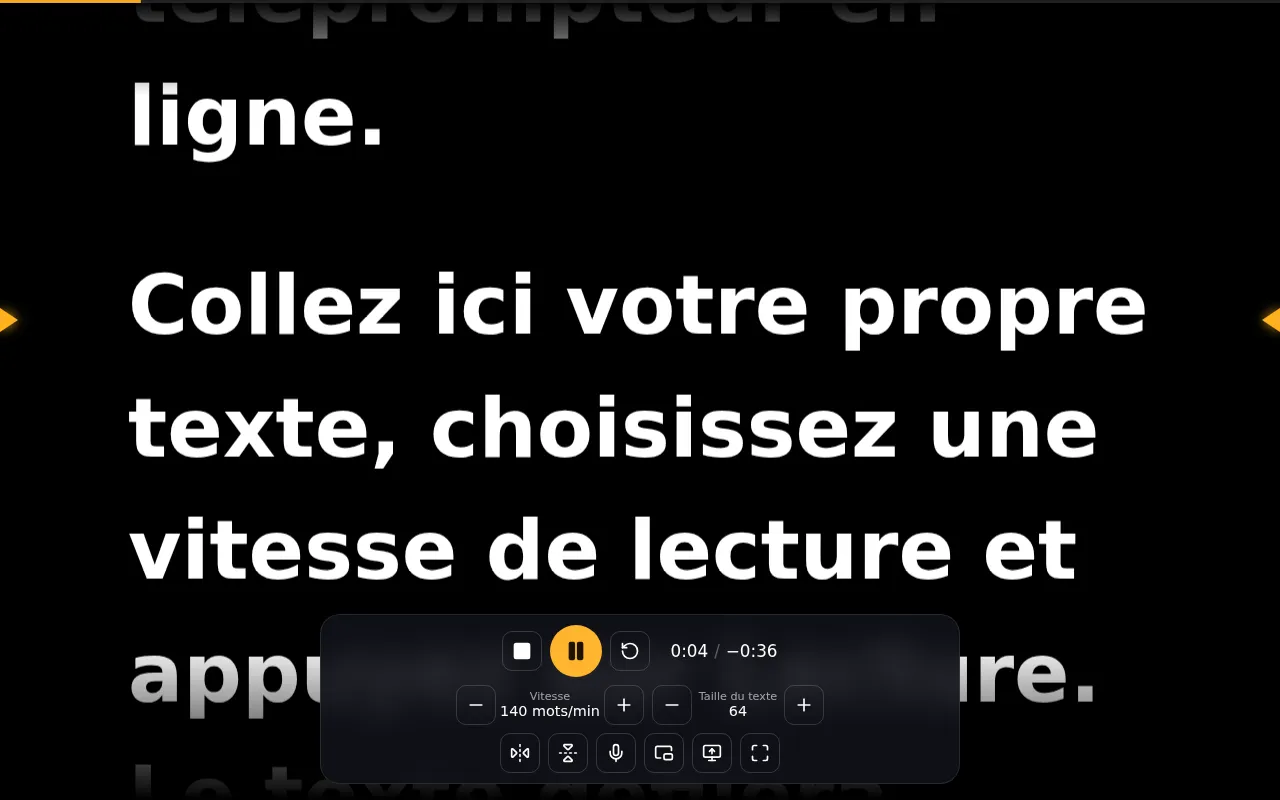
Quel mode d’affichage choisir pour votre téléprompteur ?
Choisissez le mode selon l’endroit où doivent se poser vos yeux. Si l’écran de l’ordinateur suffit, passez en plein écran. Si une autre application doit rester visible, faites flotter le texte par-dessus. Si un second écran vous fait face, sur scène ou devant une caméra, envoyez-y le texte et gardez les commandes sur votre portable.
| Mode | Idéal pour | Comment l’ouvrir | Navigateurs | Comment le piloter |
|---|---|---|---|---|
| Plein écran | Lire sur un seul écran : discours, répétitions, enregistrements | Bouton Plein écran dans la barre de contrôle, ou F | Chrome, Edge, Firefox, Safari (pas sur iPhone) | Clavier, télécommande ou toucher sur le même écran |
| Fenêtre flottante | Lire par-dessus des slides, une visio ou un logiciel d’enregistrement | Bouton Fenêtre flottante dans l’éditeur ou la barre de contrôle | Chrome et Edge sur ordinateur uniquement | Touches et boutons dans la fenêtre flottante |
| Second écran | Moniteur externe, retour scène, moniteur de prompteur sur caméra | Bouton Second écran dans l’éditeur ou la barre de contrôle | Chrome, Edge, Firefox, Safari sur ordinateur ; placement automatique dans Chrome et Edge | Depuis la fenêtre principale ; les touches pressées sur le second écran y sont renvoyées |
Comment mettre le téléprompteur en plein écran sans que l’écran se mette en veille ?
Cliquez sur Lecture, puis appuyez sur F ou sur le bouton Plein écran à droite de la barre de contrôle. Appuyez de nouveau sur F, ou sur Quitter le plein écran, pour revenir. La barre de contrôle se masque 2,5 secondes après le début du défilement et réapparaît dès que vous bougez la souris ou appuyez sur une touche.
Tant que le prompteur est ouvert, LumiPrompter demande au navigateur de garder l’écran allumé (API Screen Wake Lock) : votre portable ou votre tablette ne s’assombrit pas au milieu du texte. Si vous changez d’onglet puis revenez, la demande est renouvelée. Les versions actuelles de Chrome, Edge, Safari et Firefox la prennent en charge.
Safari sur iPhone n’autorise pas le plein écran pour les pages web : le bouton y est masqué, mais le prompteur occupe toute la fenêtre du navigateur. Pour l’installation sur ordinateur portable et les tailles d’écran, voyez le guide téléprompteur pour PC et Mac.
L’économiseur de batterie peut refuser le maintien de l’écran allumé. Branchez le portable ou désactivez le mode économie d’énergie avant une longue prise.
Comment garder le téléprompteur au premier plan, au-dessus des autres fenêtres ?
La fenêtre flottante utilise Document Picture-in-Picture, une fonction du navigateur qui ouvre une petite fenêtre toujours au-dessus des autres applications. Elle est disponible dans Chrome et Edge sous Windows, macOS, Linux et ChromeOS. Dans les autres navigateurs, le bouton n’apparaît pas.
- Ouvrez LumiPrompter dans Chrome ou Edge sur votre ordinateur, puis collez ou tapez votre texte.
- Cliquez sur Fenêtre flottante sous le texte. Le prompteur s’ouvre dans une petite fenêtre (520 × 340 pixels au départ) qui reste au premier plan.
- Déplacez-la là où vous en avez besoin, par exemple juste sous votre webcam ou à côté de vos slides, et redimensionnez-la par un coin.
- Cliquez dans la fenêtre flottante et appuyez sur
Espacepour lancer ;↑et↓changent la vitesse,+et-la taille du texte. - Pour récupérer le texte, cliquez de nouveau sur le bouton Fenêtre flottante (Revenir à la fenêtre principale) ou fermez la petite fenêtre.
Échapquitte le prompteur.
La fenêtre flottante défile toujours avec la même fluidité, même quand l’onglet principal est caché derrière votre visio ou vos slides, car elle utilise sa propre horloge.
Comment afficher le téléprompteur sur un second écran ?
Second écran ouvre une fenêtre d’affichage séparée qui ne montre que le texte. Dès qu’elle est connectée, la fenêtre principale devient une télécommande : plus de texte qui défile, seulement de grands boutons, le chronomètre et un aperçu de la ligne lue, pour qu’un opérateur puisse suivre l’orateur. Les deux fenêtres communiquent directement dans votre navigateur, sans serveur et sans compte. Le bouton est proposé sur ordinateur, pas sur les téléphones et tablettes tactiles.
- Branchez le second moniteur, le retour scène ou le moniteur du prompteur et réglez-le en mode « étendre le bureau » (pas « dupliquer »).
- Écrivez ou collez votre texte dans LumiPrompter, puis cliquez sur Second écran.
- Dans Chrome ou Edge, autorisez le navigateur à gérer les fenêtres sur tous vos écrans : la fenêtre se place alors sur l’autre écran et le remplit. Sinon, faites-la glisser vous-même.
- Sur le second écran, cliquez sur le bouton Cliquez pour passer en plein écran, ou appuyez sur
Fdans cette fenêtre. - Pilotez tout depuis la télécommande de la fenêtre principale : lecture, reculer et avancer, sections, vitesse, taille du texte, Miroir et Retourner. L’affichage suit image par image, et Afficher le texte ici ramène le texte sur l’ordinateur.
Peut-on utiliser un prompteur flottant par-dessus des slides ou une visio ?
Oui. Comme la fenêtre flottante reste au-dessus de toutes les applications, elle fonctionne par-dessus PowerPoint, Keynote et Google Slides, y compris en mode présentateur. Placez-la en haut de l’écran que vous regardez, limitez-la à quelques lignes et choisissez un grand texte pour qu’un coup d’œil suffise.
La même fenêtre se place au-dessus de Zoom, Microsoft Teams, Google Meet ou d’un logiciel d’enregistrement. Le placement sous la webcam, le partage d’écran et le regard caméra en réunion sont détaillés dans le guide téléprompteur pour visioconférence. Pour garder les yeux encore plus près de l’objectif, combinez-la avec le mode regard caméra.
- Présentation avec slides : fenêtre flottante sur votre portable, slides sur le vidéoprojecteur.
- Portable de l’orateur et retour scène : second écran sur le moniteur au pied de la scène, commandes sur le portable du pupitre.
- Webinaire ou démo enregistrée : fenêtre flottante au-dessus de l’application que vous montrez.
Comment utiliser un moniteur de prompteur sur une caméra ?
Un prompteur à verre semi-réfléchissant renvoie l’image d’un moniteur dans une vitre inclinée : le texte doit donc être inversé. Branchez le moniteur du prompteur comme second écran, ouvrez Second écran et activez Miroir (M) ; utilisez Retourner si le moniteur est monté à l’envers. Miroir et Retourner s’appliquent aux deux fenêtres, l’opérateur voit donc la même image que la vitre. Le guide prompteur caméra et mode miroir détaille les montages et le verre.
Avec un second écran, une personne pilote pendant qu’une autre lit. L’opérateur garde la fenêtre principale sur un portable et ajuste la vitesse à l’oreille, tandis que l’orateur ne voit que le texte sur le moniteur du prompteur. Une télécommande de présentation ou une pédale associée à l’ordinateur fonctionne quelle que soit la fenêtre active : les touches pressées sur le second écran sont renvoyées à la fenêtre principale. La liste des touches se trouve dans télécommande, clickers et pédales.
Réglez la taille du texte pour la distance de lecture sur la caméra, pas sur le portable. À deux ou trois mètres, il faut en général un texte bien plus grand que prévu ; le guide de taille de police donne des valeurs de départ.
Pourquoi la fenêtre flottante ou le second écran ne s’ouvre pas ?
La plupart des problèmes viennent du navigateur, pas du texte. Vérifiez dans cet ordre :
- Pas de bouton Fenêtre flottante : vous êtes sur Firefox, Safari, un téléphone, ou une fenêtre de moins de 820 pixels de large. Utilisez Chrome ou Edge sur ordinateur, ou bien Second écran.
- Second écran ne fait rien : le navigateur a bloqué la fenêtre pop-up. Autorisez les pop-ups pour lumiprompter.com dans la barre d’adresse, puis cliquez de nouveau sur Second écran.
- La fenêtre d’affichage s’ouvre sur le mauvais écran : vous avez refusé la gestion des fenêtres, ou votre navigateur ne la propose pas. Faites-la glisser sur l’autre écran, puis cliquez sur Cliquez pour passer en plein écran.
- La fenêtre d’affichage indique qu’elle attend : lancez le prompteur depuis la fenêtre principale avec le bouton Second écran ; l’affichage démarre dès qu’il reçoit le texte.
- Second écran absent sur une tablette : il n’est proposé que sur les appareils avec souris ou pavé tactile.
Questions fréquentes
- Qu’est-ce qu’un téléprompteur flottant ?
- C’est une fenêtre de téléprompteur qui reste au-dessus de toutes les autres applications, pour lire votre texte par-dessus des slides, une visio ou un logiciel d’enregistrement. Dans LumiPrompter, elle s’ouvre avec le bouton Fenêtre flottante dans Chrome ou Edge sur ordinateur.
- Peut-on utiliser un téléprompteur sur un second écran gratuitement ?
- Oui. Le mode Second écran de LumiPrompter affiche le texte sur un autre écran pendant que vous le pilotez depuis la fenêtre principale, sans compte, sans filigrane et sans appli à installer.
- Le téléprompteur flottant fonctionne-t-il dans Firefox ou Safari ?
- Non. La fenêtre flottante repose sur Document Picture-in-Picture, que seuls Chrome et Edge sur ordinateur prennent en charge. Dans Firefox ou Safari, utilisez le plein écran ou le mode Second écran.
- Comment empêcher l’écran de s’éteindre pendant la lecture ?
- Vous n’avez rien à régler. Tant que le prompteur est ouvert, LumiPrompter demande au navigateur de garder l’écran allumé ; les modes économie de batterie peuvent refuser, alors branchez-vous pour les longues sessions.
- Quelqu’un d’autre peut-il piloter le prompteur pendant que je lis ?
- Oui. Ouvrez Second écran : la personne qui lit a le texte sur l’écran du prompteur et l’ordinateur devient une télécommande avec un aperçu de la ligne en cours, pour qu’un opérateur suive la lecture. Une télécommande de présentation appairée au même ordinateur fonctionne aussi si la personne préfère piloter seule.
- La fenêtre flottante continue-t-elle à défiler quand je passe sur une autre application ?
- Oui. Elle défile sur sa propre horloge, donc le texte avance avec fluidité pendant que votre visio, vos slides ou votre logiciel d’enregistrement sont au premier plan.