
Funciones
Teleprompter flotante: siempre encima de todo o en una segunda pantalla
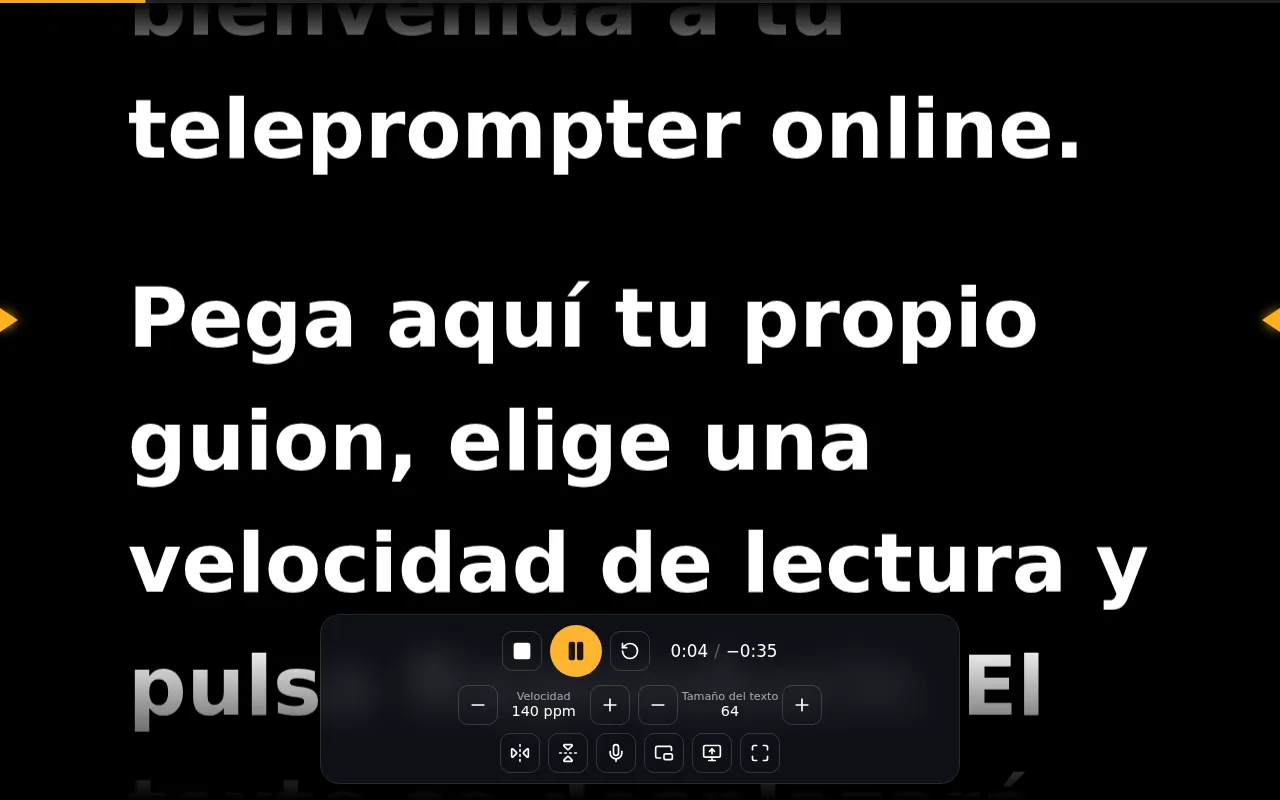
Un teleprompter flotante es una ventana pequeña que se queda por encima de todas las demás aplicaciones, así tu guion sigue visible sobre las diapositivas, una videollamada o un programa de grabación. LumiPrompter te ofrece tres formas de mostrar el texto: pantalla completa con una tecla, una ventana flotante siempre visible y una ventana de segunda pantalla para un monitor externo o un teleprompter de cámara. Las tres son gratis, funcionan en el navegador y tu guion no sale de tu dispositivo.
Última actualización:
¿Qué modo de pantalla conviene usar en un teleprompter?
Elige el modo según dónde tengan que estar tus ojos. Si te basta con la pantalla del ordenador, usa pantalla completa. Si otra aplicación debe seguir visible, deja el guion flotando encima. Si tienes delante otra pantalla, en un escenario o frente a una cámara, envía allí el texto y conserva los controles en tu portátil.
| Modo | Ideal para | Cómo abrirlo | Navegadores | Cómo se controla |
|---|---|---|---|---|
| Pantalla completa | Leer en una sola pantalla: discursos, ensayos, grabaciones | Botón Pantalla completa en la barra de control, o F | Chrome, Edge, Firefox, Safari (no en iPhone) | Teclado, presentador o pantalla táctil en el mismo equipo |
| Ventana flotante | Leer sobre diapositivas, una videollamada o un programa de grabación | Botón Ventana flotante en el editor o en la barra de control | Solo Chrome y Edge en ordenador | Teclas y botones dentro de la ventana flotante |
| Segunda pantalla | Monitor externo, monitor de retorno en escenario, monitor de teleprompter en cámara | Botón Segunda pantalla en el editor o en la barra de control | Chrome, Edge, Firefox, Safari en ordenador; colocación automática en Chrome y Edge | Desde la ventana principal; las teclas pulsadas en la segunda pantalla se reenvían |
¿Cómo pongo el teleprompter en pantalla completa sin que se apague la pantalla?
Haz clic en Reproducir y pulsa F o el botón Pantalla completa a la derecha de la barra de control. Vuelve a pulsar F, o Salir de pantalla completa, para regresar. La barra de control se oculta 2,5 segundos después de empezar el desplazamiento y reaparece cuando mueves el ratón o pulsas una tecla.
Mientras el teleprompter está abierto, LumiPrompter pide al navegador que mantenga la pantalla encendida (API Screen Wake Lock), así tu portátil o tableta no se atenúa a mitad del guion. Si cambias de pestaña y vuelves, lo pide de nuevo. Las versiones actuales de Chrome, Edge, Safari y Firefox lo admiten.
Safari en iPhone no deja que las páginas web pasen a pantalla completa, así que allí el botón no aparece; aun así, el teleprompter ocupa toda la ventana del navegador. Para montajes con portátil y tamaños de pantalla, consulta la guía de teleprompter para PC y Mac.
El ahorro de batería puede impedir que la pantalla se mantenga encendida. Conecta el portátil a la corriente o desactiva el modo de bajo consumo antes de una toma larga.
¿Cómo dejo el teleprompter siempre encima de las demás ventanas?
La ventana flotante usa Document Picture-in-Picture, una función del navegador que abre una ventana pequeña que se mantiene por encima de cualquier aplicación. Está disponible en Chrome y Edge para Windows, macOS, Linux y ChromeOS. En otros navegadores el botón no aparece.
- Abre LumiPrompter en Chrome o Edge en tu ordenador y pega o escribe tu guion.
- Haz clic en Ventana flotante, debajo del guion. El teleprompter se abre en una ventana pequeña (520 × 340 píxeles al principio) que se queda encima.
- Arrástrala adonde la necesites, por ejemplo justo debajo de la webcam o junto a tus diapositivas, y cambia su tamaño desde cualquier esquina.
- Haz clic dentro de la ventana flotante y pulsa
Espaciopara empezar;↑y↓cambian la velocidad,+y-el tamaño del texto. - Para recuperar el guion, vuelve a pulsar el botón Ventana flotante (Volver a la ventana completa) o cierra la ventana pequeña.
Escsale del teleprompter.
La ventana flotante sigue desplazándose con total fluidez aunque la pestaña principal quede oculta detrás de tu llamada o tus diapositivas, porque funciona con su propio reloj.
¿Cómo muestro el teleprompter en un segundo monitor?
Segunda pantalla abre una ventana de visualización aparte que solo muestra el texto. En cuanto se conecta, la ventana principal se convierte en un control remoto: sin texto en movimiento, solo botones grandes, el cronómetro y una vista previa de la línea que se lee, para que un operador pueda seguir a quien habla. Las dos ventanas se comunican directamente dentro de tu navegador, sin servidor y sin cuenta. El botón aparece en ordenadores, no en móviles ni tabletas táctiles.
- Conecta el segundo monitor, el monitor de retorno o el monitor del teleprompter y configúralo para extender el escritorio (no duplicar).
- Escribe o pega tu guion en LumiPrompter y haz clic en Segunda pantalla.
- En Chrome o Edge, permite que el navegador gestione las ventanas en todas tus pantallas: la ventana pasa a la otra pantalla y la llena. Si no, arrástrala tú.
- En la segunda pantalla, haz clic en el botón Haz clic para pantalla completa, o pulsa
Fcon esa ventana activa. - Manéjalo todo desde el control remoto de la ventana principal: reproducir, retroceder y avanzar, secciones, velocidad, tamaño del texto, Espejo y Voltear. La pantalla lo sigue fotograma a fotograma, y Mostrar el texto aquí devuelve el texto al portátil.
¿Puedo usar un teleprompter flotante sobre diapositivas o en una videollamada?
Sí. Como la ventana flotante queda por encima de todas las aplicaciones, funciona sobre PowerPoint, Keynote y Google Slides, también en la vista del moderador. Colócala en la parte superior de la pantalla que miras, con pocas líneas de alto y un texto grande, para que te baste un vistazo.
La misma ventana se queda encima de Zoom, Microsoft Teams, Google Meet o un programa de grabación. Cómo colocarla bajo la webcam, compartir pantalla y mantener el contacto visual en llamadas se explica en la guía de teleprompter para videollamadas. Para acercar aún más la mirada al objetivo, combínala con el modo mirada a cámara.
- Presentación con diapositivas: ventana flotante en tu portátil, diapositivas en el proyector.
- Portátil del ponente y monitor de retorno: segunda pantalla en el monitor al pie del escenario, controles en el portátil del atril.
- Webinar o demo grabada: ventana flotante encima de la aplicación que estás mostrando.
¿Cómo uso un monitor de teleprompter montado en la cámara?
Un teleprompter con cristal beam splitter refleja un monitor en un cristal inclinado, así que el texto debe ir invertido. Conecta el monitor del equipo como segunda pantalla, abre Segunda pantalla y activa Espejo (M); usa Voltear si el monitor está montado boca abajo. Espejo y Voltear se aplican a las dos ventanas, de modo que el operador ve lo mismo que el cristal. La guía de teleprompter para cámara y modo espejo explica los equipos y el cristal en detalle.
Con una segunda pantalla, una persona controla mientras otra lee. El operador mantiene la ventana principal en un portátil y ajusta la velocidad de oído, y quien presenta solo ve el texto en el monitor del teleprompter. Si hay un presentador inalámbrico o un pedal emparejado con el ordenador, funciona sea cual sea la ventana activa: las teclas pulsadas en la segunda pantalla se reenvían a la ventana principal. Consulta control remoto con presentadores y pedales para ver la lista de teclas.
Ajusta el tamaño del texto a la distancia de lectura en la cámara, no en el portátil. A dos o tres metros suele hacer falta un texto mucho más grande de lo que imaginas; la guía de tamaño de letra da valores de partida.
¿Por qué no se abre la ventana flotante o la segunda pantalla?
Casi todos los problemas vienen del navegador, no del guion. Revisa esto por orden:
- No aparece el botón Ventana flotante: estás en Firefox, Safari, un móvil o una ventana de menos de 820 píxeles de ancho. Usa Chrome o Edge en un ordenador, o bien Segunda pantalla.
- Segunda pantalla no hace nada: el navegador bloqueó la ventana emergente. Permite las ventanas emergentes de lumiprompter.com en la barra de direcciones y vuelve a hacer clic en Segunda pantalla.
- La ventana se abre en la pantalla equivocada: rechazaste la gestión de ventanas o tu navegador no la ofrece. Arrástrala a la otra pantalla y haz clic en Haz clic para pantalla completa.
- La segunda pantalla dice que está esperando: inicia el teleprompter desde la ventana principal con el botón Segunda pantalla; se conecta en cuanto recibe el guion.
- No aparece Segunda pantalla en una tableta: solo se ofrece en equipos con ratón o panel táctil.
Preguntas frecuentes
- ¿Qué es un teleprompter flotante?
- Es una ventana de teleprompter que se queda encima de todas las demás aplicaciones, para leer tu guion sobre diapositivas, una videollamada o un programa de grabación. En LumiPrompter se abre con el botón Ventana flotante en Chrome o Edge en un ordenador.
- ¿Puedo usar un teleprompter en un segundo monitor gratis?
- Sí. El modo Segunda pantalla de LumiPrompter muestra el texto en otra pantalla mientras lo controlas desde la ventana principal, sin cuenta, sin marca de agua y sin instalar nada.
- ¿El teleprompter flotante funciona en Firefox o Safari?
- No. La ventana flotante depende de Document Picture-in-Picture, que solo admiten Chrome y Edge en ordenador. En Firefox o Safari, usa la pantalla completa o el modo Segunda pantalla.
- ¿Cómo evito que se apague la pantalla mientras leo?
- No tienes que cambiar nada. Mientras el teleprompter está abierto, LumiPrompter pide al navegador que mantenga la pantalla encendida; el ahorro de batería puede impedirlo, así que conecta el equipo en sesiones largas.
- ¿Otra persona puede controlar el teleprompter mientras leo?
- Sí. Abre Segunda pantalla: quien lee tiene el texto en la pantalla del prompter y el portátil se convierte en un control remoto con vista previa de la línea actual, para que un operador siga la lectura. Un mando de presentaciones emparejado con el mismo ordenador también sirve si quien lee prefiere manejarlo solo.
- ¿La ventana flotante sigue desplazándose si cambio a otra aplicación?
- Sí. Se desplaza con su propio reloj, así que el texto avanza con fluidez mientras tu llamada, tus diapositivas o tu programa de grabación están delante.