
Funciones
Teleprompter con grabación: lee tu guion y grábate a la vez
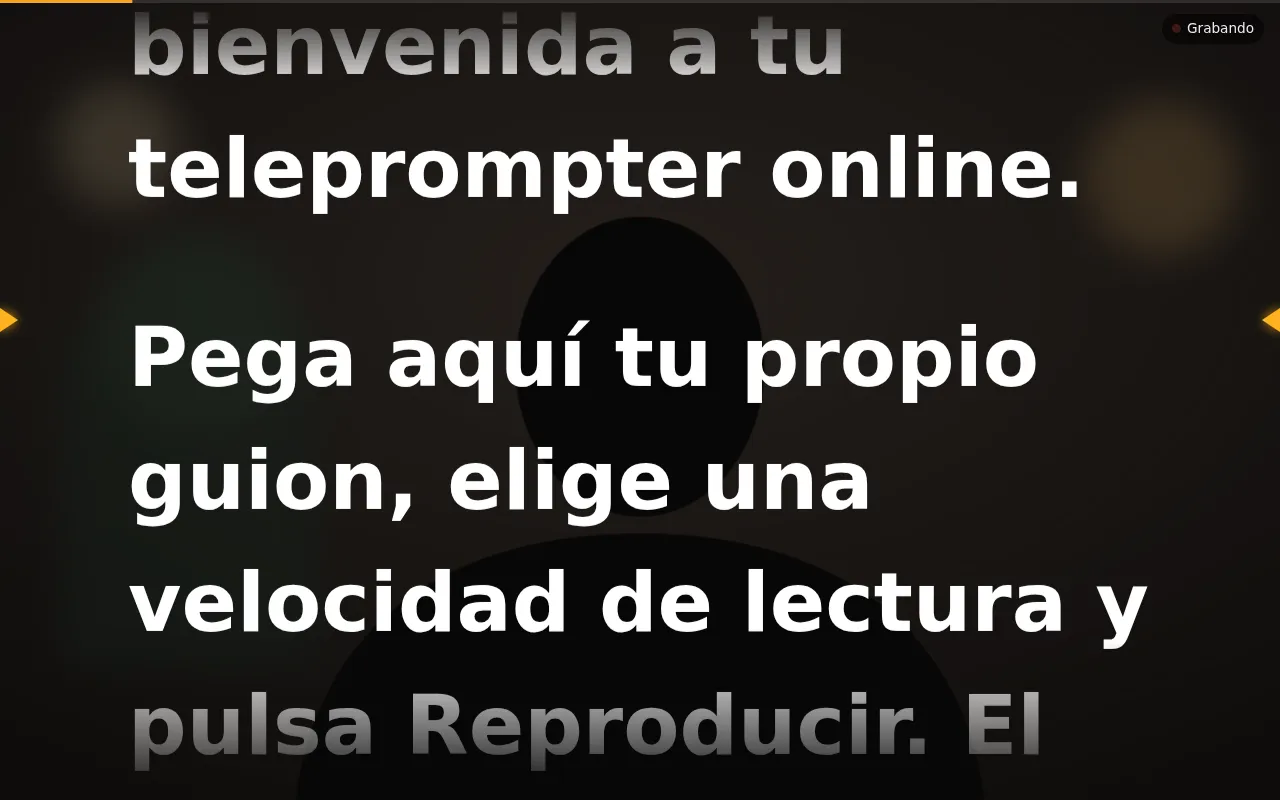
LumiPrompter es un teleprompter online gratuito que graba tu webcam o tu micrófono mientras el guion avanza y luego te deja descargar la toma en vídeo o audio. No hay cuenta ni marca de agua, y la grabación se crea y se guarda en tu navegador, nunca se sube. Incluso puedes ver la imagen de la cámara detrás del texto para comprobar el encuadre mientras lees.
Última actualización:
¿Cómo grabarte mientras lees un guion?
LumiPrompter graba con la función MediaRecorder integrada en el navegador, así que no hay nada que instalar. La grabación sigue a los botones de reproducción: empieza cuando el texto empieza a avanzar y termina cuando detienes.
- Pega tu guion en el editor, o importa un archivo de Word o de subtítulos.
- En los ajustes, pon Grabar en Vídeo (o Audio). Con Vídeo aparece la opción Cámara de fondo, activada por defecto.
- Pulsa Reproducir. Se abre el teleprompter y el navegador pide acceso a la cámara y al micrófono: acéptalo.
- Pulsa Reproducir otra vez, o
Espacio. Tras la cuenta atrás de 3 segundos, el texto avanza y aparece la etiqueta Grabando. - Pulsa Pausar (
Espacio) para pausar el texto y la grabación a la vez. El tiempo en pausa no queda en el archivo. - Pulsa Detener o
Escal terminar. Vuelves al editor y la toma aparece en Grabaciones, lista para reproducir, descargar o eliminar.
La grabación sigue después de la última línea, así que puedes terminar tu despedida antes de detener. Reiniciar vuelve al principio sin cortar la toma.
Audio o vídeo: ¿qué modo de grabación elegir?
El ajuste Grabar tiene tres posiciones. Tu elección se guarda para la próxima sesión.
| Modo | Qué se graba | Tipo de archivo | Ideal para |
|---|---|---|---|
| Ninguno (por defecto) | Nada; cámara y micrófono apagados | Ningún archivo | Lectura en directo, videollamadas, ensayar para un escenario |
| Audio | Solo micrófono, con cancelación de eco y reducción de ruido solicitadas | .m4a (audio MP4) o .webm | Locuciones, pódcast, pruebas de audiolibro, práctica oral |
| Vídeo | Cámara frontal, hasta 1920×1080 si la webcam lo permite, más el micrófono | .mp4 o .webm | Vídeos de YouTube, videocurrículum, cursos, clips para redes |
¿Qué muestra la cámara de fondo y el archivo sale en espejo?
En modo Vídeo, Cámara de fondo muestra la imagen en directo de tu webcam detrás del guion. El control Brillo de la cámara ajusta cuánto se ve, del 15 % (imagen tenue, el texto destaca al máximo) al 100 % (la imagen completa y nítida). Empieza en el 35 %, y una sombra suave bajo las letras mantiene el texto legible; por encima del 70 %, un aviso recuerda que una imagen clara puede dificultar la lectura. Desactívala si te distrae; el vídeo se graba igual.
La vista previa detrás del texto no va en espejo: muestra exactamente lo que contendrá el archivo descargado, tal como te verá tu público. Los ajustes Espejo y Voltear solo cambian el texto, para teleprompters con cristal, nunca la imagen de la cámara ni la grabación.
El archivo solo contiene tu cámara y tu micrófono. El texto no queda incrustado en el vídeo, así que nadie ve tu guion.
¿Dónde se guardan las grabaciones y sobreviven a una recarga?
Cada toma se guarda en la base de datos local de tu navegador (IndexedDB), en el dispositivo que usaste. Resiste una recarga, el cierre de la pestaña y el modo sin conexión, y nunca se envía a un servidor: LumiPrompter no tiene ninguna función de subida.
La lista Grabaciones muestra cada toma con fecha, duración y un reproductor. Descargar guarda un archivo con un nombre como lumiprompter-2026-10-14T09-30-00.mp4. Eliminar la borra del navegador para siempre.
- Las grabaciones son de cada navegador y dispositivo: una toma hecha en Chrome no aparece en Safari ni en tu móvil.
- Borrar los datos del sitio, o cerrar una ventana privada, elimina las tomas guardadas.
- Los navegadores limitan el espacio por sitio y el vídeo ocupa mucho: como referencia, cuenta decenas de MB por minuto de vídeo HD.
Usa la lista Grabaciones como zona de paso: descarga las tomas que quieras conservar y elimina el resto para liberar espacio.
¿Cómo conseguir una toma de buena calidad?
La grabación en el navegador usa la webcam y el micrófono tal cual, así que la habitación importa más que cualquier ajuste. Estas reglas prácticas marcan la mayor diferencia.
- Luz: ponte de cara a una ventana o una lámpara; evita una ventana luminosa detrás, que te convierte en una silueta.
- Encuadre: eleva el portátil para que la lente quede a la altura de los ojos y deja algo de espacio sobre la cabeza.
- Micrófono: unos auriculares con micro o un micro USB superan al integrado. Cierra la ventana y silencia las notificaciones.
- Mirada: activa el modo Mirada a cámara para que la línea de lectura quede justo bajo la webcam y tus ojos cerca de la lente.
- Distancia: un texto estrecho y grande reduce el movimiento de los ojos; consulta la guía de tamaño de letra.
Haz primero una prueba de 20 segundos y escúchala con auriculares. Corregir la luz o el sonido ahora te ahorra repetir toda la sesión.
¿Qué hacer con el archivo grabado?
La descarga es un archivo de vídeo o audio normal. Recorta el inicio y el final, añade subtítulos o recursos en cualquier editor: CapCut, DaVinci Resolve, iMovie, Clipchamp, Premiere Pro o Audacity para audio. Después súbelo donde publiques; para un canal, mira la guía de teleprompter para YouTube.
Safari y las versiones recientes de Chrome y Edge suelen generar MP4, que aceptan todos los editores y plataformas. Firefox graba en WebM. YouTube acepta WebM directamente, pero algunos editores, sobre todo en iPhone y Mac antiguos, no lo abren.
Para convertir un WebM, ábrelo en una herramienta gratuita como HandBrake o VLC y expórtalo a MP4, o usa FFmpeg en la línea de comandos:
ffmpeg -i toma.webm -c:v libx264 -c:a aac toma.mp4¿Cómo usar la grabación para ensayar?
Verte una vez enseña más que leer el guion diez veces. Graba una toma completa y fíjate en tres cosas: cuándo tus ojos se alejan de la lente, cuándo aceleras y cuándo suenas a lectura.
Al pulsar Detener, el resumen Última sesión muestra también tu ritmo real y tus pausas. Úsalo para ajustar la velocidad de la siguiente toma, o profundiza con el test de velocidad al hablar.
Guarda dos o tres tomas y compáralas en Grabaciones: la duración junto a cada una te dice al instante si aceleraste por los nervios. Para discursos en directo sirve la misma rutina con Grabar en Audio; la guía para hablar en público tiene más consejos de ensayo.
Lo que necesitas: un micrófono
Cuando grabas mientras lees, el sonido es lo primero que nota la gente. Cualquier micrófono externo cerca de la boca supera al de un portátil o una webcam, que también capta la habitación y el teclado. Elige según dónde grabes: sentado a una mesa, un micrófono USB; de pie o moviéndote, uno de solapa. El navegador lo muestra como cualquier otro micrófono.
- Micrófono USBSe conecta directamente al ordenador, sin drivers. Un modelo dinámico capta menos eco de una habitación vacía que uno de condensador.
- Micrófono de solapa inalámbricoSe mantiene a la misma distancia de la boca aunque te muevas. Comprueba el conector que necesita tu dispositivo: USB-C, Lightning o minijack de 3,5 mm.
- Filtro antipopSuaviza las «p» y «b» explosivas que salen al hablar muy cerca de un micrófono de mesa, por muy poco dinero.
Preguntas frecuentes
- ¿Hay un teleprompter gratis con grabación de vídeo?
- Sí. LumiPrompter graba tu webcam mientras el guion avanza, gratis, sin cuenta y sin marca de agua.
- ¿LumiPrompter pone marca de agua en las grabaciones?
- No. El archivo descargado es exactamente lo que captaron tu cámara y tu micrófono, sin logotipos ni superposiciones.
- ¿Se suben mis grabaciones a algún sitio?
- No. Se crean y se guardan en tu navegador, en tu dispositivo, y nunca se envían a un servidor. Solo tú puedes descargarlas o eliminarlas.
- ¿Por qué mi grabación está en WebM?
- Tu navegador no puede grabar en MP4, como ocurre en Firefox. YouTube acepta WebM, y herramientas gratuitas como HandBrake o VLC lo convierten a MP4.
- ¿Se ve el guion en el vídeo grabado?
- No. Solo se graban la imagen de la cámara y el sonido. El texto y la vista previa de la cámara de fondo solo aparecen en tu pantalla.
- ¿Puedo grabar solo mi voz mientras leo un guion?
- Sí. Pon Grabar en Audio y solo se usa el micrófono, con cancelación de eco y reducción de ruido solicitadas al navegador.
- ¿Las grabaciones se borran al cerrar la página?
- No. Siguen en tu navegador hasta que las elimines o borres los datos del sitio. En una ventana privada se pierden al cerrarla.