
功能
能录像的提词器:一边看稿一边录制自己
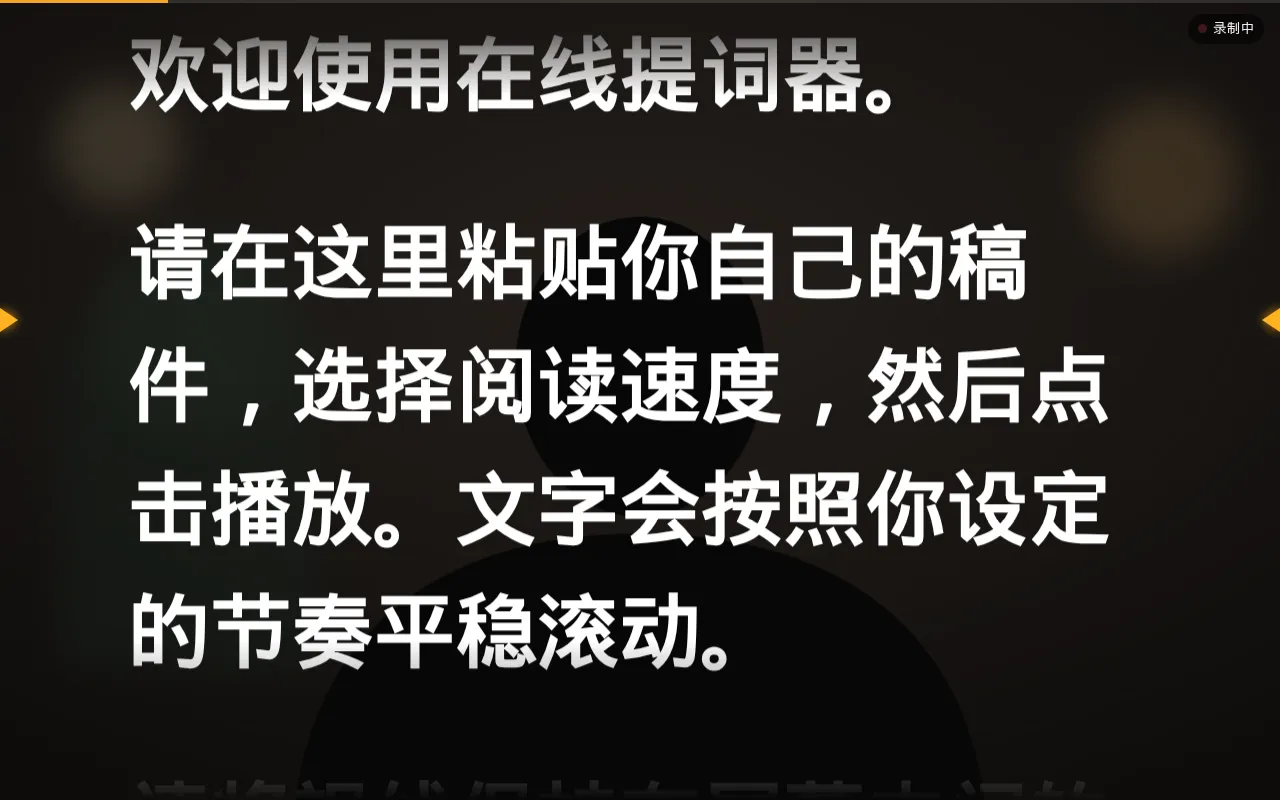
LumiPrompter 是一款免费的在线提词器,可以在台词滚动时录下你的摄像头画面或麦克风声音,结束后把这一条下载为视频或音频文件。无需注册,没有水印,录制内容在浏览器里生成并保存,从不上传。你还可以把摄像头画面显示在文字后面,边读边检查构图。
最后更新:
怎样一边看提词器一边录视频?
LumiPrompter 使用浏览器内置的 MediaRecorder 功能录制,无需安装任何软件。录制跟随播放按钮:文字开始滚动时开始录制,按下停止时结束。
- 把台词粘贴到编辑器,或导入 Word 或字幕文件。
- 在设置中把“录制”选为“视频”(或“音频”)。选择视频后会出现“摄像头背景”开关,默认开启。
- 点击“播放”。提词画面打开,浏览器会请求摄像头和麦克风权限:请允许。
- 再次点击“播放”或按
Space。3 秒倒计时后文字开始滚动,并出现“录制中”标记。 - 点击“暂停”(
Space)会同时暂停文字和录制,暂停的时间不会进入文件。 - 录完后点击“停止”或按
Esc。你会回到编辑器,这一条出现在“录制内容”中,可以播放、下载或删除。
最后一行滚过后录制仍会继续,可以从容说完结束语再点停止。“重新开始”会让文字回到开头,但不会中断这一条录制。
录音还是录像:该选哪种录制模式?
“录制”设置有三个选项,你的选择会保存到下次使用。
| 模式 | 录制内容 | 文件类型 | 适合场景 |
|---|---|---|---|
| 不录制(默认) | 不录任何内容;摄像头和麦克风保持关闭 | 无文件 | 现场朗读、视频会议、上台前排练 |
| 音频 | 仅麦克风,并请求开启回声消除和降噪 | .m4a(MP4 音频)或 .webm | 配音、播客、有声书试录、口语练习 |
| 视频 | 前置摄像头,摄像头支持时最高 1920×1080,外加麦克风 | .mp4 或 .webm | B站和 YouTube 视频、视频简历、网课、短视频 |
摄像头背景显示什么?录出来的画面是镜像的吗?
在视频模式下,“摄像头背景”会把摄像头实时画面显示在台词后面。用“摄像头亮度”滑块调节画面的明显程度:从 15%(画面较暗,文字最突出)到 100%(完整清晰的画面)。默认是 35%,文字下方的淡淡阴影能保证可读性;超过 70% 时会提示画面太亮可能影响阅读。觉得干扰可以关掉,视频照样录制。
文字后面的预览不是镜像:它显示的正是下载文件里的画面,也就是观众看到的样子。“镜像”和“上下翻转”设置只改变文字,用于带分光玻璃的提词器,从不影响摄像头画面和录制。
文件里只有摄像头画面和麦克风声音。滚动的台词不会嵌进视频,观众看不到你的稿子。
录制内容存在哪里?刷新页面后还在吗?
每一条录制都保存在你所用设备的浏览器本地数据库(IndexedDB)中。刷新页面、关闭标签页或离线使用后都还在,而且从不发送到服务器:LumiPrompter 根本没有上传功能。
“录制内容”列表显示每一条的日期、时长和播放器。“下载”会保存类似 lumiprompter-2026-10-14T09-30-00.mp4 的文件,“删除”会把它从浏览器中彻底清除。
- 录制内容按浏览器和设备分开:在 Chrome 里录的,在 Safari 或手机上看不到。
- 清除网站数据或关闭无痕窗口,会删除已保存的录制。
- 浏览器会限制每个网站的存储空间,而视频很占地方:粗略估计,每分钟高清视频要几十 MB。
把“录制内容”当作临时区:满意的那条及时下载,其余删除,腾出空间。
怎样录出效果好的视频?
浏览器录制直接使用摄像头和麦克风的原始效果,所以环境比任何设置都重要。下面几条经验最管用。
- 光线:面向窗户或台灯;别背对明亮的窗户,否则会拍成剪影。
- 构图:把笔记本垫高,让镜头与眼睛齐平,头顶留一点空间。
- 麦克风:耳麦或 USB 麦克风比内置麦克风好得多。关上窗户,关闭通知。
- 眼神交流:开启视线对准镜头模式,阅读线会移到摄像头正下方,眼睛始终靠近镜头。
- 阅读距离:文字窄一些、大一些,眼睛移动更少;参见字号设置指南。
先录 20 秒试一下,戴耳机回放。现在调好光线和声音,就不用整段重录。
录好的文件怎么处理?
下载的就是普通的视频或音频文件。可以用任意剪辑软件剪掉头尾、加字幕或空镜:剪映(CapCut)、DaVinci Resolve、iMovie、Premiere Pro,音频可以用 Audacity。然后上传到你发布的平台;做频道可参考YouTube 提词器指南。
Safari 以及较新版本的 Chrome 和 Edge 通常生成 MP4,所有剪辑软件和平台都支持。Firefox 录制的是 WebM。YouTube 可以直接上传 WebM,但部分剪辑软件,尤其是 iPhone 和旧款 Mac 上的,打不开它。
要转换 WebM,可以用 HandBrake 或 VLC 等免费工具打开并导出为 MP4,或在命令行使用 FFmpeg:
ffmpeg -i take.webm -c:v libx264 -c:a aac take.mp4怎样用录制来排练?
看一遍自己的录像,比把稿子读十遍更有收获。完整录一条,回放时注意三点:眼睛什么时候离开镜头,哪里说得太快,哪里听起来像在念稿。
点击“停止”后,“上次练习”报告还会显示你的实际语速和停顿。用它来设置下一条的滚动速度,或通过语速测试进一步了解。
保留两三条,在“录制内容”里对比:每条旁边的时长一眼就能看出你是否因紧张而加快。现场演讲也可以用“音频”模式做同样的练习;更多排练建议见演讲提词器指南。
浏览器录制有哪些限制?
录制功能支持当前版本的 Chrome、Edge、Safari 和 Firefox,适用于电脑、Android、iPhone 和 iPad。在手机或平板上使用前置摄像头,长视频很快占满存储,记得经常下载并清理;参见手机和平板指南。
- 同一时间只能用一个摄像头和一个麦克风,即浏览器网站设置中选定的设备。
- 没有内置剪辑、滤镜或多条合并功能:请使用视频剪辑软件。
- 如果拒绝了权限,提词器会显示提示;在地址栏的网站设置中允许摄像头和麦克风后重试。
- 如需录制屏幕或幻灯片,请使用 OBS 等录屏软件,并把“悬浮窗”放在上面。
需要准备什么:麦克风
边读稿边录制时,观众最先注意到的是声音。任何靠近嘴边的外接麦克风,都比笔记本或网络摄像头自带的麦克风好,后者还会把房间回声和键盘声一起录进去。根据录制的位置来选:坐在桌前,用 USB 麦克风;站着或需要走动,用领夹麦克风。浏览器会像识别其他麦克风一样列出它。
- USB 麦克风直接插到电脑上,无需驱动。在空荡的房间里,动圈麦克风比电容麦克风收进的回声更少。
- 无线领夹麦克风走动时与嘴的距离保持不变。注意你的设备需要哪种接口:USB-C、Lightning 还是 3.5 mm。
- 防喷罩贴近桌面麦克风说话时,“p”“b”这类爆破音会很重,防喷罩能把它们变柔和,而且花费很少。
常见问题
- 有没有免费的带录像功能的提词器?
- 有。LumiPrompter 可以在台词滚动时录制摄像头画面,免费、无需注册、没有水印。
- LumiPrompter 录的视频有水印吗?
- 没有。下载的文件就是摄像头和麦克风录下的原始内容,没有任何标志或叠加层。
- 我的录制内容会被上传吗?
- 不会。录制内容在你设备上的浏览器里生成和保存,从不发送到服务器,只有你能下载或删除。
- 为什么我录的文件是 WebM 格式?
- 因为你的浏览器不支持录制 MP4,Firefox 就是这样。YouTube 支持 WebM,HandBrake 或 VLC 等免费工具也能把它转成 MP4。
- 录好的视频里会出现台词吗?
- 不会。只录制摄像头画面和声音。台词和摄像头背景预览只显示在你的屏幕上。
- 可以边读稿边只录声音吗?
- 可以。把录制设为音频,只会使用麦克风,并向浏览器请求回声消除和降噪。
- 关闭页面后录制内容会消失吗?
- 不会。在你删除或清除网站数据之前,它们一直保存在浏览器里。无痕窗口关闭后则会丢失。