
功能
悬浮提词器:置顶在任何窗口之上,或显示在第二屏幕
悬浮提词器是一个始终显示在其他应用之上的小窗口,让文稿在幻灯片、视频会议或录制软件上方保持可见。LumiPrompter 提供三种显示方式:一键全屏、始终置顶的悬浮窗,以及用于外接显示器或摄像机提词器的第二屏幕窗口。三种方式都免费,直接在浏览器中运行,文稿只保存在你的设备上。
最后更新:
提词器该用哪种显示方式?
根据视线需要落在哪里来选择。只用电脑屏幕就够了,选全屏;还要看着另一个应用,就让文稿悬浮在它上面;面前有舞台或摄像机前的独立屏幕,就把文稿投过去,控制留在笔记本上。
| 方式 | 最适合 | 如何打开 | 浏览器支持 | 如何控制 |
|---|---|---|---|---|
| 全屏 | 在一块屏幕上读稿:演讲、排练、录制 | 控制栏中的全屏按钮,或按 F | Chrome、Edge、Firefox、Safari(iPhone 除外) | 同一台设备上的键盘、翻页笔或触摸 |
| 悬浮窗 | 在幻灯片、视频会议或录制软件上方读稿 | 编辑器或控制栏中的悬浮窗按钮 | 仅限电脑版 Chrome 和 Edge | 悬浮窗内的按键和按钮 |
| 第二屏幕 | 外接显示器、舞台返送屏、摄像机提词器显示器 | 编辑器或控制栏中的第二屏幕按钮 | 电脑版 Chrome、Edge、Firefox、Safari;Chrome 和 Edge 可自动放到另一块屏幕 | 在主窗口控制;在第二屏幕上按的键会转发回主窗口 |
提词器怎样全屏显示,并且不自动息屏?
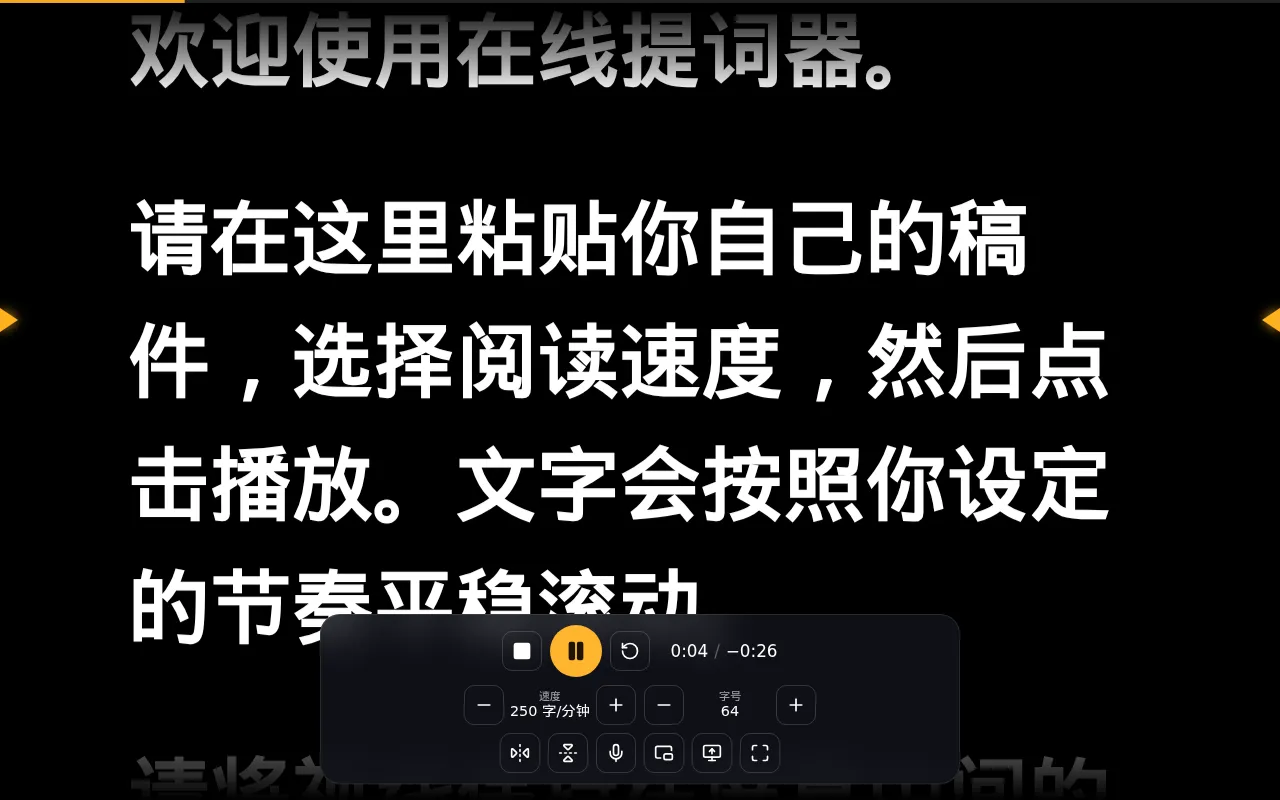
点击播放,然后按 F 或控制栏右侧的全屏按钮。再按一次 F 或点击退出全屏即可返回。开始滚动 2.5 秒后控制栏会自动隐藏,移动鼠标或按任意键就会重新出现。
提词器打开期间,LumiPrompter 会请求浏览器保持屏幕常亮(Screen Wake Lock API),笔记本或平板不会在读到一半时变暗。切换标签页再回来,它会重新请求。最新版 Chrome、Edge、Safari 和 Firefox 都支持。
iPhone 上的 Safari 不允许网页全屏,所以那里不显示全屏按钮,但提词器仍会占满整个浏览器窗口。笔记本上的使用方法和屏幕尺寸,请看电脑版提词器指南。
省电模式或低电量模式可能会拒绝保持常亮。长时间录制前,请接上电源或关闭省电模式。
怎样让提词器始终置顶在其他窗口之上?
悬浮窗使用 Document Picture-in-Picture(文档画中画),这是浏览器提供的功能,会打开一个始终位于其他应用之上的小窗口。Windows、macOS、Linux 和 ChromeOS 上的 Chrome 与 Edge 都支持。在其他浏览器中不会出现这个按钮。
- 在电脑上用 Chrome 或 Edge 打开 LumiPrompter,粘贴或输入文稿。
- 点击文稿下方的悬浮窗。提词器会在一个置顶的小窗口中打开(初始为 520 × 340 像素)。
- 把窗口拖到需要的位置,例如摄像头正下方或幻灯片旁边,并从任意一角调整大小。
- 点击悬浮窗内部,按
Space开始;↑和↓调整速度,+和-调整字号。 - 要把文稿放回主页面,再点一次悬浮窗按钮(返回完整窗口)或直接关闭小窗口。按
Esc退出提词。
即使主标签页被会议或幻灯片挡在后面,悬浮窗也能流畅滚动,因为它使用自己的动画时钟。
怎样把提词器显示在第二台显示器上?
“第二屏幕”会打开一个只显示文字的独立窗口。窗口一连接,主窗口就变成遥控器:不再滚动文字,只有大按钮、计时和当前朗读行的预览,方便提词员跟上演讲者。两个窗口在浏览器中直接通信,无需服务器和账号。该按钮只在电脑上提供,纯触屏的手机和平板上没有。
- 接好第二台显示器、舞台返送屏或提词器显示器,并设置为“扩展桌面”(而不是“复制”)。
- 在 LumiPrompter 中输入或粘贴文稿,然后点击第二屏幕。
- 在 Chrome 或 Edge 中,允许浏览器管理所有显示器上的窗口:窗口会自动移到另一块屏幕并铺满。否则请手动拖过去。
- 在第二屏幕上点击“点击进入全屏”按钮,或在该窗口激活时按
F。 - 在主窗口的遥控器上操作一切:播放、后退和前进、章节、速度、字号、镜像和上下翻转。显示窗口逐帧同步,“在此显示文字”可把文字带回笔记本。
能在幻灯片或视频会议上方使用悬浮提词器吗?
可以。悬浮窗位于所有应用之上,所以在 PowerPoint、Keynote 和 Google 幻灯片上方都能用,包括演讲者视图。把它放在你注视的屏幕顶部,高度只留几行,字号调大,扫一眼就够。
同一个窗口也会停留在 Zoom、Microsoft Teams、Google Meet 或录制软件之上。如何放在摄像头下方、共享屏幕时是否可见、开会时怎样保持眼神交流,详见视频会议提词器指南。想让视线更贴近镜头,可以配合视线模式使用。
- 用幻灯片演讲:笔记本上开悬浮窗,幻灯片投到投影仪。
- 演讲者笔记本加舞台返送屏:第二屏幕显示在舞台前方的返送屏上,在讲台笔记本上控制。
- 网络研讨会或录制演示:悬浮窗放在你正在演示的应用上方。
摄像机提词器的显示器怎么接?
分光镜提词器会把显示器的画面反射到倾斜的玻璃上,所以文字必须左右反转。把提词器显示器作为第二屏幕接入,打开第二屏幕并开启镜像(M);显示器倒装时使用上下翻转。镜像和上下翻转同时作用于两个窗口,操作员看到的画面与玻璃上一致。支架和玻璃的详细说明见摄像机提词器与镜像模式指南。
有了第二屏幕,一个人控制,另一个人读稿。操作员在笔记本上使用主窗口,边听边调速度,主持人只在提词器显示器上看到文稿。连接到电脑的翻页笔或脚踏板无论哪个窗口处于激活状态都能用:在第二屏幕上按的键会转发给主窗口。按键列表见翻页笔和脚踏板遥控。
字号要按摄像机提词器的阅读距离来设,而不是按笔记本。距离两三米时,通常需要比预想大得多的字号;字号指南给出了参考起始值。
悬浮窗或第二屏幕为什么打不开?
大多数问题出在浏览器,而不是文稿。请按顺序检查:
- 看不到悬浮窗按钮:你在用 Firefox、Safari、手机,或浏览器窗口宽度不足 820 像素。请在电脑上使用 Chrome 或 Edge,或改用第二屏幕。
- 点击第二屏幕没有反应:浏览器拦截了弹出窗口。在地址栏中允许 lumiprompter.com 弹出窗口,然后再次点击第二屏幕。
- 窗口出现在错误的屏幕上:你拒绝了窗口管理权限,或浏览器不支持。把窗口拖到另一块屏幕,再点击“点击进入全屏”。
- 第二屏幕显示“正在等待”:请在主窗口用第二屏幕按钮开始提词;收到文稿后就会自动连接。
- 平板上没有第二屏幕:它只在带鼠标或触控板的设备上提供。
常见问题
- 什么是悬浮提词器?
- 悬浮提词器是始终位于其他应用之上的提词窗口,可以在幻灯片、视频会议或录制软件上方读稿。在 LumiPrompter 中,用电脑版 Chrome 或 Edge 点击悬浮窗按钮即可打开。
- 可以免费在第二台显示器上使用提词器吗?
- 可以。LumiPrompter 的第二屏幕模式把文稿显示在另一块屏幕上,你在主窗口控制,无需注册、没有水印,也不用安装软件。
- 悬浮提词器能在 Firefox 或 Safari 中使用吗?
- 不能。悬浮窗依赖文档画中画功能,目前只有电脑版 Chrome 和 Edge 支持。在 Firefox 或 Safari 中请使用全屏或第二屏幕模式。
- 读稿时怎样防止屏幕自动熄灭?
- 无需任何设置。提词器打开期间,LumiPrompter 会请求浏览器保持屏幕常亮;省电模式可能拒绝该请求,长时间使用时请接上电源。
- 我读稿时可以由别人控制提词器吗?
- 可以。打开“第二屏幕”:读稿人在提词屏上看文字,笔记本变成带当前行预览的遥控器,由提词员跟读操作。如果读稿人想自己控制,也可以使用与同一台电脑配对的翻页笔。
- 切换到其他应用后,悬浮窗还会继续滚动吗?
- 会。它使用自己的时钟滚动,即使会议、幻灯片或录制软件在前台,文字也会流畅地继续移动。