
功能
免费的手机和平板提词器,离线也能用
LumiPrompter 是一款免费的手机提词器,支持 iPhone、iPad 和安卓,在浏览器中运行,几步就能添加到主屏幕,无需应用商店、注册、订阅,也没有水印。安装后断网也能使用,台词和设置都保存在设备上。语音跟随、镜像模式和前置摄像头录制在手机上同样可用。
最后更新:
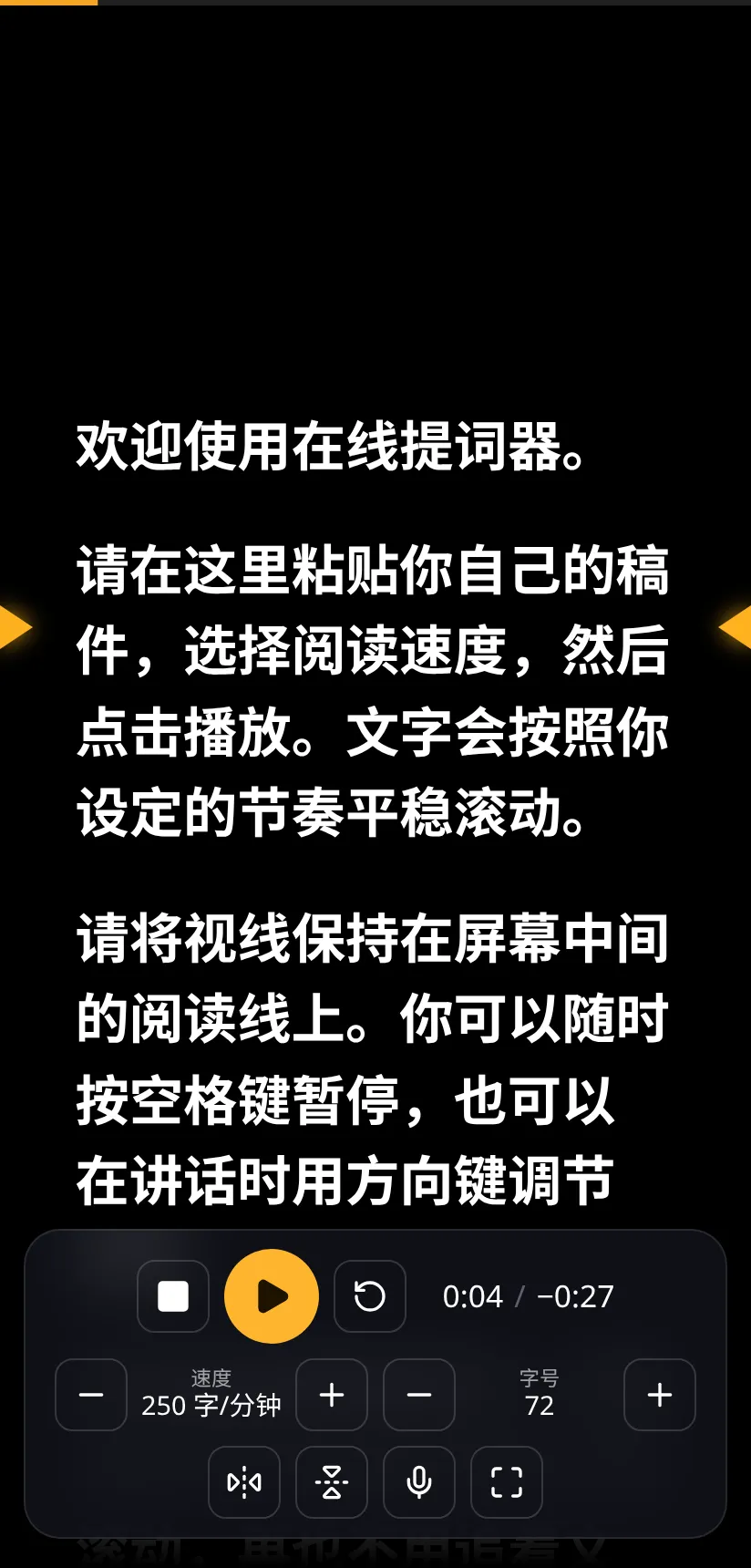
iPhone 和安卓有免费的提词器 App 吗?
有。LumiPrompter 是一款网页应用:在 Safari 或 Chrome 中打开,就能添加到主屏幕,像已安装的 App 一样有自己的图标和全屏窗口。不用去应用商店下载,也不用手动更新。
很多原生提词器 App 下载免费,但要求注册账号、在视频上加水印,或把功能放在订阅后面。这里都没有:所有功能免费,在电脑上用法也一样(参见电脑提词器)。
- 无需账号和登录:打开即可粘贴台词。
- 无订阅、无内购、无广告。
- 音频和视频录制不加水印。
- 手机、平板、电脑共用一个 App。
怎样把提词器安装到手机或平板上?
安装是可选的,普通浏览器标签页里也能用。从主屏幕打开的 App 没有地址栏,台词显示空间更大,在 iPhone 上尤其明显。
- 联网时打开 www.lumiprompter.com:iPhone 或 iPad 用 Safari,安卓用 Chrome。
- iPhone 或 iPad:点按“分享”按钮(带箭头的方框;较新的 iOS 版本中可能在 ••• 菜单里)。
- 在分享菜单中向下滑,点按“添加到主屏幕”,再点“添加”。
- 安卓:在 Chrome 中点按 ⋮ 菜单,然后选“安装应用”(部分手机为“添加到主屏幕”,再点“安装”)。
- 从新图标打开 LumiPrompter:它会像其他 App 一样全屏启动。
- 趁还在线,粘贴台词并点一次“播放”,让提词器所需的文件全部保存下来,供离线使用。
在 iPhone 和 iPad 上,主屏幕 App 的存储与 Safari 是分开的。在 Safari 里输入的台词不会出现在已安装的 App 中,需要在 App 里重新粘贴。
提词器 App 能离线使用吗?
能。Service worker 会把 App 页面和相关文件保存在设备上:联网时页面从网络加载最新版本,断网时从这份副本加载。在演播室或火车上开飞行模式,提词器照样运行。
台词和设置(速度、字号、镜像、颜色等)保存在设备上浏览器的本地存储中,录制内容保存在浏览器数据库里。不会上传任何内容,也没有云端副本,所以重要台词请自行备份,想保留的录制内容请及时下载。
- 可离线:编辑、滚动、速度和字号、镜像和上下翻转、倒计时、音视频录制、已保存的录制内容。
- 需先联网用一次:打开
.docx、.odt或字幕文件,因为转换程序在第一次导入时才加载。 - 可能需要联网:语音跟随。安卓上的 Chrome 会把语音发送到 Google 的识别服务,因此需要网络。Safari 使用 Apple 的语音识别,部分语言和设置下可在设备端运行,但离线时不要依赖它。
iPhone、iPad 和安卓上分别支持哪些功能?
提词器本身在各平台上相同。部分功能取决于浏览器:悬浮窗和第二屏幕面向电脑,而 iPhone 上的 Safari 没有网页全屏按钮,所以更建议在 iPhone 上安装 App。
| 功能 | iPhone(Safari) | iPad(Safari) | 安卓(Chrome) | 电脑(Chrome、Edge) |
|---|---|---|---|---|
| 语音跟随 | 支持 | 支持 | 支持 | 支持(Firefox 除外) |
| 音频和视频录制 | 支持,前置摄像头 | 支持,前置摄像头 | 支持,前置摄像头 | 支持,摄像头 |
| “全屏”按钮 | 无(请安装 App) | 支持 | 支持 | 支持 |
| 悬浮窗 | 不支持 | 不支持 | 不支持 | 支持 |
| 第二屏幕 | 不支持 | 不支持 | 不支持 | 支持 |
| 离线使用 | 支持 | 支持 | 支持 | 支持 |
| 屏幕保持常亮 | 支持(iOS 16.4+) | 支持(iPadOS 16.4+) | 支持 | 支持 |
| 安装为 App | 添加到主屏幕 | 添加到主屏幕 | 安装应用 | 地址栏中的安装图标 |
小屏幕上字号设多大合适?
字号随屏幕宽度缩放,同样的设置在手机上比在笔记本上显得小。竖屏宽约 390 px 的手机上,默认字号 64 的文字约 25 px;横屏(约 844 px)时同样的设置约 54 px。文字最小不会低于 16 px。
在编辑器中拖动“字号”滑块(20 到 160),或在阅读时点控制栏上的 − 和 +(每次 4 档)。手机上把“边距”调到 0–5 %,每行能放下更多字。字号与排版指南按阅读距离给出了建议字号。
在一臂远或更远的距离阅读时,把手机横过来:文字大约放大一倍,每行仍能显示足够的字。
手机或平板能放进相机提词器支架吗?
能。分光镜提词器中屏幕平放在倾斜的玻璃下面,文字需要反转:在控制栏点“镜像”,如果支架把文字倒映成上下颠倒,再点“上下翻转”。支架和设置方法见相机提词器与镜像模式指南。
平板更适合做提词器屏幕:iPad 或 10–11 英寸的安卓平板在相机距离下显示的字比手机大。手机适合搭配手机或小型相机的迷你提词器,阅读距离在一米以内。
设备装进支架后就摸不到屏幕了。可以连接蓝牙键盘、翻页笔或脚踏板:Space(空格)播放和暂停,方向键调整速度和滚动。详见提词器遥控。
能一边看提词一边用手机摄像头录像吗?
能。在编辑器中把“录制”设为“视频”,然后点“播放”:前置摄像头录下你,台词在摄像头画面上滚动(关闭“摄像头背景”可改为黑色背景)。只录音频也是同样的操作。
录制内容保存在手机上,列在“录制内容”中,带“下载”和“删除”按钮,没有水印。在 iPhone 上,下载的文件会保存到“文件”App。格式和画质说明见带录制功能的提词器。
在手机或平板上提词的小技巧
滚动时控制栏会在 2.5 秒后自动隐藏。用手指在文字上轻轻滑动即可让它重新出现;拖动的同时也会前后移动台词。
- 打开“勿扰模式”或专注模式,避免来电和通知遮挡台词或打断录制。
- 提词器运行时屏幕保持常亮(Screen Wake Lock)。如果仍然变暗,请检查省电模式、更新 iOS,或在录制期间把“自动锁定”设为“永不”。
- 把手机放在与眼睛齐平、靠近镜头的支架上,视线就不会往下飘。
- 开启语音跟随或录制前,关闭其他正在使用麦克风或摄像头的 App。
- 提前充电:高亮度屏幕加上录像,耗电很快。
需要准备什么:支架或三脚架
拿在手里的手机或平板会随着每句话晃动,文字更难读,视频也更难看。支架能让屏幕稳稳停在与眼睛齐平的高度;如果同一台设备还要拍你,三脚架能把镜头放到眼睛的位置。注意支架能夹住的设备最大宽度(平板尤其要看),以及能否在竖屏和横屏之间旋转。
- 带遥控器的手机三脚架可以升到与眼睛齐平的高度,竖放横放都行;很多款附带一个小巧的蓝牙快门,用来开始录制。
- 桌面平板支架在桌前读稿时,把平板稳稳固定在摄像头旁边或下方。选底座沉、角度可调的款式。
- 平板三脚架夹带标准三脚架螺口的夹子,让平板能装在三脚架上,紧挨着摄像机,或装进提词器支架里。
常见问题
- iPhone 有免费的提词器 App 吗?
- 有。LumiPrompter 在 iPhone 上免费:用 Safari 打开并添加到主屏幕即可。无需账号,无订阅,无水印。
- 安卓有没有免费无水印的提词器?
- 有。LumiPrompter 在安卓的 Chrome 中运行,通过“安装应用”安装,录制的音频和视频没有任何水印。
- 手机提词器可以离线使用吗?
- 可以,联网打开过一次之后即可。App 和台词都保存在设备上。根据浏览器不同,语音跟随可能仍需联网。
- iPad 可以当提词器用吗?
- 可以。在 Safari 中打开 LumiPrompter,粘贴台词后点“播放”。如果 iPad 放在相机提词器的玻璃下面,请打开“镜像”。
- 手机上能用语音跟随吗?
- 能,iPhone 和 iPad 上用 Safari,安卓上用 Chrome。浏览器询问时请允许使用麦克风。Firefox 不支持。
- 我的台词会被上传吗?
- 不会。台词和设置保存在你设备上的浏览器存储中,录制内容也只有在你自己下载并分享时才会离开设备。