
Fonctionnalités
Téléprompteur gratuit sur téléphone et tablette, même hors ligne
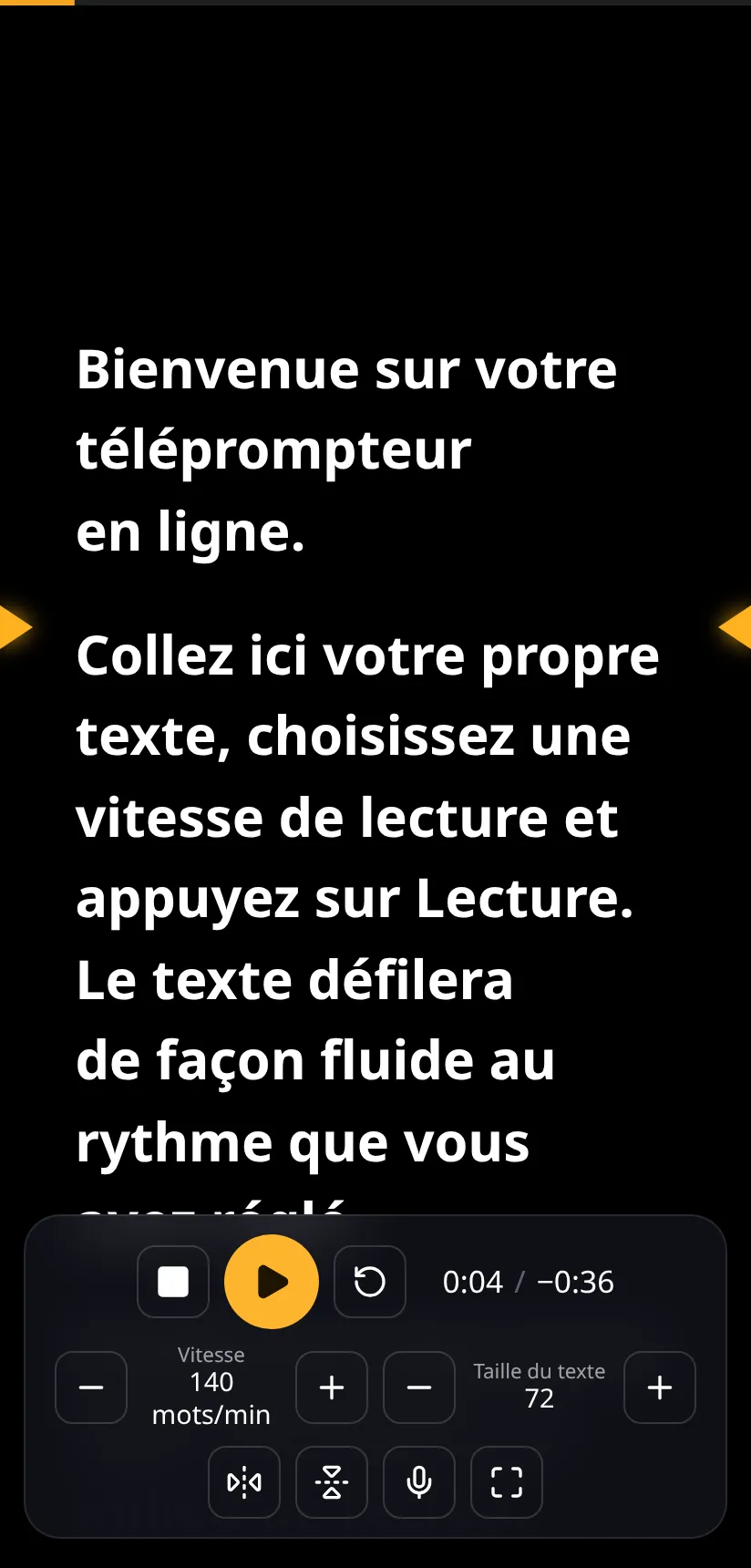
LumiPrompter est une application de téléprompteur gratuite pour iPhone, iPad et Android : elle tourne dans le navigateur et s’installe sur l’écran d’accueil en quelques gestes, sans store, sans compte, sans abonnement et sans filigrane. Une fois installée, elle fonctionne sans connexion, et votre texte comme vos réglages restent sur l’appareil. Suivi vocal, mode miroir et enregistrement avec la caméra frontale fonctionnent aussi sur mobile.
Dernière mise à jour:
Existe-t-il une appli de téléprompteur gratuite pour iPhone et Android ?
Oui. LumiPrompter est une application web : vous l’ouvrez dans Safari ou Chrome et pouvez l’ajouter à l’écran d’accueil, où elle se comporte comme une appli installée, avec son icône et une fenêtre plein écran. Rien à télécharger sur un store, rien à mettre à jour à la main.
Beaucoup d’applis de prompteur natives sont gratuites au téléchargement, mais demandent un compte, ajoutent un filigrane aux vidéos ou réservent des fonctions à un abonnement. Rien de tout cela ici : toutes les fonctions sont gratuites, et l’appli marche de la même façon sur ordinateur (voir le téléprompteur pour PC et Mac).
- Pas de compte ni de connexion : ouvrez et collez votre texte.
- Pas d’abonnement, pas d’achats intégrés, pas de publicité.
- Aucun filigrane sur vos enregistrements audio ou vidéo.
- Une seule appli pour téléphone, tablette et ordinateur.
Comment installer le téléprompteur sur son téléphone ou sa tablette ?
L’installation est facultative : le prompteur fonctionne aussi dans un onglet normal. L’appli de l’écran d’accueil s’ouvre sans barre d’adresse, ce qui laisse plus de place au texte, surtout sur iPhone.
- Ouvrez www.lumiprompter.com en étant connecté : dans Safari sur iPhone ou iPad, dans Chrome sur Android.
- iPhone ou iPad : touchez le bouton Partager (le carré avec une flèche ; sur les iOS récents, il peut se trouver dans le menu •••).
- Faites défiler la feuille de partage, touchez Sur l’écran d’accueil, puis Ajouter.
- Android : dans Chrome, touchez le menu ⋮, puis Installer l’application (sur certains téléphones : Ajouter à l’écran d’accueil, puis Installer).
- Ouvrez LumiPrompter depuis sa nouvelle icône : l’appli démarre en plein écran, comme les autres.
- Collez votre texte et appuyez une fois sur Lecture tant que vous êtes en ligne, pour que tout ce dont le prompteur a besoin soit stocké pour l’usage hors ligne.
Sur iPhone et iPad, l’appli de l’écran d’accueil a son propre stockage, séparé de Safari. Un texte saisi dans Safari n’apparaîtra pas dans l’appli installée : collez-le de nouveau.
Le téléprompteur fonctionne-t-il hors ligne ?
Oui. Un service worker conserve la page de l’appli et ses fichiers sur l’appareil : les pages se chargent depuis le réseau quand vous êtes connecté, et depuis cette copie sinon. Le mode avion, en studio ou dans le train, n’arrête pas le prompteur.
Votre texte et vos réglages (vitesse, taille, miroir, couleur…) sont enregistrés dans le stockage local du navigateur, sur l’appareil, et les enregistrements dans sa base de données. Rien n’est envoyé et il n’existe pas de copie dans le cloud : gardez une sauvegarde de vos textes importants et téléchargez les enregistrements à conserver.
- Hors ligne : édition, défilement, vitesse et taille, miroir et retournement, compte à rebours, enregistrement audio et vidéo, enregistrements sauvegardés.
- Une première utilisation en ligne est nécessaire pour ouvrir un fichier
.docx,.odtou de sous-titres : le convertisseur se charge au premier import. - Peut nécessiter une connexion : le suivi vocal. Chrome sur Android envoie la voix au service de reconnaissance de Google, il lui faut Internet. Safari utilise la reconnaissance vocale d’Apple, qui fonctionne sur l’appareil pour certaines langues et certains réglages ; ne comptez pas dessus hors ligne.
Quelles fonctions marchent sur iPhone, iPad et Android ?
Le prompteur lui-même est identique partout. Quelques fonctions dépendent de ce que permet le navigateur : la fenêtre flottante et le second écran sont prévus pour les ordinateurs, et Safari sur iPhone n’a pas de bouton plein écran pour les pages web, raison de plus pour y installer l’appli.
| Fonction | iPhone (Safari) | iPad (Safari) | Android (Chrome) | Ordinateur (Chrome, Edge) |
|---|---|---|---|---|
| Suivi vocal | Oui | Oui | Oui | Oui (pas Firefox) |
| Enregistrement audio et vidéo | Oui, caméra frontale | Oui, caméra frontale | Oui, caméra frontale | Oui, webcam |
| Bouton Plein écran | Non (installez l’appli) | Oui | Oui | Oui |
| Fenêtre flottante | Non | Non | Non | Oui |
| Second écran | Non | Non | Non | Oui |
| Hors ligne | Oui | Oui | Oui | Oui |
| Écran toujours allumé | Oui (iOS 16.4+) | Oui (iPadOS 16.4+) | Oui | Oui |
| Installation en appli | Sur l’écran d’accueil | Sur l’écran d’accueil | Installer l’application | Icône d’installation dans la barre d’adresse |
Quelle taille de texte sur un petit écran ?
La taille du texte suit la largeur de l’écran : un même réglage paraît plus petit sur un téléphone que sur un portable. Sur un téléphone d’environ 390 px de large tenu à la verticale, la taille par défaut 64 donne des lettres d’environ 25 px ; à l’horizontale (environ 844 px), le même réglage donne environ 54 px. Le texte ne descend jamais sous 16 px.
Réglez le curseur Taille du texte (20 à 160) dans l’éditeur, ou les boutons − et + de la barre de contrôle pendant la lecture (4 crans par appui). Réduisez les Marges à 0–5 % sur téléphone pour loger plus de mots par ligne. Le guide taille de police et mise en page donne des tailles selon la distance de lecture.
Tenez le téléphone à l’horizontale pour lire à bout de bras ou plus loin : le texte est environ deux fois plus grand et chaque ligne garde quelques mots.
Peut-on mettre un téléphone ou une tablette dans un prompteur caméra ?
Oui. Dans un prompteur à verre semi-réfléchissant, l’écran est couché sous une vitre inclinée : le texte doit être inversé. Touchez Miroir dans la barre de contrôle, et Retourner aussi si votre système le reflète à l’envers. Le guide prompteur caméra et mode miroir détaille les montages.
La tablette est le meilleur écran pour un prompteur : un iPad ou une tablette Android de 10–11 pouces affiche un texte plus grand à distance de caméra qu’un téléphone. Le téléphone convient aux petits prompteurs pour smartphone ou caméra compacte, lus à moins d’un mètre.
Une fois l’appareil dans le prompteur, l’écran n’est plus accessible. Associez un clavier Bluetooth, une télécommande de présentation ou une pédale : Espace lance et met en pause, les flèches changent la vitesse et font défiler. Voir la télécommande du téléprompteur.
Peut-on filmer avec la caméra du téléphone en lisant ?
Oui. Dans l’éditeur, réglez Enregistrer sur Vidéo, puis appuyez sur Lecture : la caméra frontale vous filme pendant que le texte défile par-dessus l’image (désactivez Caméra en arrière-plan pour un fond noir). L’enregistrement audio seul fonctionne de la même façon.
Les enregistrements restent sur le téléphone, listés sous Enregistrements avec les boutons Télécharger et Supprimer, sans filigrane. Sur iPhone, les téléchargements vont dans l’app Fichiers. Formats et qualité sont détaillés dans téléprompteur avec enregistrement.
Conseils pour utiliser le prompteur sur téléphone ou tablette
Pendant le défilement, la barre de contrôle se masque après 2,5 secondes. Glissez doucement le doigt sur le texte pour la faire revenir ; le glissement fait aussi avancer ou reculer le texte.
- Activez Ne pas déranger ou un mode Concentration pour que appels et notifications ne masquent pas le texte et n’interrompent pas l’enregistrement.
- L’écran reste allumé pendant le défilement (Screen Wake Lock). S’il s’assombrit quand même, vérifiez l’économiseur de batterie, mettez iOS à jour ou réglez le verrouillage automatique sur Jamais le temps de la séance.
- Posez le téléphone sur un support à hauteur des yeux, près de l’objectif, pour que votre regard ne baisse pas.
- Fermez les autres applis qui utilisent le micro ou la caméra avant d’activer le suivi vocal ou l’enregistrement.
- Chargez l’appareil : un écran lumineux et l’enregistrement vidéo vident vite la batterie.
Le matériel utile : un support ou un trépied
Un téléphone ou une tablette tenu à la main bouge à chaque mot : le texte devient plus difficile à lire et la vidéo plus pénible à regarder. Un support garde l’écran immobile à hauteur des yeux et, quand le même appareil vous filme, un trépied place l’objectif au niveau de votre regard. Vérifiez la largeur maximale acceptée par la pince, surtout pour une tablette, et qu’elle pivote entre portrait et paysage.
- Trépied pour téléphone avec télécommandeSe déploie jusqu’à hauteur des yeux et tient le téléphone dans les deux sens ; beaucoup sont livrés avec un petit déclencheur Bluetooth pour lancer l’enregistrement.
- Support de tablette pour bureauMaintient la tablette bien stable à côté ou en dessous de la caméra quand vous lisez assis. Privilégiez une base lourde et un angle réglable.
- Fixation trépied pour tabletteUne pince avec un pas de vis standard, pour poser la tablette sur un trépied juste à côté de la caméra ou dans un téléprompteur.
Questions fréquentes
- Existe-t-il une application téléprompteur gratuite pour iPhone ?
- Oui. LumiPrompter est gratuit sur iPhone : ouvrez-le dans Safari et ajoutez-le à l’écran d’accueil. Sans compte, sans abonnement, sans filigrane.
- Quelle appli de prompteur gratuite sur Android sans filigrane ?
- LumiPrompter fonctionne dans Chrome sur Android, s’installe avec Installer l’application et enregistre audio et vidéo sans aucun filigrane.
- L’application téléprompteur fonctionne-t-elle hors ligne ?
- Oui, après une première ouverture en ligne. L’appli et votre texte sont stockés sur l’appareil. Le suivi vocal peut encore demander une connexion selon le navigateur.
- Peut-on utiliser un iPad comme téléprompteur ?
- Oui. Ouvrez LumiPrompter dans Safari, collez votre texte et appuyez sur Lecture. Activez Miroir si l’iPad est placé sous la vitre d’un prompteur caméra.
- Le suivi vocal marche-t-il sur téléphone ?
- Oui, dans Safari sur iPhone et iPad et dans Chrome sur Android. Autorisez l’accès au micro quand on vous le demande. Firefox ne le prend pas en charge.
- Mon texte est-il envoyé quelque part ?
- Non. Le texte et les réglages sont enregistrés dans le stockage du navigateur sur votre appareil, et les enregistrements n’en sortent que si vous les téléchargez et les partagez.