
Fonctionnalités
Importer votre texte dans le prompteur depuis Word, Google Docs ou des sous-titres
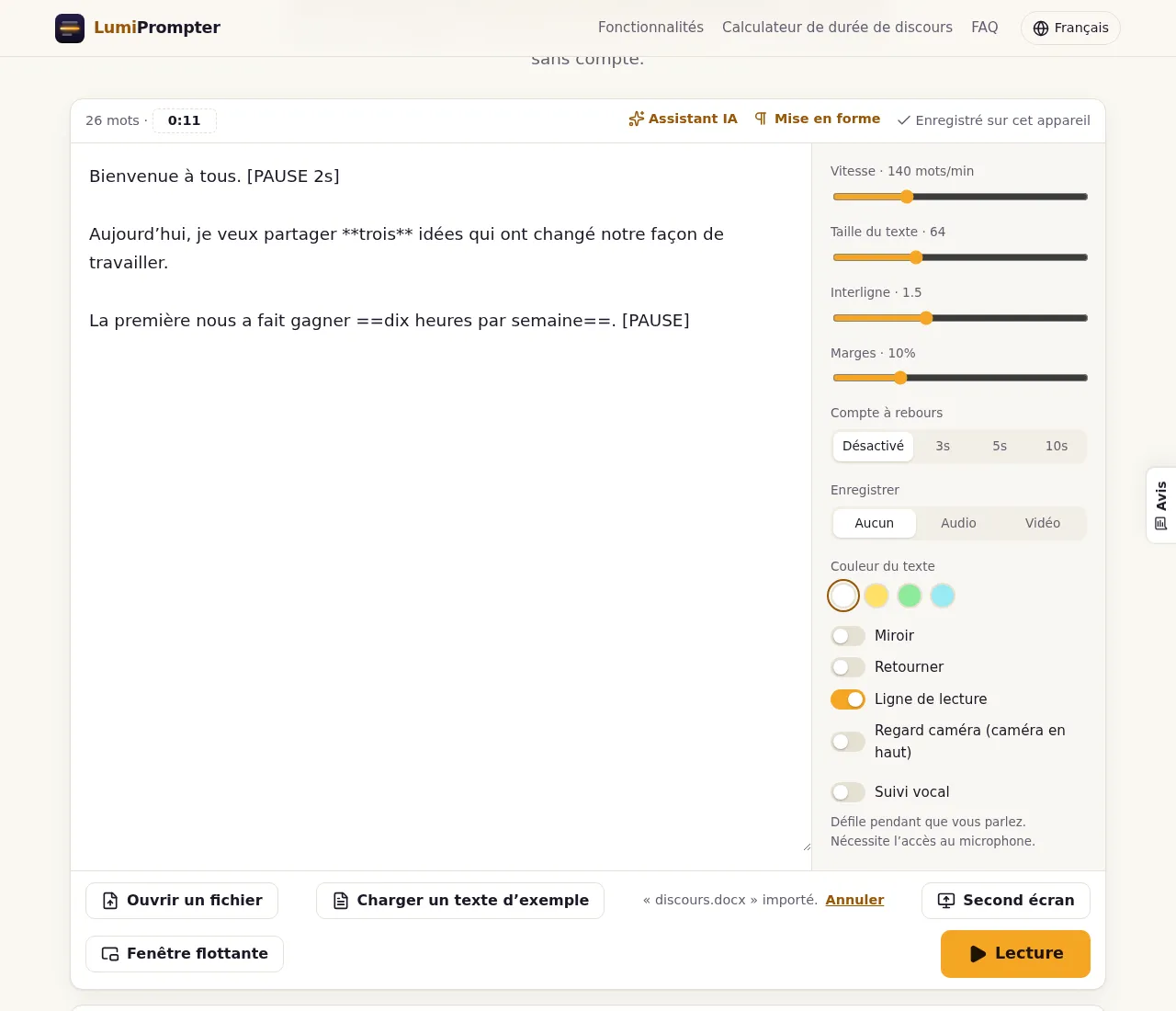
Pour importer un document Word dans LumiPrompter, cliquez sur Ouvrir un fichier ou glissez le .docx sur l’éditeur : le texte est prêt à défiler, avec le gras, l’italique et les titres conservés. Cela marche aussi avec les téléchargements Google Docs, les .odt LibreOffice, le texte brut, le Markdown, le HTML et les sous-titres .srt ou .vtt, jusqu’à 10 Mo par fichier. Le fichier est lu dans votre navigateur, jamais envoyé.
Dernière mise à jour:
Quels formats de fichier peut-on importer dans un téléprompteur ?
LumiPrompter lit directement sept types de fichiers. Chacun est converti en texte avec le balisage de l’application, si bien que la mise en valeur faite dans votre traitement de texte reste visible pendant la lecture. Ce qui ne se lit jamais à voix haute, comme les images, les horodatages ou le code, est écarté.
La mise en forme arrive sous forme de balises : le gras devient **texte**, l’italique _texte_, le surlignage ==texte==, et un saut de section est une ligne ---, vers laquelle vous pouvez sauter pendant la lecture. Le guide de mise en forme d’un texte de prompteur détaille chaque balise.
| Format | Conservé | Converti ou supprimé |
|---|---|---|
Word .docx | Paragraphes, retours à la ligne, gras, italique, surlignage | Les styles Titre ouvrent une nouvelle section ; puces, images, en-têtes, pieds de page et commentaires supprimés ; les modifications suivies arrivent acceptées |
LibreOffice .odt | Paragraphes, retours à la ligne, titres | Les titres ouvrent une nouvelle section ; gras et italique ne sont pas repris |
Texte brut .txt | Chaque mot et retour à la ligne | Lignes vides multiples réduites à une ; encodages UTF-8, UTF-16 et anciens encodages Windows détectés |
Markdown .md | Gras, italique, paragraphes, éléments de liste en lignes | Titres et lignes --- ouvrent des sections ; liens réduits à leur texte ; images et blocs de code supprimés |
Page web .html | Gras, italique, surlignage <mark>, retours à la ligne | Titres et <hr> ouvrent des sections ; scripts, styles, navigation et pieds de page ignorés |
Sous-titres .srt, .vtt | Le texte prononcé | Numéros, horodatages et balises supprimés ; un blanc de 2 secondes ou plus crée un nouveau paragraphe |
Comment importer un document Word dans LumiPrompter ?
Plusieurs chemins mènent au même résultat. Un seul fichier est importé à la fois : si vous en déposez plusieurs, seul le premier est utilisé. Vous pouvez aussi copier un fichier dans l’explorateur et le coller dans l’éditeur avec Ctrl+V (Cmd+V sur Mac).
- Ouvrez le téléprompteur en ligne : l’éditeur s’affiche en premier.
- Cliquez sur Ouvrir un fichier sous l’éditeur et choisissez votre
.docx, ou glissez le fichier depuis le bureau sur l’éditeur et lâchez-le quand « Déposez le fichier pour l’importer » apparaît. - Vérifiez la confirmation à côté des boutons, par exemple « « keynote.docx » importé. ». Le texte importé remplace le contenu de l’éditeur.
- Ce n’est pas le bon fichier ? Cliquez sur Annuler dans ce message pour retrouver votre texte précédent. Annuler reste disponible jusqu’au prochain import et efface aussi les modifications faites depuis.
- Relisez le texte, puis appuyez sur Lecture.
Si vous avez installé LumiPrompter comme application depuis Chrome ou Edge sur ordinateur, ouvrez un .docx ou un .txt directement depuis l’explorateur avec Ouvrir avec → LumiPrompter. Sur Android, l’application installée apparaît aussi dans le menu Partager : voir le prompteur sur téléphone et tablette.
Comment récupérer un texte depuis Google Docs, Pages, Notion ou Final Draft ?
LumiPrompter ouvre des fichiers, pas des documents en ligne : enregistrez d’abord une copie dans un format pris en charge. Votre original reste intact, et vous pouvez toujours coller le texte dans l’éditeur à la place.
- Google Docs : Fichier → Télécharger → Microsoft Word (.docx). Gras, italique et titres sont conservés. Choisissez Texte brut (.txt) pour n’avoir que le texte.
- Word pour le web ou OneDrive : Fichier → Enregistrer sous → Télécharger une copie.
- Apple Pages : Fichier → Exporter vers → Word, puis importez le
.docx. - Notion : menu ••• de la page → Exporter → Markdown & CSV. Notion télécharge un .zip : décompressez-le et importez le fichier
.mdqu’il contient. - Final Draft et autres logiciels de scénario : les fichiers
.fdxne sont pas lus. Enregistrez ou exportez le scénario en texte brut (.txt), qui garde la disposition des lignes. - Anciens fichiers Word
.docet.rtf: ouvrez-les dans Word, LibreOffice ou Google Docs et enregistrez-les en.docx.
Peut-on importer un PDF dans un téléprompteur ?
Pas directement : LumiPrompter ne lit pas les PDF, et en déposer un affiche « Ce type de fichier n’est pas pris en charge. » Un PDF enregistre des caractères placés sur une page plutôt que des paragraphes, et l’extraction automatique coupe souvent les lignes au milieu des phrases.
Le plus rapide est le copier-coller : ouvrez le PDF, sélectionnez tout le texte, copiez-le et collez-le dans l’éditeur. Si chaque ligne imprimée finit par un retour à la ligne, ouvrez plutôt le PDF dans Word, ou dans Google Drive avec clic droit → Ouvrir avec → Google Docs, qui reconstitue les paragraphes, puis téléchargez-le en .docx.
Un PDF scanné est une image sans texte sélectionnable. Google Docs applique une reconnaissance de texte à l’ouverture d’un PDF : la méthode Ouvrir avec → Google Docs fonctionne donc aussi pour les scans. Relisez le résultat avant de tourner.
Comment transformer des sous-titres SRT ou VTT en texte de prompteur ?
Importez le fichier .srt ou .vtt comme n’importe quel autre. LumiPrompter ne garde que les mots : numéros de réplique, horodatages, en-tête WEBVTT, blocs NOTE et STYLE et balises comme <i> sont supprimés, et les courtes lignes de sous-titres sont réunies en phrases normales.
Les paragraphes suivent le minutage : un silence de 2 secondes ou plus entre deux répliques ouvre un nouveau paragraphe. Dans l’exemple ci-dessous, les deux premières répliques forment un paragraphe et la troisième, après 3 secondes de blanc, ouvre le suivant. Pratique pour refaire une vidéo, transformer une transcription automatique en texte ou lire des sous-titres traduits en voix off.
1
00:00:01,000 --> 00:00:03,200
Bon retour sur la chaîne.

2
00:00:03,300 --> 00:00:05,000
Aujourd’hui, on teste trois micros.

3
00:00:08,000 --> 00:00:10,500
Commençons par le moins cher.
Votre fichier est-il envoyé sur un serveur lors de l’import ?
Non. Le fichier est ouvert et converti par du code qui tourne dans votre navigateur, et n’est jamais envoyé à LumiPrompter ni à personne. Les fichiers Word et LibreOffice sont des archives zip : LumiPrompter les décompresse avec les outils intégrés au navigateur et lit le texte qu’elles contiennent, sans convertisseur en ligne ni bibliothèque tierce.
Le texte importé est ensuite enregistré dans le stockage local du navigateur, comme tout ce que vous tapez, et vous le retrouvez à la prochaine ouverture sur cet appareil. Seul le code du convertisseur est téléchargé, au premier import. L’import convient donc aux textes confidentiels, comme une annonce pas encore publique.
Pourquoi mon fichier ne s’importe pas, et comment corriger ?
En cas d’échec, LumiPrompter affiche l’un de trois messages à côté du bouton Ouvrir un fichier et laisse votre texte actuel intact. Si un fichier texte s’importe avec des symboles étranges à la place des accents, il a été enregistré dans un encodage inhabituel : réenregistrez-le en UTF-8 dans votre éditeur de texte.
| Message | Cause habituelle | Solution |
|---|---|---|
| Ce type de fichier n’est pas pris en charge. | PDF, ancien .doc, .pages, .fdx ou image | Exportez en .docx ou .txt, ou copiez-collez le texte |
| Ce fichier est trop volumineux (10 Mo maximum). | Un fichier Word plein de photos ou de médias intégrés | Enregistrez-le en .txt, ou supprimez les images dans une copie |
| Impossible de lire ce fichier. Est-ce un document valide ? | Fichier protégé par mot de passe, endommagé ou renommé, ou document sans texte | Retirez le mot de passe, réenregistrez-le depuis Word ou Google Docs, ou vérifiez qu’il contient bien du texte |
Que faire après avoir importé un texte ?
Un document écrit pour le papier se lit rarement bien à voix haute tel quel. Quelques minutes de préparation avant la première prise évitent des prises ratées.
- Nettoyez : supprimez les numéros de diapositive et les longs tableaux, transformez les rappels en lignes commençant par
//(visibles dans l’éditeur seulement) et ajoutez[PAUSE]là où vous voulez respirer. - Vérifiez la durée : le nombre de mots et la durée estimée s’affichent au-dessus du texte. À 140 mots par minute, un document de 1 000 mots prend environ 7 minutes. Tapez une durée cible pour régler la vitesse, ou lisez à quelle vitesse faire défiler un prompteur.
- Préparez avant d’écrire : le calculateur mots en minutes indique la longueur de texte adaptée à un créneau.
- Réécrivez ou traduisez : dans Chrome sur ordinateur, l’assistant IA sur l’appareil rend un texte importé plus oral, l’ajuste à une durée ou le traduit, sans rien envoyer.
Questions fréquentes
- Peut-on importer un document Word dans un téléprompteur ?
- Oui. Dans LumiPrompter, cliquez sur Ouvrir un fichier ou déposez le .docx sur l’éditeur : le texte est prêt à défiler, avec gras, italique et titres conservés. C’est gratuit et sans compte.
- Comment mettre un Google Doc dans un prompteur ?
- Téléchargez-le d’abord : dans Google Docs, choisissez Fichier, Télécharger, Microsoft Word (.docx), puis ouvrez ce fichier dans LumiPrompter. Vous pouvez aussi tout sélectionner, copier et coller le texte dans l’éditeur.
- Un téléprompteur peut-il ouvrir un PDF ?
- LumiPrompter n’importe pas les PDF directement. Copiez le texte depuis votre lecteur PDF et collez-le dans l’éditeur, ou convertissez d’abord le PDF en .docx avec Word ou Google Docs.
- Quelle est la taille maximale d’un fichier importé ?
- 10 Mo par fichier. Un texte est bien plus léger ; seuls les documents remplis d’images s’en approchent, et les enregistrer en .txt règle le problème.
- Peut-on utiliser un fichier de sous-titres SRT comme texte de prompteur ?
- Oui. Horodatages et numéros sont supprimés, les lignes sont réunies en phrases, et une pause de 2 secondes ou plus entre deux répliques ouvre un nouveau paragraphe.
- Mon document est-il envoyé sur un serveur ?
- Non. Le fichier est lu et converti dans votre navigateur, et le texte reste uniquement sur votre appareil.
- Comment annuler un import ?
- Cliquez sur Annuler dans le message de confirmation, à côté du bouton Ouvrir un fichier. Votre texte d’avant l’import est rétabli.