
Возможности
Импорт текста в телесуфлёр из Word, Google Docs и субтитров
Чтобы загрузить документ Word в LumiPrompter, нажмите «Открыть файл» или перетащите .docx в редактор: текст сразу готов к чтению, жирный шрифт, курсив и заголовки сохраняются. Так же открываются файлы из Google Docs, .odt из LibreOffice, обычный текст, Markdown, HTML и субтитры .srt или .vtt размером до 10 МБ. Файл читается в вашем браузере и никуда не загружается.
Последнее обновление:
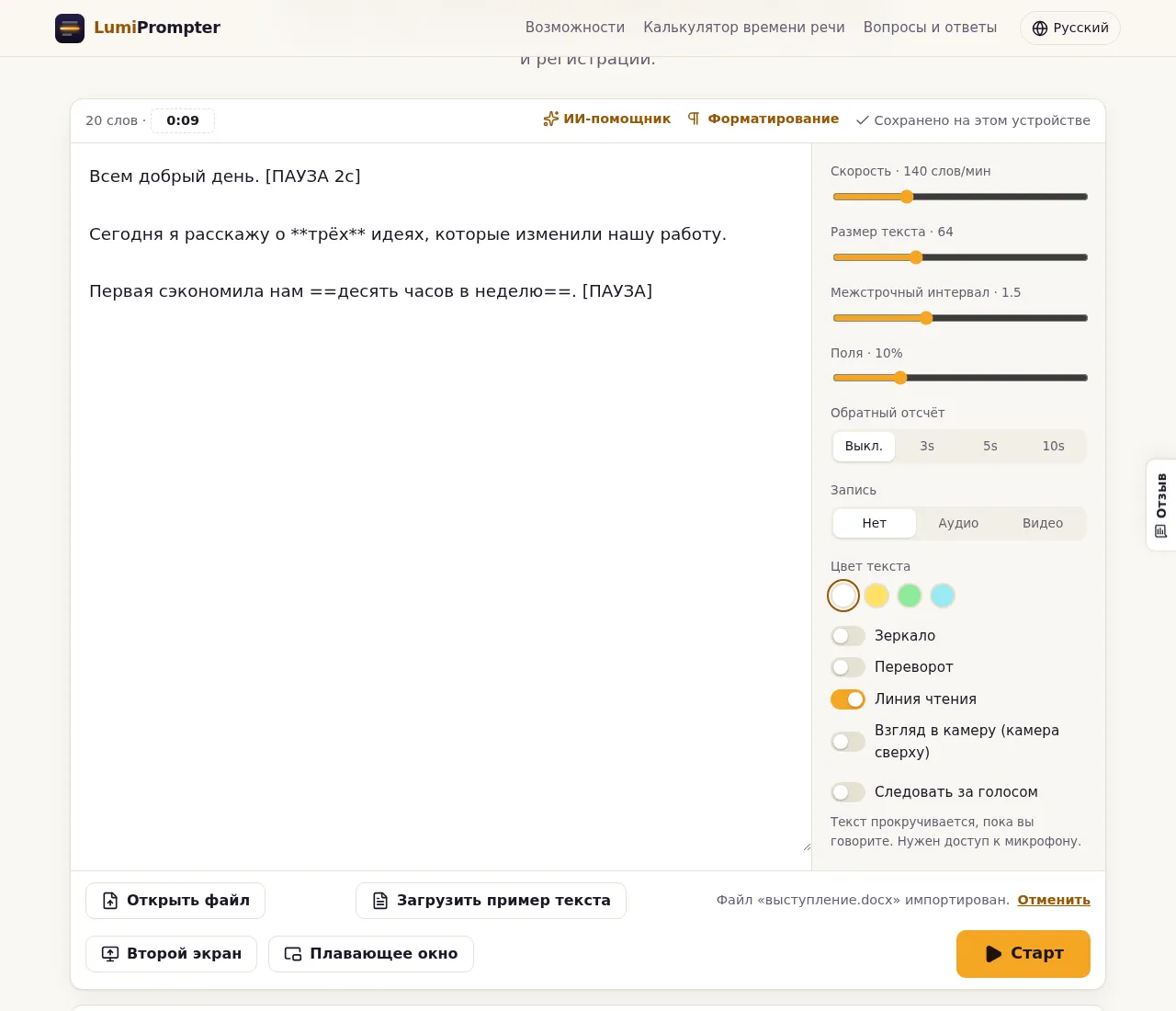
Какие форматы файлов можно открыть в телесуфлёре?
LumiPrompter напрямую читает семь типов файлов. Каждый превращается в текст с разметкой приложения, поэтому выделение, сделанное в текстовом редакторе, видно и во время чтения. Всё, что не произносится вслух, например картинки, тайм-коды или код, отбрасывается.
Оформление приходит в виде разметки: жирный становится **текст**, курсив _текст_, выделение цветом ==текст==, а разрыв раздела — строкой ---, к которой можно перейти во время чтения. Все обозначения описаны в руководстве по оформлению текста для телесуфлёра.
| Формат | Сохраняется | Преобразуется или удаляется |
|---|---|---|
Word .docx | Абзацы, переносы строк, жирный, курсив, выделение цветом | Стили «Заголовок» начинают новый раздел; маркеры списков, картинки, колонтитулы и примечания удаляются; исправления попадают как принятые |
LibreOffice .odt | Абзацы, переносы строк, заголовки | Заголовки начинают новый раздел; жирный и курсив не переносятся |
Текст .txt | Каждое слово и перенос строки | Несколько пустых строк сжимаются в одну; распознаются UTF-8, UTF-16 и старые кодировки Windows |
Markdown .md | Жирный, курсив, абзацы, пункты списков отдельными строками | Заголовки и линии --- начинают разделы; от ссылок остаётся текст; картинки и блоки кода удаляются |
Веб-страница .html | Жирный, курсив, выделение <mark>, переносы строк | Заголовки и <hr> начинают разделы; скрипты, стили, меню и подвалы игнорируются |
Субтитры .srt, .vtt | Произносимый текст | Номера, тайм-коды и теги удаляются; пауза от 2 секунд начинает новый абзац |
Как импортировать документ Word в LumiPrompter?
Способов несколько, результат одинаковый. За раз импортируется один файл: если перетащить несколько, используется только первый. Можно также скопировать файл в проводнике и вставить его в редактор сочетанием Ctrl+V (Cmd+V на Mac).
- Откройте онлайн-телесуфлёр: редактор вы увидите сразу.
- Нажмите «Открыть файл» под редактором и выберите
.docxили перетащите файл с рабочего стола в редактор и отпустите, когда появится «Отпустите файл, чтобы импортировать». - Проверьте подтверждение рядом с кнопками, например «Файл «keynote.docx» импортирован.». Импортированный текст заменяет содержимое редактора.
- Не тот файл? Нажмите «Отменить» в этом сообщении, чтобы вернуть прежний текст. Отмена доступна до следующего импорта и стирает также правки, сделанные после него.
- Просмотрите текст и нажмите «Старт».
Если вы установили LumiPrompter как приложение из Chrome или Edge на компьютере, .docx или .txt можно открыть прямо из проводника через «Открыть с помощью» → LumiPrompter. На Android установленное приложение появляется и в меню «Поделиться»; подробнее — телесуфлёр на телефоне и планшете.
Как перенести текст из Google Docs, Pages, Notion или Final Draft?
LumiPrompter открывает файлы, а не онлайн-документы, поэтому сначала сохраните копию в поддерживаемом формате. Оригинал не меняется, а текст всегда можно просто вставить в редактор.
- Google Docs: «Файл» → «Скачать» → «Microsoft Word (DOCX)». Жирный, курсив и заголовки сохранятся. Если нужен только текст, выберите «Текстовый документ (TXT)».
- Word в браузере или OneDrive: «Файл» → «Сохранить как» → «Скачать копию».
- Apple Pages: «Файл» → «Экспортировать в» → Word, затем импортируйте
.docx. - Notion: меню ••• страницы → Export → Markdown & CSV. Notion скачивает .zip: распакуйте его и импортируйте файл
.mdвнутри. - Final Draft и другие программы для сценаристов: файлы
.fdxне читаются. Сохраните или экспортируйте сценарий как обычный текст (.txt), раскладка строк сохранится. - Старые файлы
.docи.rtf: откройте их в Word, LibreOffice или Google Docs и сохраните как.docx.
Можно ли загрузить PDF в телесуфлёр?
Напрямую нет: LumiPrompter не читает PDF, и при попытке появится «Этот тип файла не поддерживается.» PDF хранит символы, расставленные по странице, а не абзацы, поэтому автоматическое извлечение часто рвёт строки посреди предложения.
Быстрее всего скопировать и вставить: откройте PDF, выделите весь текст, скопируйте и вставьте в редактор. Если каждая напечатанная строка заканчивается переносом, откройте PDF в Word или в Google Диске через правый клик → «Открыть с помощью» → «Google Документы»: они восстановят абзацы. Затем скачайте результат как .docx.
Отсканированный PDF — это картинка без выделяемого текста. Google Документы распознают текст при открытии PDF, так что путь «Открыть с помощью» → «Google Документы» подходит и для сканов. Вычитайте результат перед съёмкой.
Как превратить субтитры SRT или VTT в текст для суфлёра?
Импортируйте .srt или .vtt как любой другой файл. LumiPrompter оставляет только слова: номера реплик, тайм-коды, заголовок WEBVTT, блоки NOTE и STYLE и теги вроде <i> удаляются, а короткие строки субтитров склеиваются в обычные предложения.
Абзацы следуют таймингу: тишина от 2 секунд между репликами начинает новый абзац. В примере ниже первые две реплики станут одним абзацем, а третья после паузы в 3 секунды начнёт следующий. Так удобно перезаписать видео, превратить автоматическую расшифровку в текст или начитать переведённые субтитры закадровым голосом.
1
00:00:01,000 --> 00:00:03,200
С возвращением на канал.

2
00:00:03,300 --> 00:00:05,000
Сегодня тестируем три микрофона.

3
00:00:08,000 --> 00:00:10,500
Начнём с самого дешёвого.
Загружается ли файл на сервер при импорте?
Нет. Файл открывается и конвертируется кодом, который работает в вашем браузере, и никогда не отправляется ни в LumiPrompter, ни куда-либо ещё. Файлы Word и LibreOffice — это zip-архивы: LumiPrompter распаковывает их встроенными средствами браузера и читает текст без облачных конвертеров и сторонних библиотек.
Затем текст сохраняется в локальном хранилище браузера, как и всё, что вы печатаете, и при следующем открытии на этом устройстве он будет на месте. Скачивается только сам код конвертера, при первом импорте. Поэтому импорт подходит и для конфиденциальных текстов, например ещё не объявленных новостей.
Почему файл не импортируется и что делать?
Если импорт не удался, LumiPrompter показывает одно из трёх сообщений рядом с кнопкой «Открыть файл» и не трогает текущий текст. Если текстовый файл открылся с «кракозябрами» вместо русских букв, он сохранён в другой кодировке (например, Windows-1251): пересохраните его в UTF-8 в текстовом редакторе.
| Сообщение | Обычная причина | Решение |
|---|---|---|
| Этот тип файла не поддерживается. | PDF, старый .doc, .pages, .fdx или картинка | Экспортируйте в .docx или .txt либо скопируйте текст |
| Файл слишком большой (максимум 10 МБ). | Документ Word с множеством фото или вложений | Сохраните как .txt или удалите картинки в копии |
| Не удалось прочитать файл. Это корректный документ? | Файл под паролем, повреждён или переименован, либо в документе нет текста | Снимите пароль, пересохраните из Word или Google Docs, проверьте, что текст есть |
Что сделать после импорта текста?
Документ, написанный для бумаги, редко хорошо звучит вслух с экрана без правки. Несколько минут подготовки до первого дубля сэкономят пересъёмки.
- Почистите текст: удалите номера слайдов и длинные таблицы, превратите напоминания в строки, начинающиеся с
//(их видно только в редакторе), и добавьте[ПАУЗА]там, где нужно перевести дух. - Проверьте длительность: число слов и примерное время показаны над текстом. При средней скорости 140 слов в минуту документ на 1000 слов займёт около 7 минут. Впишите нужное время, чтобы подобрать скорость, или прочитайте, с какой скоростью должен идти телесуфлёр.
- Планируйте заранее: калькулятор слов в минуты подскажет, какой длины нужен текст под ваш хронометраж.
- Перепишите или переведите: в Chrome на компьютере ИИ-помощник на устройстве сделает текст разговорнее, подгонит под время или переведёт, ничего не отправляя.
Часто задаваемые вопросы
- Можно ли загрузить документ Word в телесуфлёр?
- Да. В LumiPrompter нажмите «Открыть файл» или перетащите .docx в редактор, и текст готов к чтению с жирным, курсивом и заголовками. Это бесплатно и без регистрации.
- Как перенести Google Документ в телесуфлёр?
- Сначала скачайте его: в Google Docs выберите «Файл», «Скачать», «Microsoft Word (DOCX)» и откройте файл в LumiPrompter. Или выделите всё, скопируйте и вставьте текст в редактор.
- Открывает ли телесуфлёр файлы PDF?
- LumiPrompter не импортирует PDF напрямую. Скопируйте текст из программы просмотра PDF и вставьте в редактор или сначала конвертируйте PDF в .docx через Word или Google Docs.
- Какой максимальный размер файла?
- 10 МБ на файл. Текстовый сценарий весит гораздо меньше; к пределу приближаются только документы с большим количеством картинок, и сохранение в .txt решает проблему.
- Можно ли использовать субтитры SRT как текст для суфлёра?
- Да. Тайм-коды и номера удаляются, строки склеиваются в предложения, а пауза от 2 секунд между репликами начинает новый абзац.
- Загружается ли мой документ на сервер?
- Нет. Файл читается и конвертируется в браузере, а текст хранится только на вашем устройстве.
- Как отменить импорт?
- Нажмите «Отменить» в сообщении о подтверждении рядом с кнопкой «Открыть файл». Вернётся текст, который был до импорта.