
機能
Word・Googleドキュメント・字幕からプロンプターに原稿を取り込む
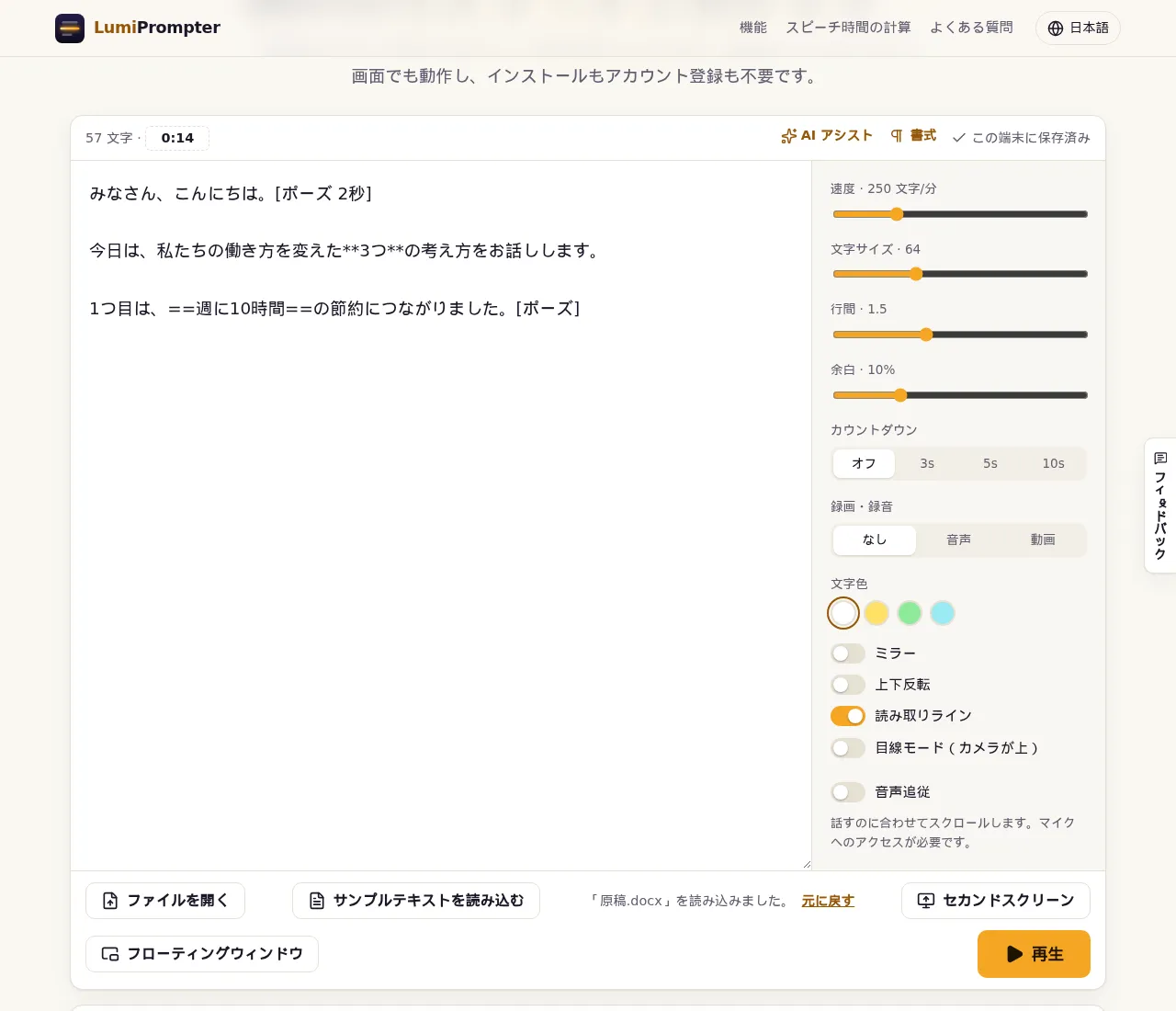
LumiPrompter に Word 文書を読み込むには、「ファイルを開く」をクリックするか .docx をエディタにドラッグします。太字・斜体・見出しを保ったまま、すぐにプロンプターで表示できます。Google ドキュメントからダウンロードしたファイル、LibreOffice の .odt、テキスト、Markdown、HTML、.srt・.vtt 字幕も同じように、1 ファイル 10 MB まで読み込めます。ファイルはブラウザ内で読み取られ、アップロードされることはありません。
最終更新:
プロンプターに読み込めるファイル形式は?
LumiPrompter は 7 種類のファイルを直接読み込めます。どれもアプリ独自の記法を使った原稿に変換されるので、ワープロで付けた強調は本番中もそのまま見えます。画像、タイムコード、コードなど読み上げないものは取り除かれます。
書式は記法として入ります。太字は **文字**、斜体は _文字_、蛍光ペンは ==文字==、セクションの区切りは --- の行になり、本番中に区切りへジャンプできます。各記法はプロンプター原稿の書き方ガイドで説明しています。
| 形式 | 残るもの | 変換・削除されるもの |
|---|---|---|
Word .docx | 段落、改行、太字、斜体、蛍光ペン | 表題・見出しスタイルで新しいセクション。箇条書き記号、画像、ヘッダー・フッター、コメントは削除。変更履歴は承諾済みとして読み込み |
LibreOffice .odt | 段落、改行、見出し | 見出しで新しいセクション。太字・斜体は引き継がれない |
テキスト .txt | すべての文字と改行 | 連続する空行は 1 行に。UTF-8、UTF-16、古い Windows の文字コードを判別 |
Markdown .md | 太字、斜体、段落、リスト項目を 1 行ずつ | 見出しと --- でセクション。リンクは文字だけ残り、画像とコードブロックは削除 |
Web ページ .html | 太字、斜体、<mark> の強調、改行 | 見出しと <hr> でセクション。スクリプト、スタイル、メニュー、フッターは無視 |
字幕 .srt、.vtt | 話す文字だけ | 番号、タイムコード、タグを削除。2 秒以上の間隔で新しい段落 |
LumiPrompter に Word 文書を読み込む手順は?
方法はいくつかありますが、結果はどれも同じです。一度に読み込めるのは 1 ファイルで、複数ドロップした場合は最初の 1 つだけが使われます。ファイルマネージャーでファイルをコピーし、エディタで Ctrl+V(Mac は Cmd+V)で貼り付けることもできます。
- オンラインプロンプターを開きます。最初に表示されるのがエディタです。
- エディタ下の「ファイルを開く」をクリックして
.docxを選ぶか、デスクトップからエディタにファイルをドラッグし、「ドロップして読み込みます」と表示されたら離します。 - ボタンの横に「「keynote.docx」を読み込みました。」のような確認が出ます。読み込んだ文章はエディタの内容と置き換わります。
- 違うファイルだった場合は、そのメッセージの「元に戻す」をクリックすると前の原稿に戻ります。次に読み込むまで使えますが、読み込み後に加えた編集も消えます。
- 文章を確認して「再生」を押します。
パソコンの Chrome または Edge で LumiPrompter をアプリとしてインストールしていれば、ファイルマネージャーの「プログラムから開く」→ LumiPrompter で .docx や .txt を直接開けます。Android ではインストールしたアプリが共有メニューにも表示されます。詳しくはスマホ・タブレットのプロンプターをご覧ください。
Googleドキュメント、Pages、Notion、Final Draft から原稿を取り出すには?
LumiPrompter が開けるのはファイルで、オンラインの文書ではありません。まず対応形式でコピーを保存してください。元の文書はそのままで、エディタに直接貼り付けることもいつでもできます。
- Google ドキュメント:ファイル → ダウンロード → Microsoft Word(.docx)。太字・斜体・見出しが残ります。文字だけでよければ「書式なしテキスト(.txt)」を選びます。
- Web 版 Word・OneDrive:ファイル → 名前を付けて保存 → コピーをダウンロード。
- Apple Pages:ファイル → 書き出す → Word を選び、
.docxを読み込みます。 - Notion:ページの ••• メニュー → Export → Markdown & CSV。.zip がダウンロードされるので、展開して中の
.mdファイルを読み込みます。 - Final Draft などの脚本ソフト:
.fdxは読み込めません。テキスト(.txt)として保存または書き出すと、行の配置が保たれます。 - 古い Word の
.docや.rtf:Word、LibreOffice、Google ドキュメントで開き、.docxで保存し直します。
プロンプターに PDF は読み込める?
直接は読み込めません。LumiPrompter は PDF に対応しておらず、ドロップすると「このファイル形式には対応していません。」と表示されます。PDF は段落ではなくページ上に配置された文字を保存しているため、自動で抜き出すと文の途中で改行が入りがちです。
いちばん早いのはコピー&ペーストです。PDF を開いて全文を選択し、コピーしてエディタに貼り付けます。印刷の行ごとに改行が入ってしまう場合は、PDF を Word で開くか、Google ドライブで右クリック → アプリで開く → Google ドキュメントを選ぶと段落が復元されるので、.docx でダウンロードします。
スキャンした PDF は画像なので、選択できる文字がありません。Google ドキュメントは PDF を開くときに文字認識(OCR)を行うため、「アプリで開く → Google ドキュメント」はスキャンにも使えます。撮影前に必ず校正してください。
SRT・VTT 字幕をプロンプター原稿にするには?
.srt や .vtt もほかのファイルと同じように読み込みます。LumiPrompter が残すのは言葉だけで、番号、タイムコード、WEBVTT ヘッダー、NOTE・STYLE ブロック、<i> などのタグは削除され、短い字幕の行はつながった文になります。
段落はタイミングで分かれます。字幕と字幕の間に 2 秒以上の無音があると新しい段落になります。下の例では最初の 2 つが 1 段落になり、3 秒空いた 3 つ目から次の段落が始まります。動画の撮り直し、自動生成の字幕を原稿にする、翻訳字幕を見ながらナレーションを録る、といった用途に便利です。
1
00:00:01,000 --> 00:00:03,200
チャンネルへようこそ。

2
00:00:03,300 --> 00:00:05,000
今日はマイクを3本試します。

3
00:00:08,000 --> 00:00:10,500
まずは一番安いものから。
読み込んだファイルはサーバーにアップロードされる?
されません。ファイルはブラウザ内で動くコードで開いて変換され、LumiPrompter にもほかの誰にも送られません。Word や LibreOffice のファイルは中身が zip 形式なので、LumiPrompter はブラウザ標準の展開機能で開いて文字を読み取ります。クラウドの変換サービスや外部ライブラリは使いません。
読み込んだ原稿は、入力した文章と同じくブラウザのローカルストレージに保存され、その端末で次に開いたときも残っています。初めて読み込むときにダウンロードされるのは変換用のコードだけです。未発表の発表原稿のような機密性の高い文章も安心して読み込めます。
ファイルが読み込めないときの原因と対処法は?
読み込みに失敗すると、「ファイルを開く」ボタンの横に次の 3 つのどれかが表示され、今の原稿はそのまま残ります。テキストファイルが文字化けする場合は Shift_JIS など別の文字コードで保存されています。テキストエディタで UTF-8 として保存し直してから読み込んでください。
| メッセージ | よくある原因 | 対処法 |
|---|---|---|
| このファイル形式には対応していません。 | PDF、古い .doc、.pages、.fdx、画像 | .docx か .txt に書き出す、または文字をコピー&ペースト |
| ファイルが大きすぎます(最大 10 MB)。 | 写真や埋め込みメディアの多い Word ファイル | .txt で保存するか、コピーから画像を削除 |
| ファイルを読み込めませんでした。有効な文書か確認してください。 | パスワード付き、破損、拡張子の変更、または文字のない文書 | パスワードを外す、Word や Google ドキュメントで保存し直す、文字が入っているか確認 |
原稿を読み込んだあとにやることは?
紙で読む前提の文書は、そのまま画面で読み上げると不自然になりがちです。最初のテイクの前に数分整えておくと、撮り直しが減ります。
- 整理する:スライド番号や長い表を削除し、メモは
//で始まる行(エディタだけに表示)にして、息継ぎしたい所に[ポーズ]を入れます。 - 長さを確認する:文字数と所要時間の目安が原稿の上に表示されます。平均の毎分 300 字なら、3,000 字の原稿で約 10 分です。所要時間に目標の時間を入力すると速度が自動で調整されます。プロンプターのスクロール速度の決め方も参考にしてください。
- 書く前に計画する:文字数・時間換算ツールで、持ち時間に合う原稿の長さがわかります。
- 書き直す・翻訳する:パソコンの Chrome なら、端末内で動く AI アシストが読み込んだ文章を話し言葉に近づけたり、時間に合わせて短くしたり、翻訳したりできます。文章はどこにも送られません。
よくある質問
- プロンプターに Word ファイルを読み込めますか?
- はい。LumiPrompter で「ファイルを開く」をクリックするか .docx をエディタにドロップすれば、太字・斜体・見出しを保ったまま表示できます。無料で登録も不要です。
- Googleドキュメントの原稿をプロンプターに入れるには?
- まずダウンロードします。Google ドキュメントで ファイル、ダウンロード、Microsoft Word(.docx)を選び、そのファイルを LumiPrompter で開きます。全選択してコピーし、エディタに貼り付けても構いません。
- プロンプターで PDF は開けますか?
- LumiPrompter は PDF を直接読み込めません。PDF ビューアで文字をコピーしてエディタに貼り付けるか、Word や Google ドキュメントで先に .docx に変換してください。
- 読み込めるファイルの最大サイズは?
- 1 ファイル 10 MB です。文字だけの原稿ならはるかに小さく、上限に近づくのは画像の多い文書くらいです。その場合は .txt で保存すれば解決します。
- SRT 字幕ファイルを原稿として使えますか?
- はい。タイムコードと番号が削除され、行がつながって文になり、字幕の間が 2 秒以上空くと新しい段落になります。
- 文書はサーバーにアップロードされますか?
- いいえ。ファイルはブラウザ内で読み取り・変換され、原稿はお使いの端末にだけ保存されます。
- 読み込みを取り消すには?
- 「ファイルを開く」ボタン横の確認メッセージにある「元に戻す」をクリックします。読み込む前の原稿に戻ります。