
Funciones
Importa tu guion al teleprompter desde Word, Google Docs o subtítulos
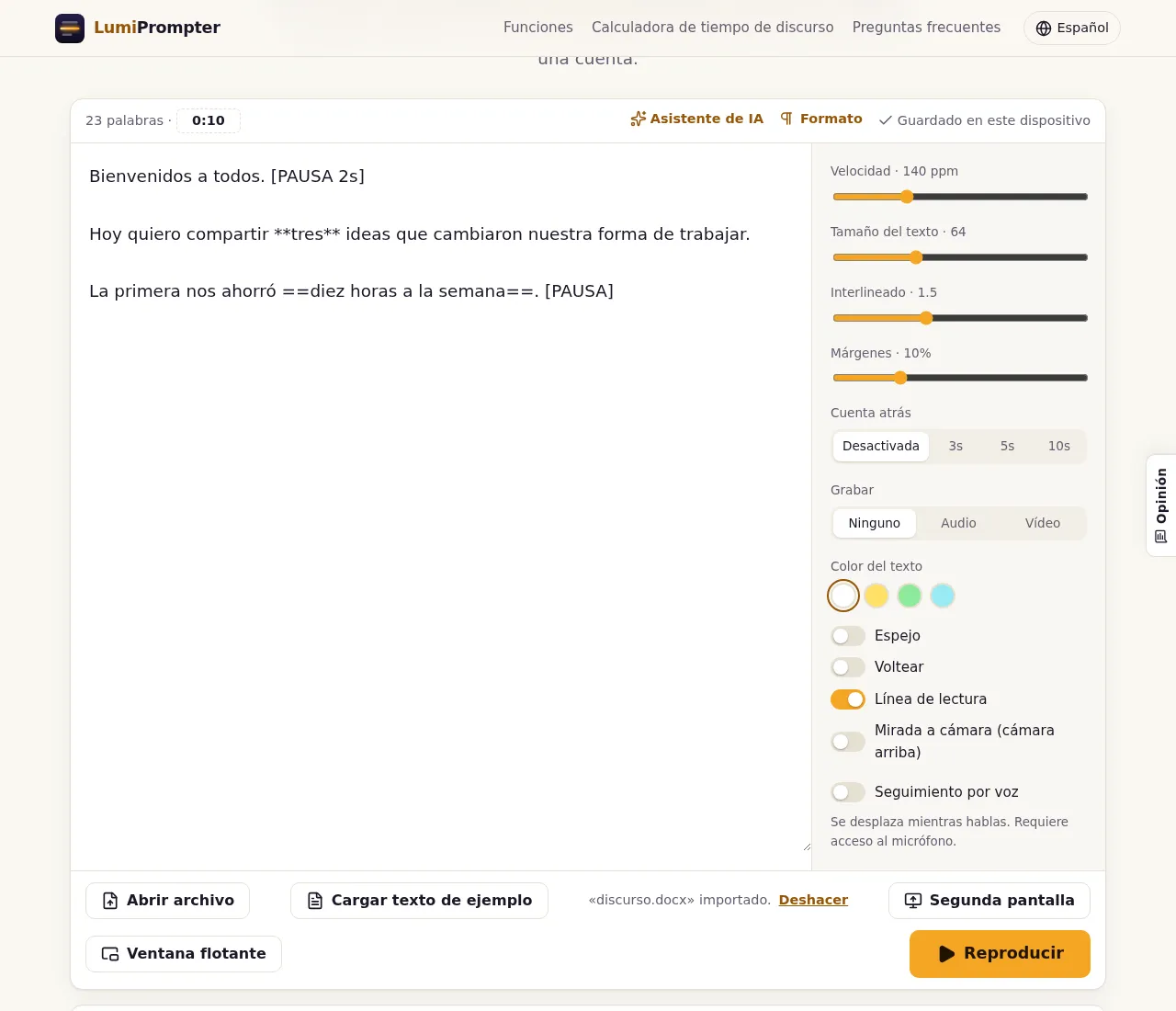
Para importar un documento Word en LumiPrompter, haz clic en Abrir archivo o arrastra el .docx al editor: el texto queda listo para leer, con negritas, cursivas y títulos conservados. Lo mismo vale para descargas de Google Docs, .odt de LibreOffice, texto plano, Markdown, HTML y subtítulos .srt o .vtt, hasta 10 MB por archivo. El archivo se lee en tu navegador y nunca se sube.
Última actualización:
¿Qué formatos de archivo se pueden importar en un teleprompter?
LumiPrompter lee directamente siete tipos de archivo. Cada uno se convierte en texto con las marcas propias de la app, así que el énfasis que pusiste en tu procesador de textos se sigue viendo mientras lees. Lo que nunca se lee en voz alta, como imágenes, marcas de tiempo o código, se descarta.
El formato llega como marcas: la negrita pasa a **texto**, la cursiva a _texto_, el resaltado a ==texto==, y un salto de sección es una línea con ---, a la que puedes saltar durante la lectura. La guía de formato de guiones para teleprompter explica cada marca.
| Formato | Se conserva | Se convierte o elimina |
|---|---|---|
Word .docx | Párrafos, saltos de línea, negrita, cursiva, resaltado | Los estilos Título abren una sección nueva; viñetas, imágenes, encabezados, pies de página y comentarios se eliminan; los cambios controlados llegan aceptados |
LibreOffice .odt | Párrafos, saltos de línea, títulos | Los títulos abren una sección nueva; negrita y cursiva no se conservan |
Texto plano .txt | Cada palabra y salto de línea | Varias líneas en blanco se reducen a una; detecta UTF-8, UTF-16 y codificaciones antiguas de Windows |
Markdown .md | Negrita, cursiva, párrafos, elementos de lista como líneas | Títulos y líneas --- abren secciones; los enlaces quedan como texto; imágenes y bloques de código se eliminan |
Página web .html | Negrita, cursiva, resaltado <mark>, saltos de línea | Títulos y <hr> abren secciones; scripts, estilos, navegación y pies se ignoran |
Subtítulos .srt, .vtt | El texto hablado | Números, marcas de tiempo y etiquetas se eliminan; una pausa de 2 segundos o más abre un párrafo nuevo |
¿Cómo importar un documento Word en LumiPrompter?
Hay varias vías y todas hacen lo mismo. Se importa un archivo cada vez: si sueltas varios, solo se usa el primero. También puedes copiar un archivo en el explorador y pegarlo en el editor con Ctrl+V (Cmd+V en Mac).
- Abre el teleprompter online; lo primero que ves es el editor.
- Haz clic en Abrir archivo debajo del editor y elige tu
.docx, o arrastra el archivo desde el escritorio al editor y suéltalo cuando aparezca «Suelta el archivo para importarlo». - Comprueba la confirmación junto a los botones, por ejemplo «“keynote.docx” importado.». El texto importado sustituye lo que había en el editor.
- ¿No era lo que esperabas? Haz clic en Deshacer en ese mensaje para recuperar tu guion anterior. Deshacer sigue disponible hasta la siguiente importación y también descarta lo que hayas editado desde entonces.
- Repasa el texto y pulsa Reproducir.
Si instalaste LumiPrompter como app desde Chrome o Edge en el ordenador, puedes abrir un .docx o un .txt directamente desde el explorador con Abrir con → LumiPrompter. En Android, la app instalada también aparece en el menú Compartir; consulta el teleprompter en móvil y tablet.
¿Cómo sacar un guion de Google Docs, Pages, Notion o Final Draft?
LumiPrompter abre archivos, no documentos en línea, así que primero guarda una copia en un formato compatible. Tu original no cambia, y siempre puedes pegar el texto en el editor.
- Google Docs: Archivo → Descargar → Microsoft Word (.docx). Se conservan negrita, cursiva y títulos. Elige Texto sin formato (.txt) si solo quieres el texto.
- Word para la web u OneDrive: Archivo → Guardar como → Descargar una copia.
- Apple Pages: Archivo → Exportar a → Word, e importa el
.docx. - Notion: menú ••• de la página → Export → Markdown & CSV. Notion descarga un .zip; descomprímelo e importa el archivo
.mdque contiene. - Final Draft y otros programas de guion: los archivos
.fdxno se leen. Guarda o exporta el guion como texto plano (.txt), que mantiene la disposición de las líneas. - Archivos antiguos
.docy.rtf: ábrelos en Word, LibreOffice o Google Docs y guárdalos como.docx.
¿Se puede importar un PDF en un teleprompter?
No directamente: LumiPrompter no lee archivos PDF y, si sueltas uno, verás «Este tipo de archivo no es compatible.» Un PDF guarda caracteres colocados en una página, no párrafos, y la extracción automática suele cortar las líneas a mitad de frase.
Lo más rápido es copiar y pegar: abre el PDF, selecciona todo el texto, cópialo y pégalo en el editor. Si cada línea impresa termina con un salto, abre el PDF en Word, o en Google Drive con clic derecho → Abrir con → Documentos de Google, que reconstruye los párrafos, y descárgalo como .docx.
Un PDF escaneado es una imagen sin texto seleccionable. Google Docs aplica reconocimiento de texto al abrir un PDF, así que la vía Abrir con → Documentos de Google también sirve para escaneos. Revisa el resultado antes de grabar.
¿Cómo convertir subtítulos SRT o VTT en un guion de teleprompter?
Importa el .srt o .vtt como cualquier otro archivo. LumiPrompter conserva solo las palabras: se eliminan números de bloque, marcas de tiempo, la cabecera WEBVTT, los bloques NOTE y STYLE y etiquetas como <i>, y las líneas cortas de subtítulo se unen en frases normales.
Los párrafos siguen los tiempos: un silencio de 2 segundos o más entre dos subtítulos abre un párrafo nuevo. En el ejemplo, los dos primeros forman un párrafo y el tercero, tras 3 segundos de pausa, empieza el siguiente. Sirve para volver a grabar un vídeo, convertir una transcripción automática en guion o leer subtítulos traducidos como voz en off.
1
00:00:01,000 --> 00:00:03,200
Bienvenidos de nuevo al canal.

2
00:00:03,300 --> 00:00:05,000
Hoy probamos tres micrófonos.

3
00:00:08,000 --> 00:00:10,500
Empecemos por el más barato.
¿Se sube tu archivo a algún servidor al importarlo?
No. El archivo se abre y se convierte con código que se ejecuta en tu navegador y nunca se envía a LumiPrompter ni a nadie. Los archivos de Word y LibreOffice son archivos zip: LumiPrompter los descomprime con las herramientas del propio navegador y lee el texto, sin conversores en la nube ni librerías de terceros.
El guion importado se guarda después en el almacenamiento local del navegador, como todo lo que escribes, y seguirá ahí la próxima vez que abras la app en ese dispositivo. Lo único que se descarga es el código del conversor, la primera vez que importas. Por eso la importación sirve para material confidencial, como un anuncio aún no publicado.
¿Por qué no se importa mi archivo y cómo solucionarlo?
Si la importación falla, LumiPrompter muestra uno de tres mensajes junto al botón Abrir archivo y deja tu guion actual intacto. Si un archivo de texto aparece con símbolos raros en lugar de tildes o eñes, se guardó con una codificación poco común: vuelve a guardarlo en UTF-8 desde tu editor de texto.
| Mensaje | Causa habitual | Solución |
|---|---|---|
| Este tipo de archivo no es compatible. | PDF, .doc antiguo, .pages, .fdx o una imagen | Exporta a .docx o .txt, o copia y pega el texto |
| El archivo es demasiado grande (máximo 10 MB). | Un Word lleno de fotos o archivos incrustados | Guárdalo como .txt o borra las imágenes en una copia |
| No se pudo leer el archivo. ¿Es un documento válido? | Archivo con contraseña, dañado o renombrado, o documento sin texto | Quita la contraseña, vuelve a guardarlo desde Word o Google Docs, o comprueba que tenga texto |
¿Qué hacer después de importar un guion?
Un documento escrito para papel rara vez suena bien leído tal cual desde una pantalla. Unos minutos de preparación antes de la primera toma te ahorran repeticiones.
- Limpia: borra números de diapositiva y tablas largas, convierte los recordatorios en líneas que empiecen por
//(solo visibles en el editor) y añade[PAUSE]donde quieras respirar. - Comprueba la duración: el número de palabras y la duración estimada aparecen encima del guion. A 140 palabras por minuto, un documento de 1.000 palabras dura unos 7 minutos. Escribe una duración objetivo para ajustar la velocidad, o lee a qué velocidad debe ir un teleprompter.
- Planifica antes de escribir: la calculadora de palabras a minutos te dice cuánto debe medir un guion para un tiempo dado.
- Reescribe o traduce: en Chrome en el ordenador, el asistente de IA en el dispositivo puede hacer el texto más conversacional, ajustarlo a una duración o traducirlo, sin enviarlo a ningún sitio.
Preguntas frecuentes
- ¿Se puede importar un documento Word en un teleprompter?
- Sí. En LumiPrompter, haz clic en Abrir archivo o suelta el .docx en el editor y el texto queda listo para leer, con negrita, cursiva y títulos. Es gratis y no necesita cuenta.
- ¿Cómo paso un documento de Google Docs al teleprompter?
- Descárgalo primero: en Google Docs elige Archivo, Descargar, Microsoft Word (.docx) y abre ese archivo en LumiPrompter. También puedes seleccionar todo, copiar y pegar el texto en el editor.
- ¿Un teleprompter puede abrir archivos PDF?
- LumiPrompter no importa PDF directamente. Copia el texto desde tu visor de PDF y pégalo en el editor, o convierte antes el PDF a .docx con Word o Google Docs.
- ¿Cuál es el tamaño máximo de archivo?
- 10 MB por archivo. Un guion de texto pesa mucho menos; solo los documentos llenos de imágenes se acercan, y guardarlos como .txt lo resuelve.
- ¿Puedo usar un archivo de subtítulos SRT como guion?
- Sí. Se eliminan marcas de tiempo y números, las líneas se unen en frases y una pausa de 2 segundos o más entre subtítulos abre un párrafo nuevo.
- ¿Se sube mi documento a un servidor?
- No. El archivo se lee y convierte en tu navegador, y el guion se guarda solo en tu dispositivo.
- ¿Cómo deshago una importación?
- Haz clic en Deshacer en el mensaje de confirmación, junto al botón Abrir archivo. Recuperas el guion que tenías antes de importar.