
Funzionalità
Importa il copione nel teleprompter da Word, Google Docs o sottotitoli
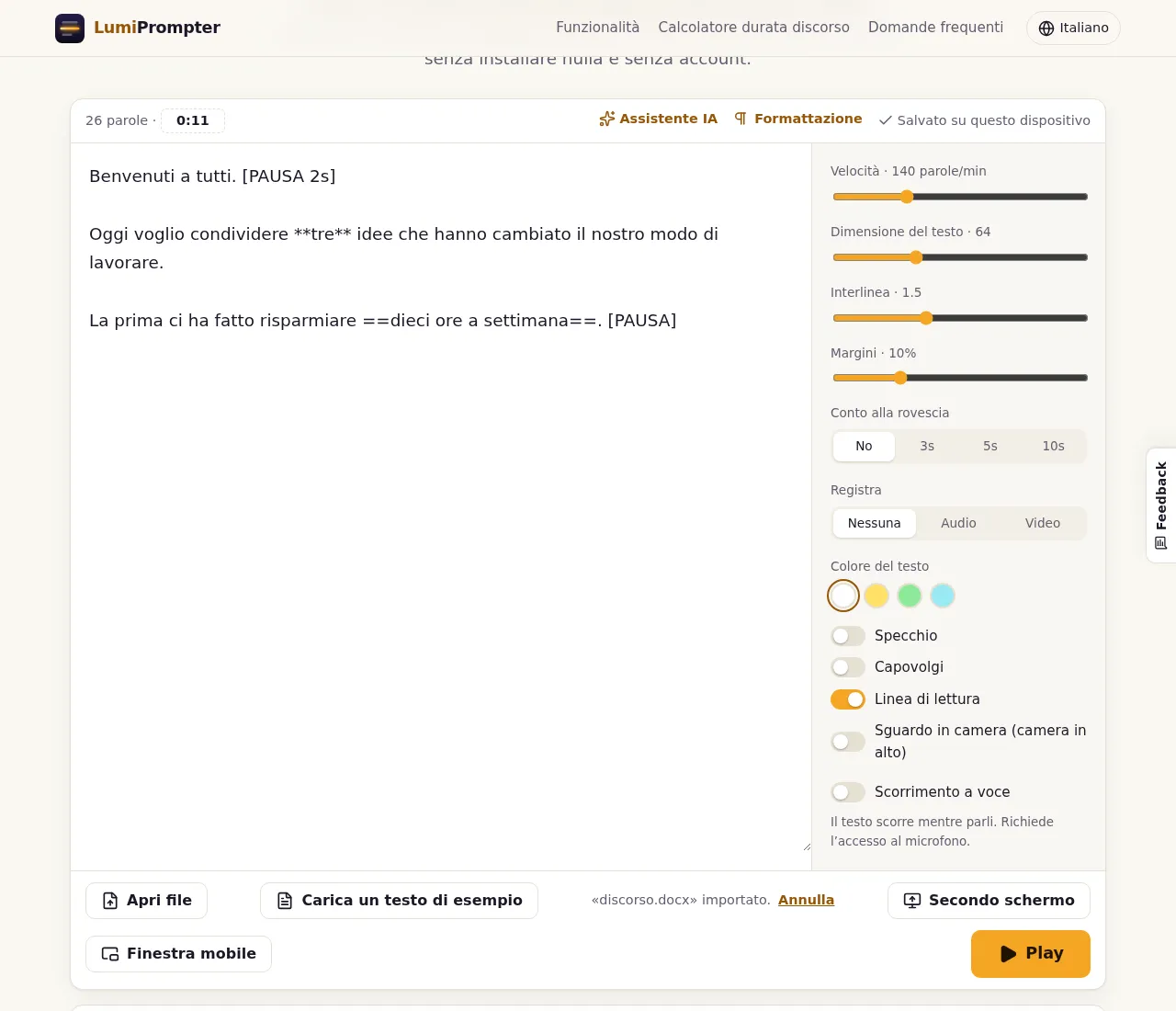
Per importare un documento Word in LumiPrompter, fai clic su Apri file o trascina il .docx nell’editor: il testo è pronto da leggere, con grassetto, corsivo e titoli conservati. Lo stesso vale per i download di Google Docs, gli .odt di LibreOffice, il testo semplice, Markdown, HTML e i sottotitoli .srt o .vtt, fino a 10 MB per file. Il file viene letto nel browser e mai caricato.
Ultimo aggiornamento:
Quali formati di file si possono importare in un teleprompter?
LumiPrompter legge direttamente sette tipi di file. Ognuno viene convertito in testo con i segni di formattazione dell’app, così l’enfasi messa nel tuo programma di scrittura resta visibile mentre leggi. Ciò che non si legge mai ad alta voce, come immagini, tempi o codice, viene escluso.
La formattazione arriva come markup: il grassetto diventa **testo**, il corsivo _testo_, l’evidenziato ==testo==, e un cambio di sezione è una riga con ---, a cui puoi saltare durante la lettura. La guida al formato del copione per teleprompter spiega ogni segno.
| Formato | Conservato | Convertito o rimosso |
|---|---|---|
Word .docx | Paragrafi, a capo, grassetto, corsivo, evidenziato | Gli stili Titolo aprono una nuova sezione; elenchi puntati, immagini, intestazioni, piè di pagina e commenti rimossi; le revisioni arrivano come accettate |
LibreOffice .odt | Paragrafi, a capo, titoli | I titoli aprono una nuova sezione; grassetto e corsivo non vengono ripresi |
Testo semplice .txt | Ogni parola e ogni a capo | Più righe vuote ridotte a una; riconosce UTF-8, UTF-16 e le vecchie codifiche Windows |
Markdown .md | Grassetto, corsivo, paragrafi, voci di elenco come righe | Titoli e righe --- aprono sezioni; i link restano come testo; immagini e blocchi di codice rimossi |
Pagina web .html | Grassetto, corsivo, evidenziato <mark>, a capo | Titoli e <hr> aprono sezioni; script, stili, menu e piè di pagina ignorati |
Sottotitoli .srt, .vtt | Il testo parlato | Numeri, tempi e tag rimossi; una pausa di 2 secondi o più apre un nuovo paragrafo |
Come si importa un documento Word in LumiPrompter?
Ci sono più strade e portano allo stesso risultato. Si importa un file alla volta: se ne trascini diversi, viene usato solo il primo. Puoi anche copiare un file in Esplora file o nel Finder e incollarlo nell’editor con Ctrl+V (Cmd+V su Mac).
- Apri il teleprompter online: la prima cosa che vedi è l’editor.
- Fai clic su Apri file sotto l’editor e scegli il
.docx, oppure trascina il file dal desktop all’editor e rilascialo quando compare «Rilascia il file per importarlo». - Controlla la conferma accanto ai pulsanti, per esempio «“keynote.docx” importato.». Il testo importato sostituisce quello presente nell’editor.
- Non è quello che volevi? Fai clic su Annulla in quel messaggio per riavere il copione precedente. Annulla resta disponibile fino all’importazione successiva e scarta anche le modifiche fatte nel frattempo.
- Rileggi il testo e premi Play.
Se hai installato LumiPrompter come app da Chrome o Edge sul computer, puoi aprire un .docx o un .txt direttamente dal gestore file con Apri con → LumiPrompter. Su Android l’app installata compare anche nel menu Condividi: vedi il teleprompter su smartphone e tablet.
Come si esporta un copione da Google Docs, Pages, Notion o Final Draft?
LumiPrompter apre file, non documenti online: salva prima una copia in un formato supportato. L’originale resta intatto e puoi sempre incollare il testo nell’editor.
- Google Docs: File → Scarica → Microsoft Word (.docx). Grassetto, corsivo e titoli vengono mantenuti. Scegli Testo normale (.txt) se ti serve solo il testo.
- Word per il web o OneDrive: File → Salva con nome → Scarica una copia.
- Apple Pages: File → Esporta come → Word, poi importa il
.docx. - Notion: menu ••• della pagina → Export → Markdown & CSV. Notion scarica un .zip: estrailo e importa il file
.mdche contiene. - Final Draft e altri programmi di sceneggiatura: i file
.fdxnon vengono letti. Salva o esporta la sceneggiatura come testo semplice (.txt), che mantiene la disposizione delle righe. - Vecchi file Word
.doce.rtf: aprili in Word, LibreOffice o Google Docs e salvali come.docx.
Si può importare un PDF in un teleprompter?
Non direttamente: LumiPrompter non legge i PDF e, se ne trascini uno, vedrai «Questo tipo di file non è supportato.» Un PDF memorizza caratteri posizionati sulla pagina, non paragrafi, e l’estrazione automatica spesso spezza le righe a metà frase.
La via più rapida è copia e incolla: apri il PDF, seleziona tutto il testo, copialo e incollalo nell’editor. Se ogni riga stampata finisce con un a capo, apri il PDF in Word, oppure in Google Drive con clic destro → Apri con → Documenti Google, che ricostruisce i paragrafi, poi scaricalo come .docx.
Un PDF scansionato è un’immagine senza testo selezionabile. Google Docs applica il riconoscimento del testo quando apre un PDF, quindi la strada Apri con → Documenti Google funziona anche per le scansioni. Rileggi il risultato prima di registrare.
Come trasformare sottotitoli SRT o VTT in un copione per teleprompter?
Importa il file .srt o .vtt come qualsiasi altro. LumiPrompter tiene solo le parole: numeri dei blocchi, tempi, intestazione WEBVTT, blocchi NOTE e STYLE e tag come <i> vengono rimossi, e le righe brevi dei sottotitoli vengono unite in frasi normali.
I paragrafi seguono i tempi: un silenzio di 2 secondi o più tra due sottotitoli apre un nuovo paragrafo. Nell’esempio qui sotto i primi due formano un paragrafo e il terzo, dopo 3 secondi di pausa, inizia il successivo. Utile per rigirare un video, trasformare una trascrizione automatica in copione o leggere sottotitoli tradotti come voce fuori campo.
1
00:00:01,000 --> 00:00:03,200
Bentornati sul canale.

2
00:00:03,300 --> 00:00:05,000
Oggi proviamo tre microfoni.

3
00:00:08,000 --> 00:00:10,500
Partiamo dal più economico.
Il file viene caricato su un server quando lo importi?
No. Il file viene aperto e convertito da codice che gira nel browser e non viene mai inviato a LumiPrompter né ad altri. I file Word e LibreOffice sono archivi zip: LumiPrompter li decomprime con gli strumenti integrati nel browser e legge il testo, senza convertitori cloud né librerie di terze parti.
Il copione importato viene poi salvato nella memoria locale del browser, come tutto ciò che scrivi, e lo ritrovi alla prossima apertura su quel dispositivo. L’unica cosa scaricata è il codice del convertitore, la prima volta che importi. Per questo l’importazione va bene anche per testi riservati, come un annuncio non ancora pubblico.
Perché il file non si importa e come risolvere?
Se l’importazione non riesce, LumiPrompter mostra uno di tre messaggi accanto al pulsante Apri file e lascia intatto il copione attuale. Se un file di testo si apre con simboli strani al posto delle lettere accentate, è stato salvato con una codifica insolita: risalvalo in UTF-8 dal tuo editor di testo.
| Messaggio | Causa tipica | Soluzione |
|---|---|---|
| Questo tipo di file non è supportato. | PDF, vecchio .doc, .pages, .fdx o un’immagine | Esporta in .docx o .txt, oppure copia e incolla il testo |
| Il file è troppo grande (massimo 10 MB). | Un Word pieno di foto o contenuti incorporati | Salvalo come .txt o elimina le immagini in una copia |
| Impossibile leggere il file. È un documento valido? | File protetto da password, danneggiato o rinominato, o documento senza testo | Togli la password, risalvalo da Word o Google Docs, o verifica che contenga davvero testo |
Cosa fare dopo aver importato un copione?
Un documento scritto per la carta raramente suona bene letto così com’è da uno schermo. Qualche minuto di preparazione prima del primo ciak ti evita di ripetere.
- Ripulisci: elimina numeri di slide e tabelle lunghe, trasforma i promemoria in righe che iniziano con
//(visibili solo nell’editor) e aggiungi[PAUSE]dove vuoi respirare. - Controlla la durata: numero di parole e durata stimata sono sopra il copione. A 140 parole al minuto, un documento di 1.000 parole dura circa 7 minuti. Scrivi una durata obiettivo per regolare la velocità, o leggi a che velocità far scorrere il teleprompter.
- Pianifica prima di scrivere: il calcolatore parole in minuti ti dice quanto deve essere lungo un testo per un dato spazio.
- Riscrivi o traduci: in Chrome sul computer, l’assistente IA sul dispositivo rende il testo più colloquiale, lo adatta a una durata o lo traduce, senza inviarlo da nessuna parte.
Domande frequenti
- Si può importare un documento Word in un teleprompter?
- Sì. In LumiPrompter fai clic su Apri file o trascina il .docx nell’editor e il testo è pronto, con grassetto, corsivo e titoli. È gratis e non serve un account.
- Come porto un documento Google Docs nel teleprompter?
- Scaricalo prima: in Google Docs scegli File, Scarica, Microsoft Word (.docx), poi apri il file in LumiPrompter. In alternativa seleziona tutto, copia e incolla il testo nell’editor.
- Un teleprompter può aprire file PDF?
- LumiPrompter non importa i PDF direttamente. Copia il testo dal lettore PDF e incollalo nell’editor, oppure converti prima il PDF in .docx con Word o Google Docs.
- Qual è la dimensione massima del file?
- 10 MB per file. Un copione di testo pesa molto meno; solo i documenti pieni di immagini ci si avvicinano, e salvarli come .txt risolve.
- Posso usare un file di sottotitoli SRT come copione?
- Sì. Tempi e numeri vengono rimossi, le righe vengono unite in frasi e una pausa di 2 secondi o più tra i sottotitoli apre un nuovo paragrafo.
- Il mio documento viene caricato su un server?
- No. Il file viene letto e convertito nel browser e il copione resta solo sul tuo dispositivo.
- Come annullo un’importazione?
- Fai clic su Annulla nel messaggio di conferma accanto al pulsante Apri file. Torna il copione che avevi prima.