
Funzionalità
Teleprompter e sguardo in camera: leggi senza distogliere gli occhi
Per guardare in camera mentre leggi un copione, porta la riga che stai leggendo il più vicino possibile all’obiettivo, tieni la colonna di testo stretta e siediti un po’ più lontano. La modalità sguardo in camera di LumiPrompter pensa al primo punto: sposta la linea di lettura appena sotto la webcam, così gli occhi restano a pochi gradi dall’obiettivo invece di scendere al centro dello schermo.
Ultimo aggiornamento:
Perché si capisce che stai leggendo?
Chi guarda non vede che leggi: vede dove puntano i tuoi occhi. Su un portatile la webcam è sopra lo schermo e un teleprompter normale tiene la linea di lettura verso il centro. Su uno schermo da 14 pollici sono circa 8 cm sotto l’obiettivo: a 60 cm lo sguardo scende di circa 7–8 gradi, abbastanza da sembrare che leggi degli appunti.
Due cose riducono l’angolo: avvicinare il punto di lettura all’obiettivo e allontanarti dallo schermo. Conta anche la larghezza. Con righe lunghe gli occhi scorrono da sinistra a destra a ogni riga, e quel movimento è il segno di lettura più evidente.
- In verticale: riga a 8 cm sotto l’obiettivo a 60 cm ≈ 7,6°; a 4 cm ≈ 3,8°; a 4 cm e 90 cm ≈ 2,5°.
- In orizzontale: una riga di 25 cm a 60 cm sposta gli occhi di circa 11° per lato; una di 9 cm, di circa 4°.
- Regola pratica: uno scarto di pochi gradi di solito passa per sguardo in camera con una webcam; oltre, si nota che guardi altrove.
Cosa fa la modalità sguardo in camera in LumiPrompter?
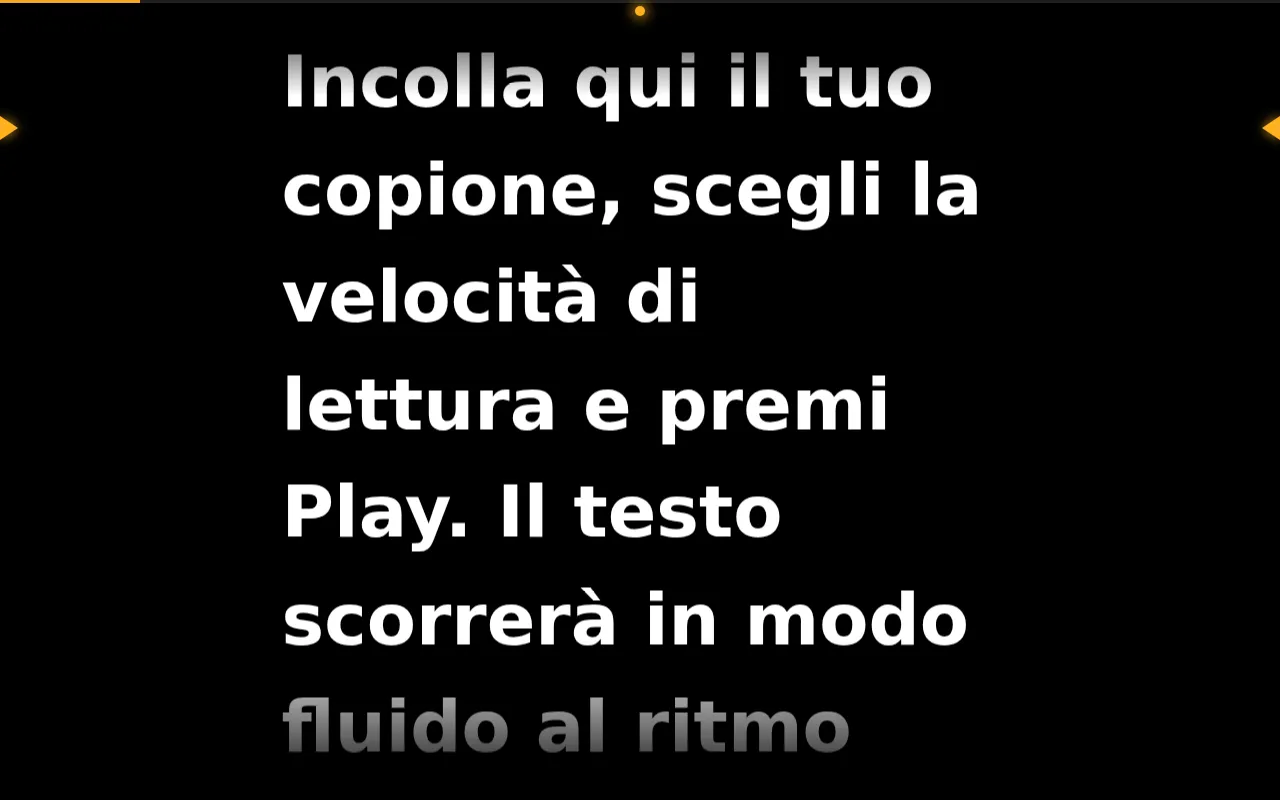
Di norma LumiPrompter mette la linea di lettura al 40% dell’altezza dello schermo, una posizione comoda per leggere. Attivando «Sguardo in camera (camera in alto)», sale al 16% dell’altezza, appena sotto il punto in cui si trova di solito la webcam integrata. Il testo scorre in modo che le parole che leggi passino sempre su quella linea.
Un piccolo punto arancione si illumina in alto al centro per ricordarti dov’è l’obiettivo. Tutto il resto funziona come sempre: velocità fissa, scorrimento a voce, pause, scorciatoie da tastiera e registrazione. LumiPrompter non tocca l’immagine della tua camera: cambia solo la posizione del testo, così gli occhi si muovono meno.
La modalità sguardo in camera presuppone la camera in alto, come su quasi tutti i portatili e sulle webcam agganciate al monitor. Se la camera è altrove, posiziona la finestra o lo schermo in modo che il bordo superiore sia accanto all’obiettivo.
Come si imposta lo sguardo in camera con la webcam del portatile o del PC?
Serve circa un minuto. Le impostazioni restano salvate nel browser: la volta dopo basta premere Play.
- Apri il teleprompter e incolla o scrivi il copione nell’editor.
- Sotto l’editor, attiva
Sguardo in camera (camera in alto). Lascia attivaLinea di letturaper vedere i riferimenti. - Imposta
Marginial 30–40% per una colonna stretta eDimensione del testotra 48 e 64, così ogni riga ha poche parole. - Scegli la
Velocità: 140 parole/min è un ritmo medio di parlato. Oppure attivaScorrimento a voceperché il testo ti aspetti. - Premi
Play, poiFper lo schermo intero: la parte alta del testo finisce subito sotto la webcam e non sotto la barra delle schede. - Premi
Spazioper partire. Leggi sulla riga appena sotto il punto arancione e tieni ferma la testa.
Quale configurazione dà lo sguardo in camera più naturale?
Più il testo è vicino all’obiettivo, migliore è lo sguardo in camera. I valori sono indicativi, per un portatile da 14 pollici a 60 cm salvo diversa indicazione.
| Configurazione | Scarto dello sguardo | Come appare in video |
|---|---|---|
| Webcam del portatile, linea di lettura al centro | Circa 7–8° verso il basso | Si vede che leggi gli appunti |
| Webcam del portatile con sguardo in camera e margini al 35% | Circa 3–4°, sotto i 3° a 90 cm | Quasi un vero sguardo in camera per la maggior parte delle persone |
| Monitor grande, webcam sopra, sguardo in camera | Circa 5° a 70 cm su un 27 pollici | Bene se ti allontani; meglio con una finestra piccola sotto la camera |
| Copione su un secondo monitor accanto alla camera | 20° o più di lato | È evidente che leggi fuori campo |
| Telefono o tablet subito sotto l’obiettivo | Circa 3–4° tenuto a 40 cm | Bene, se il dispositivo tocca il bordo dell’obiettivo |
| Vetro beam splitter davanti all’obiettivo | Quasi 0° | Vero sguardo in camera: vedi teleprompter per videocamera e modalità specchio |
Come leggere un copione senza sembrare di leggere?
La posizione fa quasi tutto, ma qualche abitudine nasconde il resto. Hanno tutte lo stesso scopo: movimenti degli occhi più rari e più piccoli.
- Stringi la colonna. Con margini al 30–40% ogni riga ha 4–7 parole e gli occhi quasi non scorrono di lato.
- Usa una dimensione del testo media. Un testo enorme vuol dire più righe e più scorrimento; uno minuscolo ti fa strizzare gli occhi. Vedi la dimensione del testo in base alla distanza.
- Allontanati. Passare da 50 a 90 cm quasi dimezza l’angolo, e una dimensione media resta leggibile.
- Rallenta. A 110–140 parole/min puoi alzare gli occhi tra una frase e l’altra; con lo scorrimento a voce il testo non va mai avanti da solo.
- Segna i respiri con [PAUSE] e prova una volta: sai cosa viene dopo e leggi per frasi, non parola per parola.
Prima di una registrazione importante, imposta Registra su Video, leggi 30 secondi e riguardati. Vedrai subito se gli occhi scappano, e il file resta sul tuo dispositivo.
Si può guardare in camera leggendo durante una videochiamata Zoom o Teams?
Sì. Attiva lo sguardo in camera, avvia il teleprompter e clicca su Finestra mobile nella barra dei comandi. Il copione si apre in una piccola finestra sempre in primo piano da trascinare subito sotto la webcam, sopra Zoom, Teams, Google Meet o le slide. La finestra mobile richiede Chrome o Edge su computer.
Rendila larga e bassa, centrata sotto l’obiettivo, così vedi solo due o tre righe. Per uno schermo separato o un teleprompter a vetro usa invece Secondo schermo. Trovi i dettagli in finestra mobile e secondo schermo e nella guida alle videochiamate.
È la stessa cosa della correzione dello sguardo con l’IA?
No. Strumenti come Eye Contact di NVIDIA Broadcast, Windows Studio Effects o l’opzione Contatto visivo di FaceTime su Apple usano l’IA per ridisegnare gli occhi nel video, così sembrano guardare l’obiettivo. Possono funzionare bene, ma modificano la tua immagine, richiedono hardware o app specifici e possono sembrare strani quando giri la testa o sbatti le palpebre.
LumiPrompter fa l’opposto: non modifica né carica mai il tuo video. Riduce quanto devono muoversi gli occhi, quindi lo sguardo in camera è reale. Puoi usare entrambi, ma con una buona configurazione quasi nessuno si accorgerà che stai leggendo.
Domande frequenti
- Come guardare in camera mentre si legge un copione?
- Metti il testo subito sotto l’obiettivo. In LumiPrompter attiva Sguardo in camera (camera in alto): la linea di lettura sale appena sotto la webcam e gli occhi restano a pochi gradi dall’obiettivo.
- Dove posizionare un teleprompter per lo sguardo in camera con la webcam?
- Il più vicino possibile all’obiettivo, idealmente subito sotto. Su un portatile usa lo schermo intero con lo sguardo in camera, oppure una piccola finestra mobile attaccata sotto la camera.
- Perché in video si vede che sto leggendo?
- Di solito perché il testo è troppo sotto l’obiettivo o le righe sono troppo larghe. Alza la linea di lettura, porta i margini al 30–40% e allontanati dallo schermo.
- LumiPrompter modifica i miei occhi nel video come gli strumenti di IA?
- No. LumiPrompter non modifica né carica mai il tuo video. Avvicina il testo alla camera perché il tuo sguardo reale resti vicino all’obiettivo.
- La modalità sguardo in camera funziona con una webcam esterna?
- Sì, se la webcam è sopra lo schermo da cui leggi. Se è montata altrove, posiziona la finestra del teleprompter con il bordo superiore accanto all’obiettivo.
- La modalità sguardo in camera è gratuita?
- Sì. Fa parte del teleprompter gratuito LumiPrompter, senza account, senza filigrana e senza pubblicità.