
फीचर्स
टेलीप्रॉम्प्टर से आई कॉन्टैक्ट: पढ़ते हुए भी लेंस में देखें
स्क्रिप्ट पढ़ते हुए आई कॉन्टैक्ट बनाए रखने के लिए जिस लाइन को आप पढ़ रहे हैं उसे कैमरे के लेंस के जितना हो सके पास रखें, टेक्स्ट का कॉलम पतला रखें और थोड़ा पीछे बैठें। LumiPrompter का आई-लाइन मोड पहला काम खुद कर देता है: यह रीडिंग लाइन को वेबकैम के ठीक नीचे ले आता है, जिससे आपकी नज़र स्क्रीन के बीच में जाने के बजाय लेंस से बस कुछ डिग्री दूर रहती है।
अंतिम अपडेट:
कैमरे पर क्यों पता चल जाता है कि आप पढ़ रहे हैं?
दर्शक यह नहीं देखते कि आप पढ़ रहे हैं; वे देखते हैं कि आपकी आँखें किधर हैं। लैपटॉप पर वेबकैम स्क्रीन के ऊपर होता है और आम टेलीप्रॉम्प्टर रीडिंग लाइन को बीच के आसपास रखता है। 14 इंच की स्क्रीन पर यह लेंस से लगभग 8 cm नीचे है: 60 cm की दूरी से आपकी नज़र करीब 7–8 डिग्री नीचे जाती है, जो नोट्स पढ़ने जैसा दिखने के लिए काफ़ी है।
यह कोण दो तरीकों से छोटा होता है: रीडिंग पॉइंट को लेंस के पास लाकर, और स्क्रीन से थोड़ा दूर बैठकर। चौड़ाई भी मायने रखती है। लंबी लाइनों पर आँखें हर लाइन में बाएँ से दाएँ घूमती हैं, और यही इधर-उधर देखना पढ़ने का सबसे साफ़ संकेत है।
- ऊपर-नीचे: 60 cm से लेंस के 8 cm नीचे की लाइन ≈ 7.6°; 4 cm नीचे ≈ 3.8°; 4 cm और 90 cm दूरी पर ≈ 2.5°।
- दाएँ-बाएँ: 60 cm से 25 cm चौड़ी लाइन पर आँखें हर तरफ़ करीब 11° घूमती हैं; 9 cm की लाइन पर करीब 4°।
- अनुभव का नियम: वेबकैम पर कुछ डिग्री का फ़र्क आम तौर पर आई कॉन्टैक्ट जैसा ही लगता है; उससे ज़्यादा हो तो दिखता है कि आप कहीं और देख रहे हैं।
LumiPrompter में आई-लाइन मोड क्या करता है?
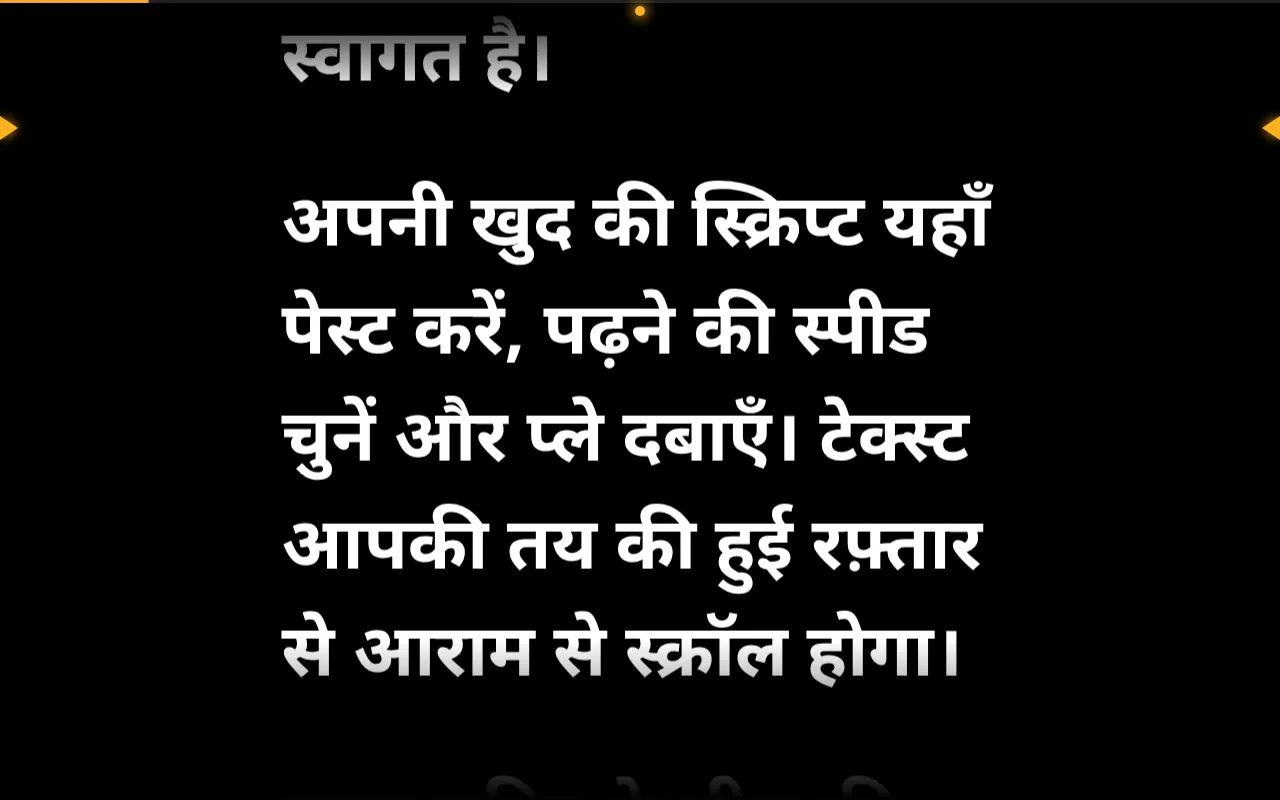
सामान्य तौर पर LumiPrompter रीडिंग लाइन को स्क्रीन की ऊँचाई के 40% पर रखता है, जहाँ पढ़ना आरामदायक है। "आई-लाइन (कैमरा ऊपर)" चालू करने पर यह ऊँचाई के 16% पर आ जाती है, यानी बिल्ट-इन वेबकैम की आम जगह के ठीक नीचे। टेक्स्ट ऐसे स्क्रॉल होता है कि जो शब्द आप पढ़ रहे हैं वे हमेशा इसी लाइन से गुज़रें।
स्क्रीन के ऊपर बीच में एक छोटा नारंगी बिंदु चमकता है, ताकि याद रहे कि लेंस कहाँ है। बाकी सब पहले जैसा चलता है: फ़िक्स्ड स्पीड, वॉइस फॉलो, पॉज़, कीबोर्ड शॉर्टकट और रिकॉर्डिंग। LumiPrompter आपकी कैमरा इमेज को नहीं छूता; यह सिर्फ़ टेक्स्ट की जगह बदलता है, ताकि आँखों को कम चलना पड़े।
आई-लाइन मोड मानता है कि कैमरा स्क्रीन के ऊपर है, जैसा लगभग हर लैपटॉप और मॉनिटर पर लगे वेबकैम में होता है। अगर आपका कैमरा कहीं और है, तो विंडो या स्क्रीन को ऐसे रखें कि उसका ऊपरी किनारा लेंस के पास हो।
लैपटॉप या डेस्कटॉप वेबकैम के साथ आई-लाइन मोड कैसे सेट करें?
पूरा सेटअप लगभग एक मिनट का है। सेटिंग्स आपके ब्राउज़र में सेव रहती हैं, इसलिए अगली बार बस प्ले दबाना है।
- टेलीप्रॉम्प्टर खोलें और एडिटर में अपनी स्क्रिप्ट पेस्ट करें या लिखें।
- एडिटर के नीचे
आई-लाइन (कैमरा ऊपर)चालू करें।रीडिंग लाइनचालू रहने दें ताकि मार्कर दिखें। - पतले कॉलम के लिए
मार्जिन30–40% रखें, औरटेक्स्ट साइज़48–64 के बीच, ताकि हर लाइन में कुछ ही शब्द हों। स्पीडचुनें: 140 शब्द/मिनट बोलने की औसत रफ़्तार है। यावॉइस फॉलोचालू करें ताकि टेक्स्ट आपका इंतज़ार करे।प्लेदबाएँ, फिर फ़ुल स्क्रीन के लिएFदबाएँ, ताकि टेक्स्ट का ऊपरी हिस्सा ब्राउज़र की टैब बार के नीचे नहीं, वेबकैम के ठीक नीचे रहे।- शुरू करने के लिए
Spaceदबाएँ। नारंगी बिंदु के ठीक नीचे वाली लाइन पर पढ़ें और सिर स्थिर रखें।
कौन सा सेटअप सबसे स्वाभाविक आई कॉन्टैक्ट देता है?
टेक्स्ट लेंस के जितना पास, आई कॉन्टैक्ट उतना बेहतर। नीचे के आँकड़े अनुमानित हैं, जब तक अलग न लिखा हो, 60 cm दूरी पर 14 इंच के लैपटॉप के लिए।
| सेटअप | लेंस से नज़र का फ़र्क | कैमरे पर कैसा दिखता है |
|---|---|---|
| लैपटॉप वेबकैम, रीडिंग लाइन बीच में | करीब 7–8° नीचे | साफ़ दिखता है कि आप नोट्स पढ़ रहे हैं |
| लैपटॉप वेबकैम, आई-लाइन मोड और 35% मार्जिन | करीब 3–4°, 90 cm पर 3° से कम | ज़्यादातर दर्शकों को आई कॉन्टैक्ट जैसा लगता है |
| बड़ा मॉनिटर, ऊपर वेबकैम, आई-लाइन मोड | 27 इंच पर 70 cm से करीब 5° | पीछे बैठें तो अच्छा; कैमरे के नीचे छोटी विंडो से और बेहतर |
| कैमरे के बगल वाले दूसरे मॉनिटर पर स्क्रिप्ट | साइड में 20° या ज़्यादा | साफ़ दिखता है कि आप कैमरे से हटकर पढ़ रहे हैं |
| फ़ोन या टैबलेट लेंस के ठीक नीचे | 40 cm दूर पकड़ने पर करीब 3–4° | अच्छा, अगर डिवाइस लेंस के किनारे से सटा हो |
| लेंस के सामने बीम-स्प्लिटर ग्लास | लगभग 0° | असली आई कॉन्टैक्ट: देखें कैमरा टेलीप्रॉम्प्टर और मिरर मोड |
स्क्रिप्ट ऐसे कैसे पढ़ें कि पढ़ते हुए न लगें?
ज़्यादातर काम सही जगह से हो जाता है, बाकी कुछ आदतें छुपा देती हैं। सबका मकसद एक है: आँखों की कम और छोटी हरकतें।
- कॉलम पतला रखें। 30–40% मार्जिन पर हर लाइन में 4–7 शब्द रहते हैं और आँखें मुश्किल से दाएँ-बाएँ जाती हैं।
- मध्यम टेक्स्ट साइज़ रखें। बहुत बड़ा टेक्स्ट मतलब ज़्यादा लाइनें और ज़्यादा स्क्रॉल; बहुत छोटा टेक्स्ट आँखें सिकोड़ने पर मजबूर करता है। आँकड़ों के लिए देखें दूरी के हिसाब से फ़ॉन्ट साइज़।
- थोड़ा पीछे बैठें। 50 से 90 cm जाने पर कोण लगभग आधा हो जाता है, और मध्यम साइज़ वहाँ से भी पढ़ा जा सकता है।
- धीमे बोलें। 110–140 शब्द/मिनट पर आप वाक्यों के बीच नज़र उठा सकते हैं; वॉइस फॉलो के साथ टेक्स्ट कभी आगे नहीं भागता।
- [PAUSE] से साँस लेने की जगहें मार्क करें और एक बार रिहर्सल करें, ताकि आपको पता हो आगे क्या है और आप शब्द-शब्द नहीं, वाक्यांशों में पढ़ें।
किसी ज़रूरी रिकॉर्डिंग से पहले रिकॉर्ड करें को वीडियो पर रखें, 30 सेकंड पढ़ें और देखें। तुरंत पता चल जाएगा कि आँखें भटकती हैं या नहीं, और फ़ाइल आपके डिवाइस पर ही रहती है।
क्या Zoom या Teams कॉल में पढ़ते हुए आई कॉन्टैक्ट रख सकते हैं?
हाँ। आई-लाइन मोड चालू करें, प्रॉम्प्टिंग शुरू करें, फिर कंट्रोल बार में फ़्लोटिंग विंडो पर क्लिक करें। स्क्रिप्ट एक छोटी, हमेशा ऊपर रहने वाली विंडो में खुलती है, जिसे आप Zoom, Teams, Google Meet या स्लाइड्स के ऊपर वेबकैम के ठीक नीचे खिसका सकते हैं। फ़्लोटिंग विंडो के लिए कंप्यूटर पर Chrome या Edge चाहिए।
विंडो को चौड़ा और कम ऊँचा रखें, लेंस के नीचे बीच में, ताकि एक बार में दो-तीन लाइनें ही दिखें। अलग डिस्प्ले या ग्लास रिग के लिए दूसरी स्क्रीन का इस्तेमाल करें। पूरी जानकारी फ़्लोटिंग विंडो और दूसरी स्क्रीन और वीडियो कॉल गाइड में है।
क्या यह AI आई कॉन्टैक्ट करेक्शन जैसा ही है?
नहीं। NVIDIA Broadcast का Eye Contact, Windows Studio Effects या Apple के FaceTime की Eye Contact सेटिंग जैसे टूल AI से वीडियो में आपकी आँखें दोबारा बनाते हैं ताकि लगे कि आप लेंस में देख रहे हैं। ये अच्छा काम कर सकते हैं, लेकिन आपकी इमेज बदलते हैं, खास हार्डवेयर या ऐप माँगते हैं, और सिर घुमाने या पलक झपकाने पर अजीब लग सकते हैं।
LumiPrompter इसका उल्टा करता है: यह आपका वीडियो कभी नहीं बदलता और न अपलोड करता है। यह आँखों के चलने की दूरी कम करता है, इसलिए कैमरे पर आई कॉन्टैक्ट असली होता है। चाहें तो दोनों साथ इस्तेमाल करें, पर अच्छे सेटअप के साथ ज़्यादातर दर्शकों को पता ही नहीं चलेगा कि आप पढ़ रहे हैं।
अक्सर पूछे जाने वाले सवाल
- स्क्रिप्ट पढ़ते हुए कैमरे में कैसे देखें?
- टेक्स्ट को लेंस के ठीक नीचे रखें। LumiPrompter में आई-लाइन (कैमरा ऊपर) चालू करें: रीडिंग लाइन वेबकैम के ठीक नीचे आ जाती है और आँखें लेंस से कुछ ही डिग्री दूर रहती हैं।
- वेबकैम से आई कॉन्टैक्ट के लिए टेलीप्रॉम्प्टर कहाँ रखें?
- लेंस के जितना हो सके पास, सबसे अच्छा उसके ठीक नीचे। लैपटॉप पर आई-लाइन मोड के साथ फ़ुल स्क्रीन इस्तेमाल करें, या कैमरे के नीचे से सटी एक छोटी फ़्लोटिंग विंडो।
- कैमरे पर क्यों लगता है कि मैं पढ़ रहा हूँ?
- आम तौर पर इसलिए कि टेक्स्ट लेंस से बहुत नीचे है या लाइनें बहुत चौड़ी हैं। रीडिंग लाइन ऊपर करें, मार्जिन 30–40% रखें और स्क्रीन से थोड़ा दूर बैठें।
- क्या LumiPrompter AI टूल्स की तरह वीडियो में मेरी आँखें बदलता है?
- नहीं। LumiPrompter आपका वीडियो कभी एडिट या अपलोड नहीं करता। यह टेक्स्ट को कैमरे के पास लाता है ताकि आपकी असली नज़र लेंस के पास रहे।
- क्या आई-लाइन मोड एक्सटर्नल वेबकैम के साथ काम करता है?
- हाँ, अगर वेबकैम उसी स्क्रीन के ऊपर है जिससे आप पढ़ रहे हैं। अगर वह कहीं और लगा है, तो प्रॉम्प्टर विंडो को ऐसे रखें कि उसका ऊपरी किनारा लेंस के पास हो।
- क्या आई-लाइन मोड मुफ़्त है?
- हाँ। यह मुफ़्त LumiPrompter टेलीप्रॉम्प्टर का हिस्सा है, बिना अकाउंट, वॉटरमार्क या विज्ञापन के।