
फीचर्स
टेलीप्रॉम्प्टर कितनी तेज़ चले: शब्द प्रति मिनट सेट करें या स्क्रिप्ट को तय समय में फिट करें
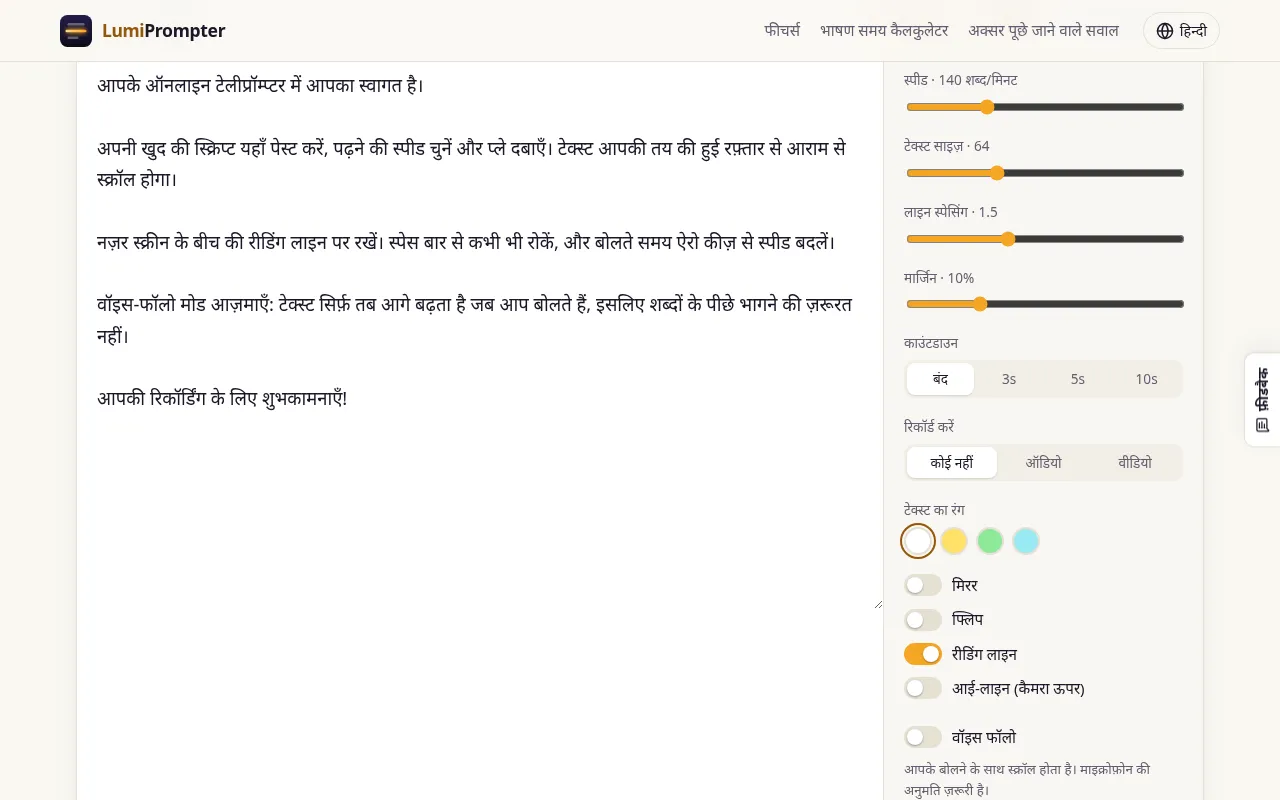
टेलीप्रॉम्प्टर को आपकी सामान्य बोलने की गति से चलना चाहिए, जो ज़्यादातर लोगों के लिए 110 से 170 शब्द प्रति मिनट होती है, और 140 से शुरुआत करना अच्छा रहता है। LumiPrompter में आप स्पीड शब्द प्रति मिनट में सेट करते हैं और तुरंत देखते हैं कि स्क्रिप्ट कितनी देर चलेगी, या आप तय अवधि लिखते हैं और प्रॉम्प्टर स्पीड खुद निकाल लेता है। पढ़ते समय ऐरो कीज़ से इसे बारीकी से बदल सकते हैं।
अंतिम अपडेट:
टेलीप्रॉम्प्टर कितनी स्पीड से स्क्रॉल होना चाहिए?
उतनी ही स्पीड से जितना आप बोलते हैं, उससे तेज़ नहीं। टेक्स्ट आगे भागे तो आप जल्दबाज़ी में शब्द निगल जाते हैं; पीछे रहे तो आप रुकते हैं और आवाज़ सपाट लगती है। ज़्यादातर लोग 110 से 170 शब्द प्रति मिनट पर आराम से ज़ोर से पढ़ते हैं, और 140 शब्द प्रति मिनट, जो LumiPrompter की डिफ़ॉल्ट स्पीड है, शांत प्रेज़ेंटेशन के लिए ठीक रहती है।
LumiPrompter स्पीड को 1 से 10 के किसी अंदाज़े वाले पैमाने पर नहीं, शब्द प्रति मिनट में सेट करता है। इसलिए टेक्स्ट साइज़, लाइन स्पेसिंग या स्क्रीन बदलने पर भी स्पीड का मतलब वही रहता है: 140 शब्द प्रति मिनट पर हर मिनट 140 शब्द रीडिंग लाइन से गुज़रते हैं, चाहे लैपटॉप हो या टीवी।
चीनी और जापानी स्क्रिप्ट अक्षर प्रति मिनट में मापी जाती हैं। ऐप इन्हें खुद पहचानकर यूनिट बदल देता है, और रेंज 80 से 800 अक्षर प्रति मिनट होती है।
140 से शुरू करें, पहला पैराग्राफ़ ज़ोर से पढ़ें, फिर ↑ या ↓ दबाते रहें जब तक शब्द ठीक उसी समय न आने लगें जब आपको उनकी ज़रूरत हो। यही इस स्क्रिप्ट के लिए आपकी स्पीड है।
न्यूज़, प्रेज़ेंटेशन या YouTube के लिए कौन-सी स्पीड रखें?
सही स्पीड इस पर निर्भर करती है कि आप क्या पढ़ रहे हैं और कौन सुन रहा है। नीचे दी गई रेंज अंदाज़े हैं, नियम नहीं: इन्हें पहली सेटिंग मानें और फिर अपनी आवाज़ के हिसाब से बदलें। आँकड़ों, नामों या तकनीकी शब्दों वाली स्क्रिप्ट को हल्के-फुल्के इंट्रो से धीमी स्पीड चाहिए।
| इस्तेमाल | शब्द/मिनट | चीनी (अक्षर/मिनट) | जापानी (अक्षर/मिनट) |
|---|---|---|---|
| दूसरी भाषा में पढ़ना, नए लोग | 100–120 | 160–200 | 220–260 |
| भाषण, समारोह, रुक-रुककर बोलना | 110–130 | 180–220 | 250–280 |
| प्रेज़ेंटेशन, ट्रेनिंग, ई-लर्निंग | 130–150 | 220–260 | 280–320 |
| कॉर्पोरेट वीडियो, कैमरे से बात | 140–160 | 240–280 | 300–330 |
| YouTube, एक्सप्लेनर, पॉडकास्ट | 150–170 | 260–300 | 320–350 |
| न्यूज़ रीडिंग, कम समय वाले विज्ञापन | 160–190 | 280–320 | 340–380 |
स्पीड और अवधि आपस में कैसे जुड़ी हैं?
अनुमानित अवधि बस बोले जाने वाले शब्दों की संख्या को स्पीड से भाग देने पर मिलती है। 420 शब्दों की स्क्रिप्ट 140 शब्द प्रति मिनट पर 3:00 और 170 पर 2:28 चलती है। एडिटर का हेडर दोनों दिखाता है, जैसे “420 शब्द · 3:00”, और टाइप करते ही अपडेट होता है।
सिर्फ़ वही शब्द गिने जाते हैं जो आप बोलते हैं। अनुमान में ये शामिल नहीं होते:
[मुस्कुराएँ]या((हाथ हिलाएँ))जैसे स्टेज निर्देश, जो चिप की तरह दिखते हैं पर पढ़े नहीं जाते;//से शुरू होने वाली लाइनों के नोट्स, जो सिर्फ़ एडिटर में दिखते हैं;- सेक्शन लाइन
---और**बोल्ड**या==हाइलाइट==जैसे फ़ॉर्मैटिंग चिह्न; - विराम: समय वाला
[विराम 3s]स्क्रॉल रोकता है पर अनुमान में नहीं जुड़ता, और[विराम]तब तक रुकता है जब तक आप फिर शुरू न करें।
कई समय वाले विरामों वाली स्क्रिप्ट अनुमान से लंबी चलती है: विराम के सेकंड खुद जोड़ लें। सभी संकेत स्क्रिप्ट फ़ॉर्मैट गाइड में हैं।
स्क्रिप्ट को बिल्कुल तय समय में कैसे फिट करें?
जब वीडियो, भाषण या विज्ञापन की लंबाई तय हो, तो “अवधि के हिसाब से सेट करें” से स्पीड प्रॉम्प्टर को ही निकालने दें।
- स्क्रिप्ट एडिटर में पेस्ट करें या फ़ाइल से इम्पोर्ट करें।
- हेडर देखें: इसमें शब्दों की संख्या और मौजूदा स्पीड पर अनुमानित अवधि दिखती है।
- अवधि पर क्लिक करें (टूलटिप: अवधि के हिसाब से सेट करें) और तय समय मिनट:सेकंड में लिखें, जैसे
2:30। बिना कोलन वाली संख्या सेकंड मानी जाती है। Enterदबाएँ या कहीं और क्लिक करें। स्पीड स्लाइडर ज़रूरी स्पीड पर पहुँच जाता है: 2:30 में 420 शब्द यानी 168 शब्द/मिनट।- इस स्पीड की तुलना ऊपर की टेबल से करें। अगर यह आपकी आरामदायक गति से काफ़ी ज़्यादा है, तो तेज़ पढ़ने के बजाय शब्द कम करें।
- प्ले दबाएँ। काउंटडाउन के बाद टेक्स्ट चलता है और स्क्रीन पर बीता हुआ और बचा हुआ समय दिखता है।
स्पीड 40 से 400 शब्द प्रति मिनट के बीच ही रहती है, इसलिए बहुत छोटी स्क्रिप्ट लंबे स्लॉट में नहीं खिंच सकती। लिखने से पहले योजना बनाने के लिए शब्द से मिनट कैलकुलेटर बताता है कि तय समय में कितने शब्द आते हैं।
क्या पढ़ते समय स्पीड बदल सकते हैं?
हाँ। तेज़ करने के लिए ↑ और धीमा करने के लिए ↓ दबाएँ: हर बार स्पीड 10 शब्द प्रति मिनट बदलती है (चीनी और जापानी में 20 अक्षर प्रति मिनट)। टच स्क्रीन पर स्क्रीन के स्पीड बटन यही करते हैं, और कीज़ फ़्लोटिंग विंडो और दूसरी स्क्रीन पर भी काम करती हैं।
स्पीड बदलने पर टेक्स्ट अपनी जगह पर रहता है; सिर्फ़ बचा हुआ समय दोबारा गिना जाता है। कभी भी रोकने और फिर चलाने के लिए Space दबाएँ। क्लिकर या फ़ुट पेडल से हाथ लगाए बिना रोक और पीछे भी जा सकते हैं, देखें टेलीप्रॉम्प्टर रिमोट कंट्रोल।
टेक्स्ट शुरू होने से पहले काउंटडाउन आपको कैमरे की ओर देखने और साँस लेने का समय देता है। सेटिंग्स में काउंटडाउन के नीचे बंद, 3s, 5s या 10s चुनें; डिफ़ॉल्ट 3 सेकंड है। यह टेक शुरू या दोबारा शुरू करते समय चलता है, विराम से लौटते समय नहीं।
फ़िक्स्ड स्पीड या वॉइस फॉलो?
फ़िक्स्ड स्पीड का अंदाज़ा पहले से रहता है: स्क्रिप्ट ठीक उतने समय में खत्म होती है जितना अनुमान बताता है, जो विज्ञापन, तय स्लॉट, म्यूज़िक बेड या ऑपरेटर वाली रिकॉर्डिंग के लिए ज़रूरी है। बदले में आपको टेक्स्ट के साथ चलना पड़ता है, और हर रुकावट आपको पीछे कर देती है।
वॉइस फॉलो में स्पीड सेटिंग स्क्रॉल को नहीं चलाती: टेक्स्ट आपके बोलने पर आगे बढ़ता है और चुप होने पर रुक जाता है। यह भाषण, प्रेज़ेंटेशन और रुक-रुककर या अपने शब्दों में बोले गए टेक के लिए अच्छा है। इसके लिए स्पीच रिकग्निशन चाहिए, जो Chrome, Edge और Safari में है, Firefox में नहीं।
अपनी असली पढ़ने की गति कैसे जानें?
वॉइस फॉलो चालू करके पूरी स्क्रिप्ट एक बार पढ़ें। रीडिंग स्क्रीन से बाहर आने पर “पिछला सत्र” कार्ड आपका पढ़ने का समय, “आपकी गति” शब्द प्रति मिनट में और विरामों की संख्या दिखाता है। रुके हुए समय को गति में नहीं गिना जाता।
अगर आपने कम से कम 30% स्क्रिप्ट पढ़ी है और आपकी गति मौजूदा स्पीड से 5% से ज़्यादा अलग है, तो “मेरी गति इस्तेमाल करें” बटन दिखता है। एक क्लिक में स्पीड स्लाइडर अगले टेक के लिए आपकी असली गति पर आ जाता है। ज़्यादा जानकारी आपकी असली बोलने की गति में है।
अक्सर पूछे जाने वाले सवाल
- टेलीप्रॉम्प्टर की अच्छी स्पीड कितनी होती है?
- ज़्यादातर लोगों के लिए 130 से 150 शब्द प्रति मिनट आरामदायक है, और 140 अच्छी डिफ़ॉल्ट स्पीड है। औपचारिक भाषण या दूसरी भाषा के लिए लगभग 110 तक घटाएँ, YouTube या पॉडकास्ट जैसे अंदाज़ के लिए लगभग 170 तक बढ़ाएँ।
- टेलीप्रॉम्प्टर एक मिनट में कितने शब्द स्क्रॉल करता है?
- जितने आप सेट करें। LumiPrompter में स्पीड 40 से 400 शब्द प्रति मिनट तक जाती है (स्लाइडर 5 के कदमों में चलता है), डिफ़ॉल्ट 140 है। चीनी और जापानी स्क्रिप्ट के लिए 80 से 800 अक्षर प्रति मिनट।
- स्क्रिप्ट को टेलीप्रॉम्प्टर पर ठीक 2 मिनट का कैसे बनाएँ?
- एडिटर हेडर में अवधि पर क्लिक करें, 2:00 लिखें और Enter दबाएँ। LumiPrompter वह स्पीड सेट कर देता है जिससे स्क्रिप्ट 2 मिनट चले। अगर यह स्पीड आपके लिए बहुत तेज़ है, तो स्क्रिप्ट छोटी करें।
- क्या टेक्स्ट साइज़ से स्क्रॉल स्पीड बदलती है?
- नहीं। स्पीड शब्द प्रति मिनट में मापी जाती है, इसलिए टेक्स्ट साइज़, लाइन स्पेसिंग या मार्जिन बदलने से टेक्स्ट की तय दूरी बदलती है, स्क्रिप्ट की अवधि नहीं।
- क्या विराम और स्टेज निर्देश अवधि में गिने जाते हैं?
- नहीं। स्टेज निर्देश, नोट्स और सेक्शन लाइनें नहीं गिनी जातीं, और [विराम 3s] जैसे समय वाले विराम अनुमान में नहीं जुड़ते। अगर स्क्रिप्ट में ऐसे कई विराम हैं, तो उनका समय खुद जोड़ें।
- क्या पढ़ते समय टेलीप्रॉम्प्टर तेज़ कर सकते हैं?
- हाँ। ऊपर वाली ऐरो की से 10 शब्द प्रति मिनट तेज़ और नीचे वाली से 10 धीमा करें, या स्क्रीन पर स्पीड बटन इस्तेमाल करें। टेक्स्ट अपनी जगह नहीं छोड़ता।