
फीचर्स
रिकॉर्डिंग के साथ टेलीप्रॉम्प्टर: स्क्रिप्ट पढ़ें और ख़ुद को रिकॉर्ड करें
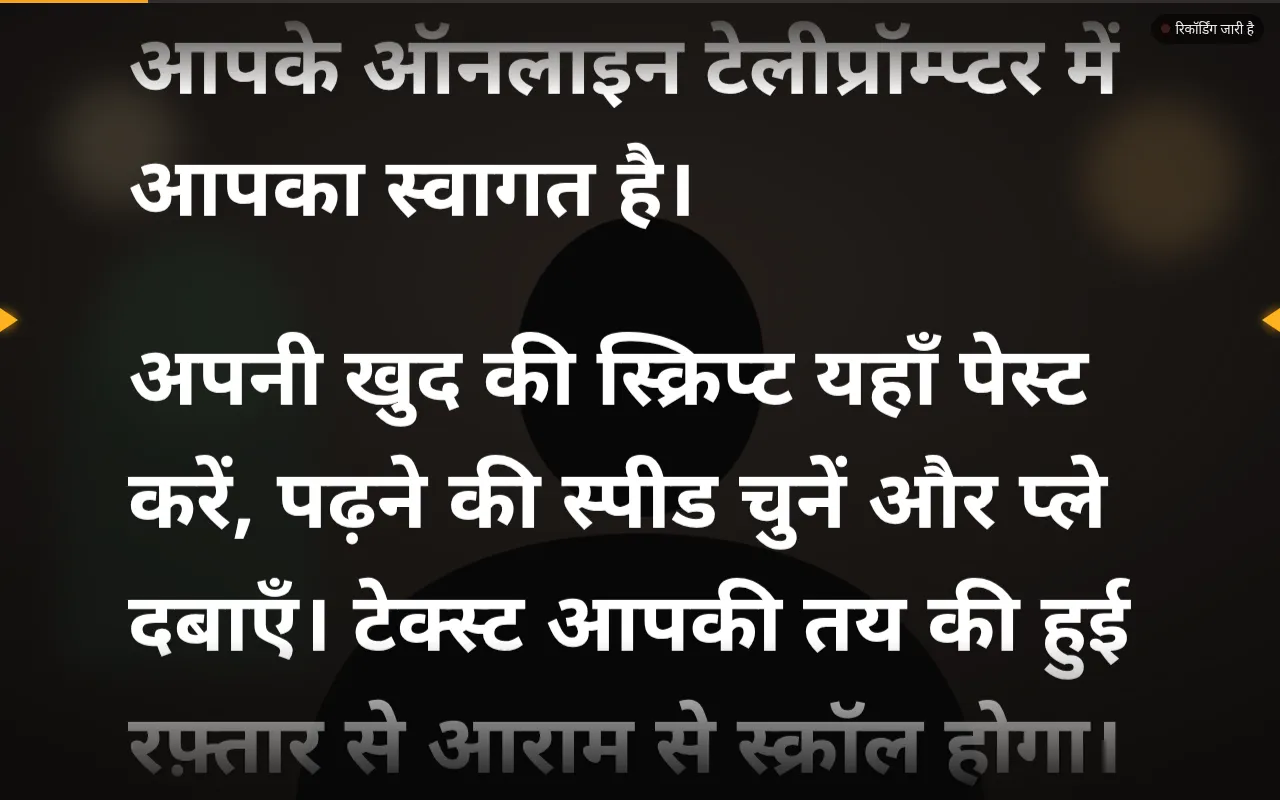
LumiPrompter एक मुफ़्त ऑनलाइन टेलीप्रॉम्प्टर है जो स्क्रिप्ट स्क्रॉल होते समय आपका वेबकैम या माइक्रोफ़ोन रिकॉर्ड करता है, फिर टेक को वीडियो या ऑडियो फ़ाइल के रूप में डाउनलोड करने देता है। न अकाउंट, न वॉटरमार्क, और रिकॉर्डिंग आपके ब्राउज़र में ही बनती और सेव होती है, कभी अपलोड नहीं होती। पढ़ते समय फ़्रेमिंग जाँचने के लिए आप कैमरे की तस्वीर टेक्स्ट के पीछे भी दिखा सकते हैं।
अंतिम अपडेट:
स्क्रिप्ट पढ़ते हुए ख़ुद को कैसे रिकॉर्ड करें?
LumiPrompter ब्राउज़र में बने MediaRecorder फ़ीचर से रिकॉर्ड करता है, इसलिए कुछ इंस्टॉल नहीं करना पड़ता। रिकॉर्डिंग प्ले बटनों के साथ चलती है: टेक्स्ट स्क्रॉल होना शुरू होते ही शुरू होती है और रोकने पर ख़त्म होती है।
- एडिटर में स्क्रिप्ट पेस्ट करें, या Word या सबटाइटल फ़ाइल इंपोर्ट करें।
- सेटिंग्स में “रिकॉर्ड करें” को “वीडियो” (या “ऑडियो”) पर रखें। वीडियो चुनने पर “कैमरा बैकग्राउंड” टॉगल दिखता है, जो डिफ़ॉल्ट रूप से चालू है।
- “प्ले” दबाएँ। प्रॉम्प्टर खुलेगा और ब्राउज़र कैमरा व माइक्रोफ़ोन की अनुमति माँगेगा: अनुमति दें।
- फिर से “प्ले” या
Spaceदबाएँ। 3 सेकंड के काउंटडाउन के बाद टेक्स्ट चलने लगता है और “रिकॉर्डिंग जारी है” बैज दिखता है। - “रोकें” (
Space) दबाने से टेक्स्ट और रिकॉर्डिंग दोनों रुकते हैं। रुका हुआ समय फ़ाइल में नहीं आता। - काम पूरा होने पर “बंद करें” या
Escदबाएँ। आप एडिटर पर लौटते हैं और टेक “रिकॉर्डिंग” सूची में आ जाता है, जहाँ उसे चला, डाउनलोड या हटा सकते हैं।
आख़िरी लाइन निकल जाने के बाद भी रिकॉर्डिंग चलती रहती है, इसलिए “बंद करें” दबाने से पहले आराम से अपनी बात ख़त्म करें। “दोबारा शुरू करें” टेक तोड़े बिना टेक्स्ट को शुरुआत पर ले जाता है।
ऑडियो या वीडियो: कौन-सा रिकॉर्ड मोड चुनें?
“रिकॉर्ड करें” सेटिंग के तीन विकल्प हैं। आपकी पसंद अगली बार के लिए सेव रहती है।
| मोड | क्या रिकॉर्ड होता है | फ़ाइल टाइप | किसके लिए बेहतर |
|---|---|---|---|
| कोई नहीं (डिफ़ॉल्ट) | कुछ नहीं; कैमरा और माइक बंद रहते हैं | कोई फ़ाइल नहीं | लाइव पढ़ना, वीडियो कॉल, स्टेज से पहले रिहर्सल |
| ऑडियो | सिर्फ़ माइक्रोफ़ोन, इको कैंसलेशन और नॉइज़ सप्रेशन के अनुरोध के साथ | .m4a (MP4 ऑडियो) या .webm | वॉइस-ओवर, पॉडकास्ट, ऑडियोबुक टेस्ट, बोलने का अभ्यास |
| वीडियो | फ़्रंट कैमरा, वेबकैम सपोर्ट करे तो 1920×1080 तक, साथ में माइक्रोफ़ोन | .mp4 या .webm | YouTube वीडियो, वीडियो रिज़्यूमे, ऑनलाइन क्लास, सोशल क्लिप |
कैमरा बैकग्राउंड क्या दिखाता है, और क्या फ़ाइल उलटी (मिरर) होती है?
वीडियो मोड में “कैमरा बैकग्राउंड” आपके वेबकैम की लाइव तस्वीर स्क्रिप्ट के पीछे दिखाता है। “कैमरा ब्राइटनेस” स्लाइडर से तय करें कि वह कितनी दिखे: 15% (मद्धम तस्वीर, टेक्स्ट सबसे साफ़ उभरता है) से 100% (पूरी और साफ़ तस्वीर) तक। शुरुआत 35% से होती है, और अक्षरों के नीचे हल्की छाया टेक्स्ट को पढ़ने लायक रखती है; 70% से ऊपर एक नोट याद दिलाता है कि तेज़ रोशनी वाली तस्वीर पर पढ़ना मुश्किल हो सकता है। ध्यान भटके तो इसे बंद कर दें; वीडियो फिर भी रिकॉर्ड होता है।
टेक्स्ट के पीछे का प्रीव्यू मिरर नहीं होता: वह ठीक वही दिखाता है जो डाउनलोड की गई फ़ाइल में होगा, जैसे दर्शक आपको देखेंगे। “मिरर” और “फ्लिप” सेटिंग्स सिर्फ़ टेक्स्ट बदलती हैं, बीम-स्प्लिटर ग्लास वाले रिग के लिए, कैमरे की तस्वीर या रिकॉर्डिंग को कभी नहीं।
फ़ाइल में सिर्फ़ आपका कैमरा और माइक्रोफ़ोन होता है। स्क्रॉल होता टेक्स्ट वीडियो में नहीं जुड़ता, इसलिए दर्शक आपकी स्क्रिप्ट नहीं देखते।
रिकॉर्डिंग कहाँ सेव होती है, और क्या पेज रीलोड करने पर बची रहती है?
हर टेक आपके ब्राउज़र के लोकल डेटाबेस (IndexedDB) में उसी डिवाइस पर सेव होता है जिस पर आपने रिकॉर्ड किया। यह पेज रीलोड, टैब बंद करने और ऑफ़लाइन इस्तेमाल के बाद भी बचा रहता है और कभी सर्वर पर नहीं जाता: LumiPrompter में अपलोड का कोई फ़ीचर ही नहीं है।
“रिकॉर्डिंग” सूची में हर टेक की तारीख़, अवधि और प्लेयर दिखता है। “डाउनलोड करें” से lumiprompter-2026-10-14T09-30-00.mp4 जैसे नाम की फ़ाइल सेव होती है। “हटाएँ” उसे ब्राउज़र से हमेशा के लिए मिटा देता है।
- रिकॉर्डिंग हर ब्राउज़र और डिवाइस की अलग होती है: Chrome में बना टेक Safari या आपके फ़ोन पर नहीं दिखेगा।
- साइट डेटा साफ़ करने या प्राइवेट विंडो बंद करने पर सेव किए टेक मिट जाते हैं।
- ब्राउज़र हर साइट के लिए जगह सीमित रखते हैं और वीडियो जल्दी भारी होता है: मोटे तौर पर HD वीडियो के हर मिनट के लिए दसियों MB मानकर चलें।
“रिकॉर्डिंग” सूची को एक अस्थायी जगह समझें: जो टेक रखने हैं उन्हें डाउनलोड करें और बाक़ी हटाकर जगह खाली करें।
अच्छी क्वालिटी का टेक कैसे लें?
ब्राउज़र रिकॉर्डिंग वेबकैम और माइक्रोफ़ोन को जैसे हैं वैसे ही इस्तेमाल करती है, इसलिए किसी सेटिंग से ज़्यादा कमरा मायने रखता है। ये आसान नियम सबसे ज़्यादा फ़र्क़ डालते हैं।
- रोशनी: खिड़की या लैंप की ओर मुँह करके बैठें; पीछे तेज़ रोशनी वाली खिड़की आपको परछाईं बना देती है।
- फ़्रेमिंग: लैपटॉप ऊँचा रखें ताकि लेंस आँखों के स्तर पर हो, और सिर के ऊपर थोड़ी जगह छोड़ें।
- माइक्रोफ़ोन: हेडसेट या USB माइक बिल्ट-इन माइक से बेहतर है। खिड़की बंद करें और नोटिफ़िकेशन म्यूट करें।
- आई कॉन्टैक्ट: आई-लाइन मोड चालू करें ताकि पढ़ने की लाइन वेबकैम के ठीक नीचे रहे और आँखें लेंस के पास रहें।
- पढ़ने की दूरी: पतला और बड़ा टेक्स्ट आँखों की हलचल कम करता है; फ़ॉन्ट साइज़ गाइड देखें।
पहले 20 सेकंड का टेस्ट रिकॉर्ड करें और हेडफ़ोन लगाकर सुनें। रोशनी या आवाज़ अभी ठीक कर लेने से पूरा सेशन दोबारा नहीं करना पड़ता।
रिकॉर्ड की गई फ़ाइल का क्या करें?
डाउनलोड की गई फ़ाइल एक सामान्य वीडियो या ऑडियो फ़ाइल है। किसी भी एडिटर में शुरुआत और अंत काटें, सबटाइटल या B-roll जोड़ें: CapCut, DaVinci Resolve, iMovie, Clipchamp, Premiere Pro, या ऑडियो के लिए Audacity। फिर जहाँ चाहें अपलोड करें; चैनल के लिए YouTube के लिए टेलीप्रॉम्प्टर गाइड देखें।
Safari और Chrome व Edge के नए वर्ज़न आम तौर पर MP4 बनाते हैं, जिसे हर एडिटर और प्लेटफ़ॉर्म स्वीकार करता है। Firefox WebM में रिकॉर्ड करता है। YouTube WebM सीधे ले लेता है, लेकिन कुछ एडिटर, ख़ासकर iPhone और पुराने Mac पर, इसे नहीं खोलते।
WebM फ़ाइल बदलने के लिए उसे HandBrake या VLC जैसे मुफ़्त टूल में खोलकर MP4 में एक्सपोर्ट करें, या कमांड लाइन पर FFmpeg इस्तेमाल करें:
ffmpeg -i take.webm -c:v libx264 -c:a aac take.mp4रिहर्सल के लिए रिकॉर्डिंग का इस्तेमाल कैसे करें?
ख़ुद को एक बार देखना स्क्रिप्ट दस बार पढ़ने से ज़्यादा सिखाता है। एक पूरा टेक रिकॉर्ड करें और तीन चीज़ें देखें: आँखें कब लेंस से हटती हैं, आप कहाँ जल्दी बोलते हैं, और कहाँ ऐसा लगता है कि आप पढ़ रहे हैं।
“बंद करें” दबाने पर “पिछला सत्र” रिपोर्ट आपकी असली बोलने की रफ़्तार और रुकावटें भी दिखाती है। इससे अगले टेक की स्पीड सेट करें, या बोलने की स्पीड टेस्ट से और जानें।
दो-तीन टेक रखें और “रिकॉर्डिंग” सूची में उनकी तुलना करें: हर टेक के पास लिखी अवधि तुरंत बता देती है कि घबराहट में आप तेज़ तो नहीं हो गए। लाइव भाषण के लिए यही तरीका “ऑडियो” मोड के साथ काम करता है; ज़्यादा टिप्स भाषण के लिए टेलीप्रॉम्प्टर गाइड में हैं।
ब्राउज़र रिकॉर्डिंग की सीमाएँ क्या हैं?
रिकॉर्डिंग Chrome, Edge, Safari और Firefox के मौजूदा वर्ज़न में कंप्यूटर, Android, iPhone और iPad पर काम करती है। फ़ोन या टैबलेट पर फ़्रंट कैमरा इस्तेमाल होता है, और लंबे वीडियो स्टोरेज जल्दी भरते हैं, इसलिए टेक बार-बार डाउनलोड करके हटाते रहें; फ़ोन और टैबलेट गाइड देखें।
- एक समय में एक कैमरा और एक माइक्रोफ़ोन, जो ब्राउज़र की साइट सेटिंग्स में चुने गए हों।
- एडिटिंग, फ़िल्टर या टेक जोड़ने की सुविधा नहीं है: इसके लिए वीडियो एडिटर इस्तेमाल करें।
- अनुमति न मिलने पर प्रॉम्प्टर एक संदेश दिखाता है; एड्रेस बार की साइट सेटिंग्स में कैमरा और माइक की अनुमति दें और फिर कोशिश करें।
- स्क्रीन या स्लाइड रिकॉर्ड करनी हो तो OBS जैसे रिकॉर्डर के ऊपर “फ़्लोटिंग विंडो” इस्तेमाल करें।
क्या चाहिए: माइक्रोफ़ोन
जब आप पढ़ते हुए रिकॉर्ड करते हैं, तो लोग सबसे पहले आवाज़ पर ध्यान देते हैं। मुँह के पास रखा कोई भी बाहरी माइक्रोफ़ोन लैपटॉप या वेबकैम के माइक्रोफ़ोन से बेहतर है, जो कमरे की गूँज और कीबोर्ड की आवाज़ भी पकड़ लेता है। जहाँ रिकॉर्ड करते हैं, उसके हिसाब से चुनें: डेस्क पर USB माइक्रोफ़ोन, खड़े होकर या चलते-फिरते क्लिप-ऑन माइक्रोफ़ोन। ब्राउज़र इसे किसी भी दूसरे माइक्रोफ़ोन की तरह सूची में दिखाता है।
- USB माइक्रोफ़ोनबिना किसी ड्राइवर के सीधे कंप्यूटर में लग जाता है। खाली कमरे में डायनैमिक मॉडल कंडेंसर मॉडल की तुलना में कम गूँज पकड़ता है।
- वायरलेस क्लिप-ऑन (लेपल) माइक्रोफ़ोनआपके चलने-फिरने पर भी मुँह से उतनी ही दूरी पर रहता है। देख लें कि आपके डिवाइस को कौन-सा कनेक्टर चाहिए: USB-C, Lightning या 3.5 mm।
- पॉप फ़िल्टरडेस्क माइक्रोफ़ोन के पास बोलने पर आने वाली “प” और “ब” की तेज़ आवाज़ को बहुत कम कीमत में नरम कर देता है।
अक्सर पूछे जाने वाले सवाल
- क्या वीडियो रिकॉर्डिंग वाला कोई मुफ़्त टेलीप्रॉम्प्टर है?
- हाँ। LumiPrompter स्क्रिप्ट स्क्रॉल होते समय आपका वेबकैम रिकॉर्ड करता है, मुफ़्त, बिना अकाउंट और बिना वॉटरमार्क।
- क्या LumiPrompter रिकॉर्डिंग पर वॉटरमार्क लगाता है?
- नहीं। डाउनलोड की गई फ़ाइल में ठीक वही होता है जो आपके कैमरे और माइक्रोफ़ोन ने रिकॉर्ड किया, कोई लोगो या ओवरले नहीं।
- क्या मेरी रिकॉर्डिंग कहीं अपलोड होती है?
- नहीं। रिकॉर्डिंग आपके डिवाइस पर ब्राउज़र में ही बनती और सेव होती है, कभी सर्वर पर नहीं भेजी जाती। उन्हें सिर्फ़ आप डाउनलोड या डिलीट कर सकते हैं।
- मेरी रिकॉर्डिंग WebM फ़ाइल क्यों है?
- आपका ब्राउज़र MP4 में रिकॉर्ड नहीं कर सकता, जैसे Firefox। YouTube WebM स्वीकार करता है, और HandBrake या VLC जैसे मुफ़्त टूल इसे MP4 में बदल देते हैं।
- क्या रिकॉर्ड किए वीडियो में स्क्रिप्ट दिखती है?
- नहीं। सिर्फ़ कैमरे की तस्वीर और आवाज़ रिकॉर्ड होती है। टेक्स्ट और कैमरा बैकग्राउंड का प्रीव्यू सिर्फ़ आपकी स्क्रीन पर दिखता है।
- क्या स्क्रिप्ट पढ़ते हुए सिर्फ़ अपनी आवाज़ रिकॉर्ड कर सकते हैं?
- हाँ। रिकॉर्ड करें को ऑडियो पर रखें: सिर्फ़ माइक्रोफ़ोन इस्तेमाल होता है, ब्राउज़र से इको कैंसलेशन और नॉइज़ सप्रेशन माँगा जाता है।
- क्या पेज बंद करने पर रिकॉर्डिंग मिट जाती है?
- नहीं। जब तक आप उन्हें हटाएँ या साइट डेटा साफ़ न करें, वे ब्राउज़र में रहती हैं। प्राइवेट विंडो में विंडो बंद करते ही मिट जाती हैं।