
फीचर्स
AI टेलीप्रॉम्प्टर जो आपके कंप्यूटर पर ही स्क्रिप्ट दोबारा लिखता है
LumiPrompter का AI सहायक आपकी टेलीप्रॉम्प्टर स्क्रिप्ट को तय समय में फ़िट करने के लिए दोबारा लिखता है, उसे और बोलचाल वाला बनाता है या उसका अनुवाद करता है, और यह सब आपके अपने कंप्यूटर पर Chrome के बिल्ट-इन AI से होता है। आपकी स्क्रिप्ट किसी सर्वर पर नहीं भेजी जाती, और यह फ़्री है, बिना अकाउंट के। एडिटर के ऊपर AI सहायक खोलें, कोई काम चुनें और नया टेक्स्ट सीधे आपकी स्क्रिप्ट में आ जाता है।
अंतिम अपडेट:
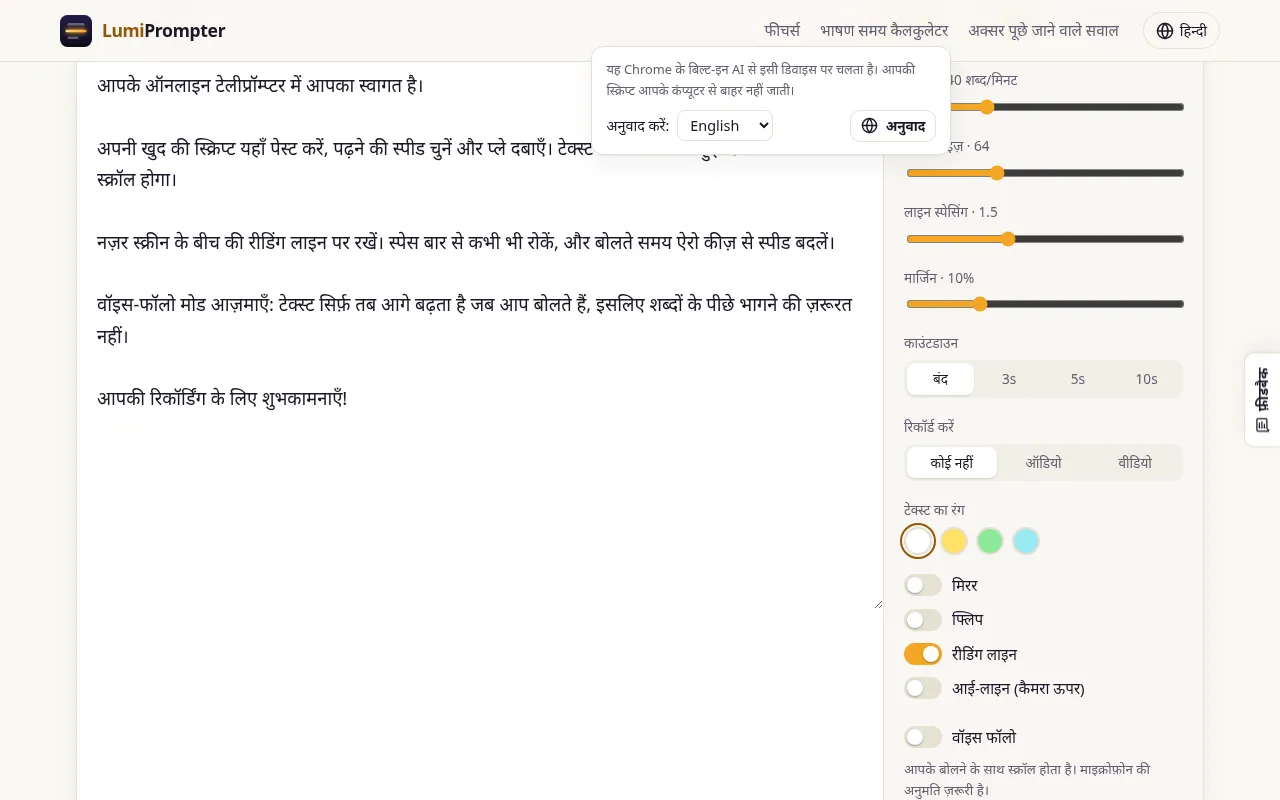
टेलीप्रॉम्प्टर स्क्रिप्ट के साथ AI सहायक क्या कर सकता है?
AI सहायक में तीन काम हैं। हर काम एडिटर की पूरी स्क्रिप्ट लेता है, उसे दोबारा लिखता है या अनुवाद करता है, और नतीजा उसी जगह रख देता है। आपकी मार्कअप बनी रहती है: मॉडल को निर्देश है कि [विराम], **शब्द**, --- वाली लाइनें और // नोट्स जैसे के तैसे रखे।
| काम | क्या करता है | भाषाएँ और ज़रूरतें |
|---|---|---|
| इतने समय में + दोबारा लिखें | आपकी मौजूदा स्पीड पर लिखे गए समय को भरने लायक शब्दों तक स्क्रिप्ट दोबारा लिखता है, मुख्य बातें, ढाँचा और टोन बनाए रखते हुए। | अंग्रेज़ी, स्पैनिश, फ़्रेंच या जापानी स्क्रिप्ट; Chrome Prompt API (Gemini Nano) |
| और बोलचाल वाला बनाएँ | लगभग उतनी ही लंबाई में, आसानी से बोले जाने वाले सहज अंदाज़ में दोबारा लिखता है। | दोबारा लिखें जैसा ही |
| अनुवाद करें: + अनुवाद | पैराग्राफ़ दर पैराग्राफ़ अनुवाद करता है, फिर स्क्रिप्ट की बोलने की भाषा नई भाषा पर बदल देता है। | साइट की 8 भाषाओं के वे जोड़े जो Chrome Translator API सपोर्ट करता है |
AI से स्क्रिप्ट को तय समय में कैसे छोटा करें?
इतने समय में एक समय को शब्दों के लक्ष्य में बदलता है: 140 शब्द प्रति मिनट पर 2:00 यानी लगभग 280 शब्द। यह फ़ील्ड मौजूदा पढ़ने के समय का लगभग 80% सुझाता है, 30 सेकंड तक राउंड करके, यानी 3 मिनट की स्क्रिप्ट पर 2:30।
- एडिटर में स्क्रिप्ट पेस्ट करें या लिखें और वह स्पीड सेट करें जिस पर आप पढ़ेंगे। शब्द और पढ़ने का समय टेक्स्ट के ऊपर दिखते हैं।
- एडिटर के ऊपर AI सहायक पर क्लिक करें।
- इतने समय में वाले फ़ील्ड में
2:00या90(सेकंड) जैसा समय लिखें, या सुझाव रहने दें। - दोबारा लिखें पर क्लिक करें। नया वर्ज़न बनते-बनते एडिटर में लिखा जाता है, साथ में “लिखा जा रहा है…” और रद्द करें बटन दिखता है।
- नतीजा पढ़ें। अगर पुराना टेक्स्ट बेहतर लगे, तो पहले जैसा करें पर क्लिक करें।
मॉडल शब्दों की संख्या का लक्ष्य रखता है, इसलिए नतीजा करीब होता है, बिल्कुल सटीक नहीं। एडिटर के ऊपर नया समय देखें और स्पीड से बारीक़ी से सेट करें, जैसा टेलीप्रॉम्प्टर स्पीड और समय में फ़िट करना में बताया है।
कौन-से ब्राउज़र और कंप्यूटर ऑन-डिवाइस AI सपोर्ट करते हैं?
AI सहायक Google Chrome में बने दो API इस्तेमाल करता है: दोबारा लिखने के लिए Prompt API, जो Gemini Nano मॉडल चलाता है, और अनुवाद के लिए Translator API। पेज लोड होते ही LumiPrompter इन्हें जाँचता है। अगर दोनों में से कोई नहीं है, जैसे Firefox, Safari या फ़ोन पर, तो AI सहायक बटन दिखता ही नहीं और बाकी टेलीप्रॉम्प्टर पहले की तरह चलता है।
पहली बार कोई काम चलाने पर Chrome को मॉडल डाउनलोड करना पड़ सकता है। तब पैनल में “ऑन-डिवाइस AI मॉडल डाउनलोड हो रहा है… 37%” दिखता है; उसके बाद मॉडल आपके कंप्यूटर पर रहता है और अगली बार काम तुरंत शुरू होता है।
- Windows, macOS, Linux या Chromebook Plus पर डेस्कटॉप Chrome। अनुवाद के लिए Chrome 138 या नया चाहिए।
- Google के डॉक्यूमेंटेशन के अनुसार Gemini Nano के लिए लगभग 22 GB खाली डिस्क स्पेस, और 4 GB से ज़्यादा वीडियो मेमोरी वाला GPU या 16 GB RAM और 4 CPU कोर चाहिए।
- एक बार के मॉडल डाउनलोड के लिए बिना डेटा लिमिट वाला इंटरनेट। उसके बाद दोबारा लिखना ऑफ़लाइन भी चलता है।
अगर दोबारा लिखने के बटन नहीं हैं पर अनुवाद है, तो आपकी स्क्रिप्ट की भाषा Prompt API में नहीं है, या आपका कंप्यूटर मॉडल की ज़रूरतें पूरी नहीं करता।
AI किन भाषाओं में दोबारा लिख और अनुवाद कर सकता है?
स्क्रिप्ट की भाषा बोलने की भाषा सेटिंग है, जो डिफ़ॉल्ट रूप से साइट की भाषा (यहाँ हिंदी) होती है और वॉइस फॉलो के पास बदली जा सकती है। दोबारा लिखना सिर्फ़ तब मिलता है जब यह भाषा अंग्रेज़ी, स्पैनिश, फ़्रेंच या जापानी हो, यानी वे भाषाएँ जो Chrome ने Prompt API के लिए बताई हैं। हिंदी, इतालवी, रूसी और चीनी स्क्रिप्ट के लिए पैनल में सिर्फ़ अनुवाद दिखता है।
अनुवाद करें: की सूची में साइट की बाकी सात भाषाएँ आती हैं (कुल आठ: हिंदी, अंग्रेज़ी, फ़्रेंच, स्पैनिश, इतालवी, रूसी, चीनी और जापानी)। हर भाषा-जोड़े के लिए पहली बार छोटा डाउनलोड हो सकता है। अनुवाद के बाद बोलने की भाषा नई भाषा पर चली जाती है, ताकि वॉइस फॉलो और शब्दों की गिनती नए टेक्स्ट से मेल खाएँ।
क्या ऑन-डिवाइस AI क्लाउड AI टूल से ज़्यादा प्राइवेट है?
हाँ, आपकी स्क्रिप्ट के लिए। ज़्यादातर AI राइटिंग टूल आपका टेक्स्ट किसी दूर के सर्वर पर भेजते हैं, जहाँ वह उस सर्विस की प्राइवेसी पॉलिसी के हिसाब से प्रोसेस होता है और कभी-कभी रखा भी जाता है। AI सहायक में मॉडल आपके कंप्यूटर पर Chrome के अंदर चलता है, इसलिए स्क्रिप्ट बाहर नहीं जाती और LumiPrompter के पास ऐसा कोई सर्वर नहीं जो उसे देख सके।
इसकी कीमत है साइज़: लैपटॉप पर चलने वाला मॉडल बड़े क्लाउड मॉडल से छोटा होता है। काटने और दोबारा कहने जैसे सीमित बदलाव वह अच्छे से करता है, लंबी रचनात्मक लेखन में कम। किसी गोपनीय भाषण, अभी लॉन्च न हुए प्रोडक्ट की स्क्रिप्ट या अंदरूनी अपडेट के लिए टेक्स्ट को लोकल रखना अक्सर सबसे अहम होता है।
AI स्क्रिप्ट रीराइटर की सीमाएँ क्या हैं?
AI सहायक वही स्क्रिप्ट बदलता है जो आप उसे देते हैं। वह खाली प्रॉम्प्ट से नई स्क्रिप्ट नहीं लिखता और उसमें अपनी मर्ज़ी का निर्देश लिखने का बॉक्स नहीं है: तीन काम ही पूरा फ़ीचर हैं।
- बहुत लंबी स्क्रिप्ट ऑन-डिवाइस मॉडल की एक बार की सीमा से ज़्यादा हो सकती है। अगर “ऑन-डिवाइस AI इसे पूरा नहीं कर सका” दिखे, तो दोबारा कोशिश करें या छोटे हिस्से पर काम करें।
- रिकॉर्ड करने से पहले नतीजा हमेशा दोबारा पढ़ें। मॉडल कोई तथ्य छोड़ सकता है, किसी दावे को नरम कर सकता है या नाम बदल सकता है, और अनुवाद में संकेत खिसक या छूट सकते हैं।
- पहले जैसा करें आख़िरी AI काम से पहले का टेक्स्ट वापस लाता है। अगला काम शुरू करते ही यह बटन हट जाता है, इसलिए पसंद आया वर्ज़न पहले कॉपी कर लें।
- रद्द करें काम रोकता है और आपका मूल टेक्स्ट तुरंत वापस रख देता है।
- वीडियो में AI से आँखों की दिशा ठीक करने का फ़ीचर नहीं है। पढ़ते हुए लेंस में देखने के लिए कैमरे से आई कॉन्टैक्ट देखें।
- वॉइस फॉलो यह AI नहीं, बल्कि ब्राउज़र की स्पीच रिकग्निशन इस्तेमाल करता है, जिसे वॉइस-एक्टिवेटेड टेलीप्रॉम्प्टर गाइड में समझाया गया है।
स्क्रिप्ट तैयार करने में AI सहायक का इस्तेमाल कैसे करें?
AI सबसे ज़्यादा काम का है ड्राफ़्ट और टेक के बीच के एक कदम के रूप में। कैमरे वाले वीडियो या भाषण के लिए आम क्रम:
- ड्राफ़्ट ख़ुद लिखें, फिर भाषण समय कैलकुलेटर से उसकी लंबाई जाँचें।
- लंबी हो तो इतने समय में और दोबारा लिखें, और किताबी लगे तो और बोलचाल वाला बनाएँ इस्तेमाल करें।
- रुकावटें, ज़ोर और सेक्शन हाथ से जोड़ें, टेलीप्रॉम्प्टर स्क्रिप्ट फ़ॉर्मेट करने का तरीका देखकर।
- वॉइस फॉलो के साथ रिहर्सल करें, ताकि आपके रुकने पर टेक्स्ट भी रुके।
- बोलने की स्पीड टेस्ट से अपनी असली रफ़्तार नापें और स्पीड उसी पर रखें, ताकि तय लंबाई रिकॉर्डिंग के दिन भी सही बैठे।
स्क्रिप्ट को अपनी असली रफ़्तार पर फ़िट करें, डिफ़ॉल्ट 140 शब्द प्रति मिनट पर नहीं, वरना “2 मिनट” की स्क्रिप्ट 2:20 चल सकती है।
अक्सर पूछे जाने वाले सवाल
- क्या कोई फ़्री AI टेलीप्रॉम्प्टर है?
- हाँ। LumiPrompter का AI सहायक फ़्री है, अकाउंट नहीं चाहिए और यह आपके कंप्यूटर पर Chrome के बिल्ट-इन AI से चलता है, इसलिए न प्रति इस्तेमाल पैसा है, न क्रेडिट की सीमा।
- क्या AI मेरी स्क्रिप्ट को तय समय के हिसाब से छोटा कर सकता है?
- हाँ। इतने समय में में 2:00 जैसा समय लिखें और दोबारा लिखें पर क्लिक करें। मॉडल स्क्रिप्ट को लगभग उतने शब्दों में लिखता है जितने आपकी मौजूदा स्पीड पर उस समय को भरें।
- क्या LumiPrompter मेरी स्क्रिप्ट किसी AI सर्वर पर भेजता है?
- नहीं। मॉडल आपके डिवाइस पर Chrome के अंदर चलता है, इसलिए स्क्रिप्ट आपके कंप्यूटर से बाहर नहीं जाती। सिर्फ़ एक बार का मॉडल डाउनलोड Google से आता है।
- मुझे AI सहायक बटन क्यों नहीं दिख रहा?
- आपका ब्राउज़र Chrome का बिल्ट-इन AI नहीं देता। ऐसे कंप्यूटर पर नया डेस्कटॉप Chrome इस्तेमाल करें जो मॉडल की ज़रूरतें पूरी करता हो; फ़ोन, Firefox और Safari पर यह बटन छिपा रहता है।
- क्या AI शुरू से टेलीप्रॉम्प्टर स्क्रिप्ट लिख सकता है?
- नहीं। AI सहायक सिर्फ़ आपकी मौजूदा स्क्रिप्ट को दोबारा लिखता, छोटा करता या अनुवाद करता है। पहला ड्राफ़्ट ख़ुद लिखें, फिर उसे फ़िट और बेहतर करने के लिए इसका इस्तेमाल करें।
- क्या AI ऑफ़लाइन चलता है?
- हाँ, मॉडल डाउनलोड होने के बाद। पहली बार डाउनलोड के लिए इंटरनेट चाहिए; उसके बाद दोबारा लिखना बिना इंटरनेट के लोकल चलता है।