
फीचर्स
टेलीप्रॉम्प्टर फ़ॉन्ट साइज़ और लेआउट: अपनी स्क्रीन के लिए सही टेक्स्ट साइज़
टेलीप्रॉम्प्टर का सबसे अच्छा फ़ॉन्ट साइज़ वह है जिसमें अक्षर आपकी दूरी पर पढ़ने लायक न्यूनतम साइज़ से लगभग दोगुने हों और हर लाइन में 3 से 6 शब्द आएँ: LumiPrompter में यह आमतौर पर लैपटॉप पर 40–56, फ़ोन पर 56–72 और ग्लास रिग में टैबलेट पर 64–90 का टेक्स्ट साइज़ होता है। टेक्स्ट साइज़, लाइन स्पेसिंग, मार्जिन और रंग पढ़ते समय भी बदले जा सकते हैं, आपके डिवाइस पर सेव रहते हैं और स्क्रिप्ट की अवधि कभी नहीं बदलते।
अंतिम अपडेट:
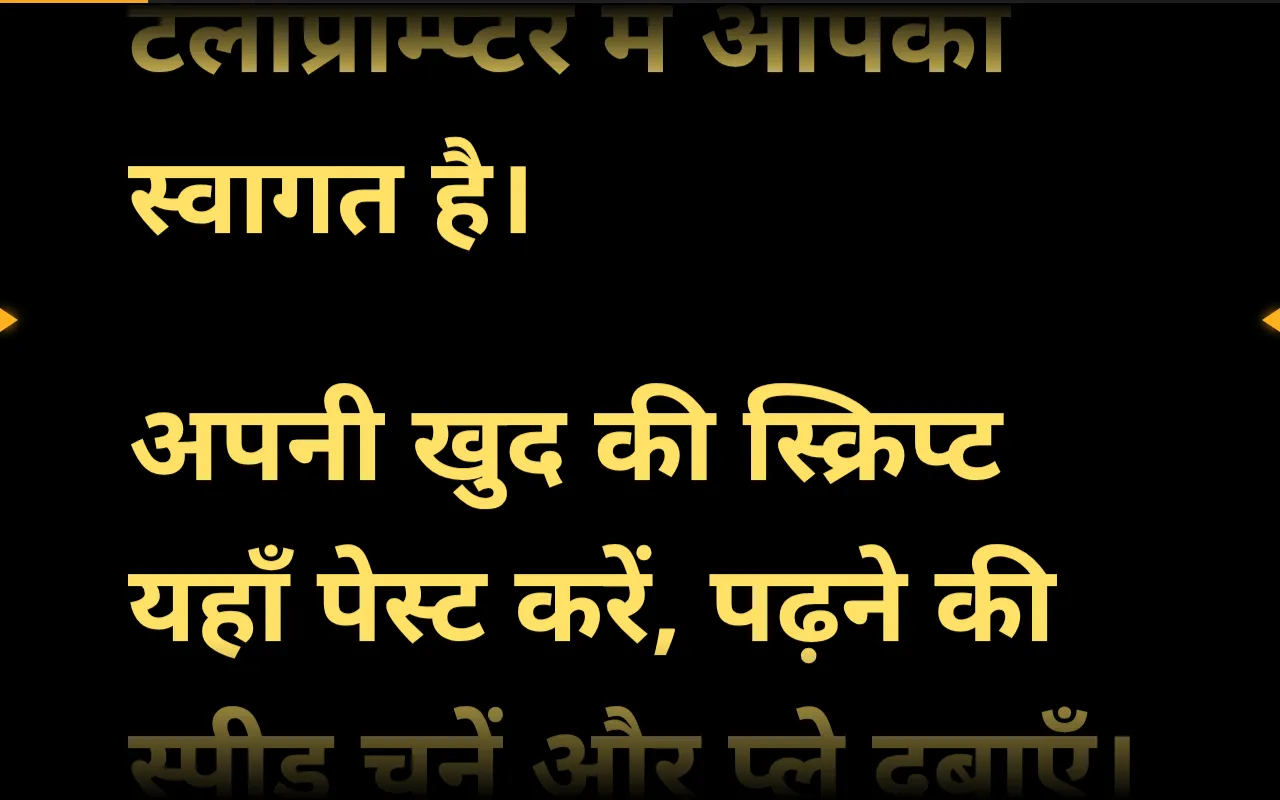
टेलीप्रॉम्प्टर के लिए कौन-सा फ़ॉन्ट साइज़ सही है?
कोई एक नंबर नहीं है: सही साइज़ इस पर निर्भर करता है कि आप स्क्रीन से कितनी दूर हैं और स्क्रीन कितनी चौड़ी है। दो बातें मायने रखती हैं। अक्षर बिना आँखें सिकोड़े पढ़े जाने चाहिए, और हर लाइन इतनी छोटी हो कि एक नज़र में पढ़ी जाए, ताकि कैमरे पर आपकी आँखें दाएँ-बाएँ न घूमें।
LumiPrompter में टेक्स्ट साइज़ विंडो की चौड़ाई के हिसाब से तय होता है, किसी फ़िक्स्ड पिक्सेल साइज़ से नहीं। 64 का मतलब है 1,000 पिक्सेल चौड़ी विंडो में 64 पिक्सेल; 1,600 पिक्सेल की विंडो में यही सेटिंग लगभग 102 पिक्सेल देती है। टेक्स्ट कभी 16 पिक्सेल से छोटा नहीं होता और नंबर के दोगुने पिक्सेल पर बढ़ना रुक जाता है। फ़ायदा: फुल स्क्रीन या बड़े डिस्प्ले पर जाने पर लाइन ब्रेक वही रहते हैं, सिर्फ़ अक्षर बड़े होते हैं।
जल्दी अंदाज़ा लगाने के लिए, जब प्रॉम्प्टर पूरी स्क्रीन पर हो, तो बड़े अक्षर की ऊँचाई मिलीमीटर में लगभग टेक्स्ट साइज़ × स्क्रीन की चौड़ाई (मिलीमीटर) ÷ 1,400 होती है। 30 cm चौड़े लैपटॉप पर डिफ़ॉल्ट 64 से अक्षर लगभग 14 mm ऊँचे होते हैं; 6.5 cm चौड़े फ़ोन पर पोर्ट्रेट में लगभग 3 mm।
पढ़ने की दूरी के हिसाब से टेक्स्ट कितना बड़ा हो?
साइनबोर्ड और स्क्रीन के लिए एक आम नियम है: हर 10 m की दूरी पर लगभग 2.5 cm अक्षर की ऊँचाई, यानी हर मीटर पर 2.5 mm। यह सिर्फ़ पढ़ पाने का न्यूनतम है। लाइट्स के नीचे, कैमरे के सामने आराम से बोलकर पढ़ने के लिए लगभग दोगुना रखें। नीचे की टेबल फुल स्क्रीन LumiPrompter के लिए एक अनुमानित नियम है, कोई मापा हुआ स्टैंडर्ड नहीं।
पास की स्क्रीन पर पढ़ने के लिए बड़े नंबर ज़रूरी नहीं: लैपटॉप पर 40 भी न्यूनतम से कई गुना बड़े अक्षर देता है, इसलिए साइज़ लाइन की लंबाई देखकर चुनें। 2 m से आगे पढ़ने लायक होना पहले आता है, और बीम-स्प्लिटर ग्लास इमेज को थोड़ा धुंधला भी करता है, इसलिए साइज़ बढ़ाएँ।
| सेटअप | पढ़ने की दूरी | अक्षर की न्यूनतम ऊँचाई (गाइडलाइन) | सुझाया गया टेक्स्ट साइज़ |
|---|---|---|---|
| फ़ोन पोर्ट्रेट में, हाथ में या स्टैंड पर | 30–50 cm | 1–1.5 mm | 56–72, मार्जिन 5% |
| लैपटॉप, 13–15 इंच | 50–70 cm | 1.5–2 mm | 40–56 |
| डेस्कटॉप मॉनिटर, 24–27 इंच | 1–2 m | 2.5–5 mm | 36–48 |
| छोटे ग्लास रिग में फ़ोन, लैंडस्केप | 1–1.5 m | 2.5–4 mm | 64–90 |
| बीम-स्प्लिटर रिग में टैबलेट, लैंडस्केप | 2–3 m | 5–7.5 mm | 64–90 |
| टीवी या बड़ा डिस्प्ले, 50–55 इंच | 3–5 m | 7.5–12.5 mm | 32–44 |
असली दूरी पर सेट करें: जहाँ से रिकॉर्ड करेंगे वहीं बैठें, प्ले दबाएँ और + व - से तब तक बदलें जब तक पूरी लाइन बिना झुके एक नज़र में न पढ़ लें।
कौन-सी डिस्प्ले सेटिंग्स बदली जा सकती हैं?
सारी डिस्प्ले सेटिंग्स एडिटर के बगल में हैं और तुरंत लागू होती हैं। ये इसी डिवाइस पर आपके ब्राउज़र में सेव रहती हैं, इसलिए अगला सेशन उसी लेआउट के साथ खुलता है।
| सेटिंग | रेंज | डिफ़ॉल्ट | क्या करती है |
|---|---|---|---|
| टेक्स्ट साइज़ | 20–160 (+ और - से 4 का बदलाव) | 64 | अक्षरों का साइज़, विंडो की चौड़ाई के हिसाब से |
| लाइन स्पेसिंग | 1.0–2.4 | 1.5 | लाइनों के बीच की जगह, टेक्स्ट साइज़ के गुणक में |
| मार्जिन | हर तरफ़ 0–40% | 10% | बाएँ-दाएँ खाली जगह; कॉलम को संकरा करती है |
| टेक्स्ट का रंग | सफ़ेद, पीला, हरा, हल्का सियान | सफ़ेद | काले बैकग्राउंड पर स्क्रिप्ट का रंग |
| रीडिंग लाइन | चालू / बंद | चालू | स्क्रीन की 40% ऊँचाई पर दो नारंगी मार्कर, जहाँ पढ़ना है |
| आई-लाइन (कैमरा ऊपर) | चालू / बंद | बंद | रीडिंग लाइन को वेबकैम के ठीक नीचे ले जाती है |
| मिरर / फ्लिप | चालू / बंद | बंद | ग्लास रिग के लिए टेक्स्ट को आड़ा / खड़ा उलटती है |
टेलीप्रॉम्प्टर पर एक लाइन में कितने शब्द हों?
ज़्यादातर लोग हर लाइन में लगभग 3 से 6 शब्दों (करीब 25 से 40 अक्षर) के साथ सबसे आराम से पढ़ते हैं। इतनी छोटी लाइन एक ही नज़र में पढ़ी जाती है, आँखें दाएँ-बाएँ नहीं बल्कि नीचे चलती हैं, और कैमरे पर दर्शक इसे तुरंत नोटिस करते हैं।
LumiPrompter में लाइन की लंबाई टेक्स्ट साइज़ और मार्जिन दोनों से तय होती है। डिफ़ॉल्ट 10% मार्जिन के साथ 64 का साइज़ लगभग 4 शब्द प्रति लाइन देता है, 48 लगभग 5 और 36 लगभग 6 से 7 (अनुमानित)। ज़्यादा मार्जिन अक्षर छोटे किए बिना कॉलम को संकरा करते हैं।
- वेबकैम के पास: 15–25% मार्जिन रखें ताकि कॉलम लेंस के पास रहे और आँखें कम घूमें। कैमरे के ठीक नीचे पढ़ने के लिए आई-लाइन मोड भी चालू करें।
- दूर रखा ग्लास रिग: मार्जिन 5–10% तक घटाएँ और साइज़ बढ़ाएँ, क्योंकि स्क्रीन छोटी है पर आप दूर खड़े हैं।
- ज़्यादातर स्क्रिप्ट के लिए 1.3–1.6 की लाइन स्पेसिंग ठीक है; अगर स्क्रॉल के दौरान लाइन छूट जाती है तो 1.8–2.0 करें।
टेलीप्रॉम्प्टर पर कौन-से रंग सबसे आसानी से पढ़े जाते हैं?
गहरे बैकग्राउंड पर हल्का टेक्स्ट टेलीप्रॉम्प्टर का स्टैंडर्ड है। इससे सबसे ज़्यादा कॉन्ट्रास्ट मिलता है, स्क्रीन आपके चेहरे पर रोशनी नहीं डालती, और बीम-स्प्लिटर ग्लास पर काला हिस्सा गायब हो जाता है, सिर्फ़ शब्द दिखते हैं। इसीलिए LumiPrompter की प्रॉम्प्टिंग स्क्रीन हमेशा काली रहती है; अगर आप कैमरा बैकग्राउंड चालू करके वीडियो रिकॉर्ड करते हैं, तो टेक्स्ट आपकी कैमरा इमेज के ऊपर दिखता है।
ज़्यादातर हालात में सफ़ेद सबसे साफ़ है। लंबे सेशन में पीला आँखों पर कम ज़ोर डालता है और तेज़ लाइट में उभरता है; अँधेरे कमरे में सफ़ेद चुभे तो हरा और हल्का सियान नरम विकल्प हैं। पढ़े जा चुके शब्द लगभग आधी चमक पर आ जाते हैं, इसलिए मौजूदा लाइन हमेशा उभरी रहती है।
अगर स्क्रीन ग्लास में दिखती है, तो मिरर चालू करें ताकि रिफ़्लेक्शन सीधा पढ़ा जाए। कैमरा टेलीप्रॉम्प्टर गाइड में रिग, टैबलेट और फ्लिप की पूरी जानकारी है।
क्या टेक्स्ट साइज़ बदलने से टाइमिंग बदलती है?
नहीं। LumiPrompter आपकी स्क्रिप्ट का समय शब्दों से गिनता है (चीनी और जापानी के लिए अक्षरों से), स्क्रीन की ऊँचाई से कभी नहीं। अवधि = शब्दों की संख्या ÷ स्पीड: 140 शब्द प्रति मिनट पर 700 शब्द 5 मिनट लेते हैं, चाहे साइज़ 30 हो या 120।
टेक्स्ट बड़ा करने पर स्क्रिप्ट स्क्रीन पर लंबी हो जाती है, इसलिए वह पिक्सेल में तेज़ स्क्रॉल होती है ताकि शब्दों की रफ़्तार वही रहे। आप टेक में बीच में भी टेक्स्ट साइज़, लाइन स्पेसिंग या मार्जिन बदल सकते हैं: आपकी जगह और बचा हुआ समय वहीं रहता है। रफ़्तार बदलने के लिए टेलीप्रॉम्प्टर स्पीड देखें, या शब्दों से मिनट कैलकुलेटर से स्क्रिप्ट की लंबाई जाँचें।
LumiPrompter में टेक्स्ट साइज़ और लेआउट कैसे सेट करें
इसमें एक मिनट से भी कम लगता है, और सेटिंग्स अगली बार के लिए याद रहती हैं।
- टेलीप्रॉम्प्टर खोलें और अपनी स्क्रिप्ट पेस्ट या इम्पोर्ट करें।
- एडिटर के बगल के कंट्रोल में ऊपर की टेबल के हिसाब से टेक्स्ट साइज़ चुनें, फिर लाइन स्पेसिंग और मार्जिन।
- टेक्स्ट का रंग चुनें और रीडिंग लाइन चालू रहने दें।
- अगर स्क्रीन ग्लास में दिखती है तो मिरर चालू करें, या वेबकैम के नीचे पढ़ते हैं तो आई-लाइन (कैमरा ऊपर)।
- प्ले दबाएँ, फिर फुल स्क्रीन के लिए
F, और अपनी असली जगह से जाँचें। - पढ़ते-पढ़ते बारीक बदलाव करें:
+या=टेक्स्ट बड़ा करता है,-छोटा, या नीचे की बार में टेक्स्ट साइज़ के बटन इस्तेमाल करें।
कोई भी कीबोर्ड या प्रोग्राम होने वाला रिमोट जो + और - भेज सके, बिना हाथ लगाए साइज़ बदल सकता है; देखें रिमोट कंट्रोल और कीबोर्ड शॉर्टकट।
अक्सर पूछे जाने वाले सवाल
- टेलीप्रॉम्प्टर के लिए कौन-सा फ़ॉन्ट साइज़ इस्तेमाल करें?
- हर मीटर दूरी पर लगभग 5 mm ऊँचे अक्षर और हर लाइन में 3 से 6 शब्द रखें। LumiPrompter में यह आमतौर पर लैपटॉप पर 40–56, फ़ोन पर 56–72 और 2–3 m दूर ग्लास रिग में टैबलेट पर 64–90 का टेक्स्ट साइज़ होता है।
- टेलीप्रॉम्प्टर टेक्स्ट के लिए सबसे अच्छा रंग कौन-सा है?
- काले बैकग्राउंड पर सफ़ेद या पीला। सफ़ेद सबसे साफ़ है, पीला लंबे सेशन में आँखों पर कम ज़ोर डालता है, और LumiPrompter में हरा और हल्का सियान भी है।
- टेलीप्रॉम्प्टर कितनी दूर से पढ़ा जा सकता है?
- यह अक्षरों के साइज़ पर निर्भर है: आम गाइडलाइन है हर 10 m पर 2.5 cm अक्षर की ऊँचाई। बड़े टेक्स्ट वाला टैबलेट 2–3 m से और बड़ा टीवी 3–5 m से पढ़ा जा सकता है।
- रिकॉर्डिंग के दौरान टेलीप्रॉम्प्टर का टेक्स्ट बड़ा कैसे करें?
- प्लस की दबाएँ या नीचे की बार में टेक्स्ट साइज़ का प्लस बटन। हर बार 4 बढ़ता है, माइनस की से छोटा होता है, और स्क्रॉल नहीं रुकता।
- क्या बड़े टेक्स्ट से स्क्रिप्ट ज़्यादा लंबी चलती है?
- नहीं। अवधि सिर्फ़ शब्दों की संख्या और स्पीड पर निर्भर करती है, इसलिए साइज़, स्पेसिंग और मार्जिन टाइमिंग नहीं बदलते।
- टेलीप्रॉम्प्टर के लिए सबसे अच्छी लाइन स्पेसिंग कितनी है?
- लगभग 1.5, जो LumiPrompter का डिफ़ॉल्ट है। स्क्रॉल के दौरान लाइन छूटे तो 2.0 तक बढ़ाएँ, या एक साथ ज़्यादा लाइनें देखने के लिए घटाएँ।