
फीचर्स
फ़ोन और टैबलेट के लिए फ्री टेलीप्रॉम्प्टर ऐप, ऑफ़लाइन भी
LumiPrompter iPhone, iPad और Android के लिए एक फ्री टेलीप्रॉम्प्टर ऐप है, जो ब्राउज़र में चलता है और कुछ टैप में होम स्क्रीन पर इंस्टॉल हो जाता है, बिना ऐप स्टोर, अकाउंट, सब्सक्रिप्शन या वॉटरमार्क के। इंस्टॉल होने के बाद यह बिना इंटरनेट के भी चलता है, और आपकी स्क्रिप्ट व सेटिंग्स डिवाइस पर ही रहती हैं। वॉइस फॉलो, मिरर मोड और फ्रंट कैमरा से रिकॉर्डिंग मोबाइल पर भी काम करते हैं।
अंतिम अपडेट:
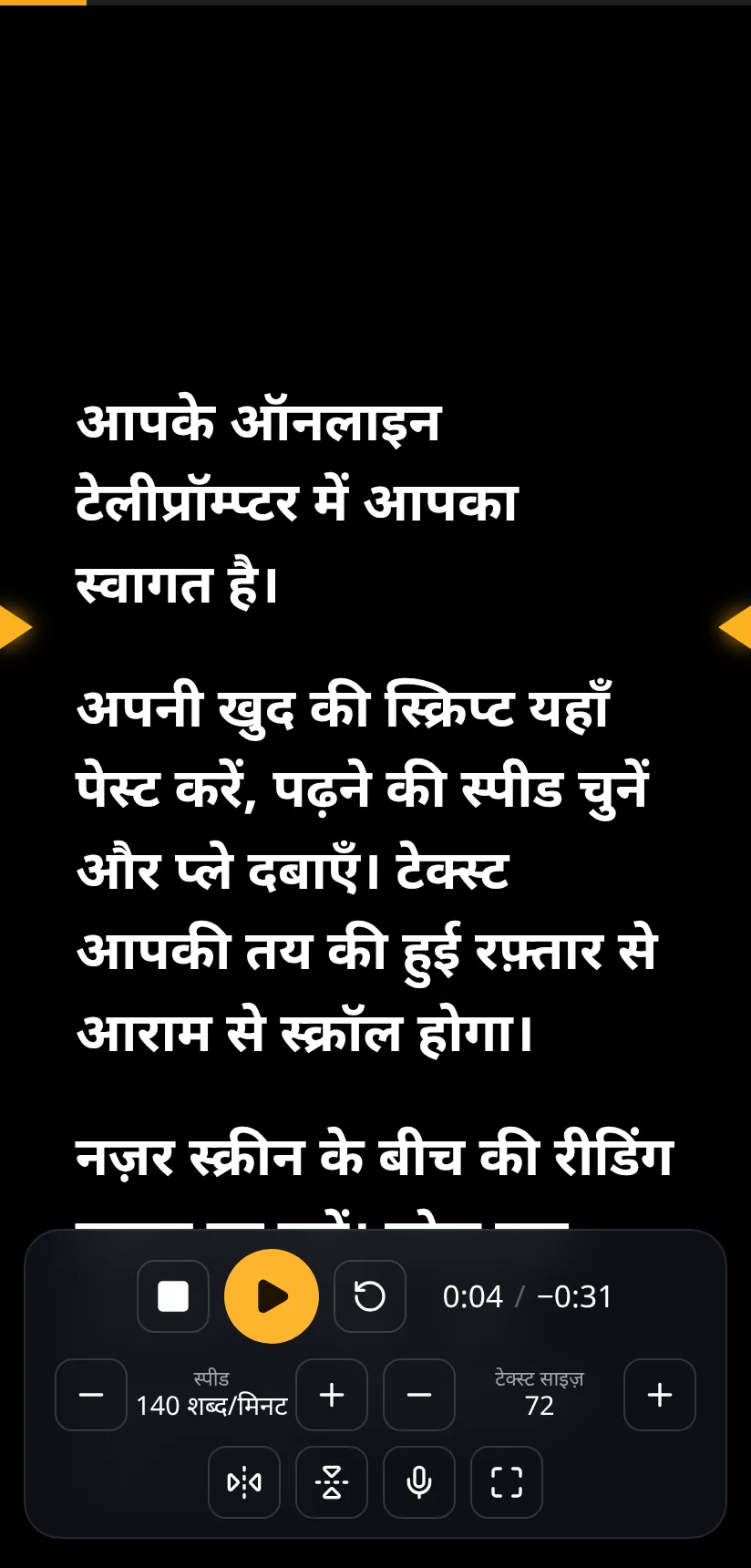
क्या iPhone और Android के लिए कोई फ्री टेलीप्रॉम्प्टर ऐप है?
हाँ। LumiPrompter एक वेब ऐप है: इसे Safari या Chrome में खोलें और होम स्क्रीन पर जोड़ लें, जहाँ यह अपने आइकन और फुल स्क्रीन विंडो के साथ इंस्टॉल किए गए ऐप की तरह चलता है। ऐप स्टोर से कुछ डाउनलोड नहीं करना, हाथ से अपडेट भी नहीं करना।
कई नेटिव टेलीप्रॉम्प्टर ऐप डाउनलोड करने में फ्री होते हैं, पर अकाउंट माँगते हैं, वीडियो पर वॉटरमार्क लगाते हैं या फ़ीचर सब्सक्रिप्शन के पीछे रखते हैं। यहाँ ऐसा कुछ नहीं: सारे फ़ीचर फ्री हैं और कंप्यूटर पर भी यही ऐप चलता है (देखें PC और Mac के लिए टेलीप्रॉम्प्टर)।
- न अकाउंट, न लॉगिन: खोलें और स्क्रिप्ट पेस्ट करें।
- न सब्सक्रिप्शन, न इन-ऐप खरीदारी, न विज्ञापन।
- ऑडियो या वीडियो रिकॉर्डिंग पर कोई वॉटरमार्क नहीं।
- फ़ोन, टैबलेट और कंप्यूटर के लिए एक ही ऐप।
फ़ोन या टैबलेट पर टेलीप्रॉम्प्टर कैसे इंस्टॉल करें?
इंस्टॉल करना ज़रूरी नहीं, प्रॉम्प्टर सामान्य टैब में भी चलता है। होम स्क्रीन वाला ऐप एड्रेस बार के बिना खुलता है, जिससे टेक्स्ट को ज़्यादा जगह मिलती है, ख़ासकर iPhone पर।
- इंटरनेट चालू रखते हुए www.lumiprompter.com खोलें: iPhone या iPad पर Safari में, Android पर Chrome में।
- iPhone या iPad: शेयर बटन टैप करें (तीर वाला चौकोर; नए iOS में यह ••• मेन्यू में हो सकता है)।
- शेयर शीट में नीचे स्क्रॉल करें, Add to Home Screen (होम स्क्रीन में जोड़ें) टैप करें, फिर Add।
- Android: Chrome में ⋮ मेन्यू टैप करें, फिर Install app (कुछ फ़ोन पर: Add to home screen, फिर Install)।
- नए आइकन से LumiPrompter खोलें: यह किसी भी दूसरे ऐप की तरह फुल स्क्रीन में शुरू होता है।
- ऑनलाइन रहते हुए स्क्रिप्ट पेस्ट करें और एक बार प्ले दबाएँ, ताकि प्रॉम्प्टर की ज़रूरत की हर चीज़ ऑफ़लाइन इस्तेमाल के लिए सेव हो जाए।
iPhone और iPad पर होम स्क्रीन ऐप का स्टोरेज Safari से अलग होता है। Safari में लिखी स्क्रिप्ट इंस्टॉल किए गए ऐप में नहीं दिखेगी: उसे वहाँ दोबारा पेस्ट करें।
क्या टेलीप्रॉम्प्टर ऐप ऑफ़लाइन चलता है?
हाँ। एक service worker ऐप का पेज और उसकी फ़ाइलें डिवाइस पर सेव रखता है: ऑनलाइन होने पर पेज नेटवर्क से ताज़ा लोड होते हैं, ऑफ़लाइन होने पर इसी कॉपी से। स्टूडियो या ट्रेन में एयरप्लेन मोड से प्रॉम्प्टर नहीं रुकता।
आपकी स्क्रिप्ट और सेटिंग्स (स्पीड, साइज़, मिरर, रंग…) डिवाइस पर ब्राउज़र के लोकल स्टोरेज में सेव होती हैं, और रिकॉर्डिंग उसके डेटाबेस में। कुछ भी अपलोड नहीं होता और कोई क्लाउड कॉपी नहीं है, इसलिए ज़रूरी स्क्रिप्ट का बैकअप रखें और जो रिकॉर्डिंग रखनी हैं उन्हें डाउनलोड कर लें।
- ऑफ़लाइन: एडिटिंग, स्क्रॉलिंग, स्पीड और साइज़, मिरर और फ्लिप, काउंटडाउन, ऑडियो और वीडियो रिकॉर्डिंग, सेव की गई रिकॉर्डिंग।
- पहले एक बार ऑनलाइन ज़रूरी:
.docx,.odtया सबटाइटल फ़ाइल खोलना, क्योंकि कन्वर्टर पहली बार इम्पोर्ट करने पर लोड होता है। - इंटरनेट लग सकता है: वॉइस फॉलो। Android पर Chrome आवाज़ को Google की रिकग्निशन सर्विस पर भेजता है, इसलिए इंटरनेट चाहिए। Safari Apple की स्पीच रिकग्निशन इस्तेमाल करता है, जो कुछ भाषाओं और सेटिंग्स में डिवाइस पर ही चलती है; ऑफ़लाइन इस पर भरोसा न करें।
iPhone, iPad और Android पर कौन-से फ़ीचर चलते हैं?
प्रॉम्प्टर हर जगह एक जैसा है। कुछ फ़ीचर ब्राउज़र पर निर्भर हैं: फ़्लोटिंग विंडो और दूसरी स्क्रीन कंप्यूटर के लिए बने हैं, और iPhone के Safari में वेब पेज के लिए फुल स्क्रीन बटन नहीं होता, इसलिए वहाँ ऐप इंस्टॉल करना और भी काम का है।
| फ़ीचर | iPhone (Safari) | iPad (Safari) | Android (Chrome) | कंप्यूटर (Chrome, Edge) |
|---|---|---|---|---|
| वॉइस फॉलो | हाँ | हाँ | हाँ | हाँ (Firefox में नहीं) |
| ऑडियो और वीडियो रिकॉर्डिंग | हाँ, फ्रंट कैमरा | हाँ, फ्रंट कैमरा | हाँ, फ्रंट कैमरा | हाँ, वेबकैम |
| फुल स्क्रीन बटन | नहीं (ऐप इंस्टॉल करें) | हाँ | हाँ | हाँ |
| फ़्लोटिंग विंडो | नहीं | नहीं | नहीं | हाँ |
| दूसरी स्क्रीन | नहीं | नहीं | नहीं | हाँ |
| ऑफ़लाइन | हाँ | हाँ | हाँ | हाँ |
| स्क्रीन ऑन रहती है | हाँ (iOS 16.4+) | हाँ (iPadOS 16.4+) | हाँ | हाँ |
| ऐप की तरह इंस्टॉल | Add to Home Screen | Add to Home Screen | Install app | एड्रेस बार में इंस्टॉल आइकन |
छोटी स्क्रीन पर टेक्स्ट साइज़ कितना रखें?
टेक्स्ट साइज़ स्क्रीन की चौड़ाई के हिसाब से बदलता है, इसलिए एक ही सेटिंग फ़ोन पर लैपटॉप से छोटी दिखती है। लगभग 390 px चौड़े फ़ोन को सीधा पकड़ने पर डिफ़ॉल्ट साइज़ 64 से अक्षर लगभग 25 px के बनते हैं; फ़ोन आड़ा करने पर (लगभग 844 px) वही सेटिंग लगभग 54 px देती है। टेक्स्ट कभी 16 px से छोटा नहीं होता।
एडिटर में टेक्स्ट साइज़ स्लाइडर (20 से 160) या पढ़ते समय कंट्रोल बार के − और + बटन इस्तेमाल करें (हर टैप पर 4)। फ़ोन पर मार्जिन 0–5 % कर दें ताकि एक लाइन में ज़्यादा शब्द आएँ। फ़ॉन्ट साइज़ और लेआउट गाइड में पढ़ने की दूरी के हिसाब से साइज़ दिए गए हैं।
हाथ भर की दूरी या उससे दूर से पढ़ना हो तो फ़ोन को आड़ा (landscape) रखें: टेक्स्ट लगभग दोगुना बड़ा हो जाता है और हर लाइन में फिर भी कुछ शब्द आते हैं।
क्या कैमरा टेलीप्रॉम्प्टर रिग में फ़ोन या टैबलेट लगा सकते हैं?
हाँ। बीम-स्प्लिटर रिग में स्क्रीन तिरछे काँच के नीचे रहती है, इसलिए टेक्स्ट उल्टा दिखाना पड़ता है: कंट्रोल बार में मिरर टैप करें, और अगर रिग टेक्स्ट को उल्टा-पुल्टा दिखाए तो फ्लिप भी। रिग और सेटअप के लिए कैमरा टेलीप्रॉम्प्टर और मिरर मोड गाइड देखें।
रिग के लिए टैबलेट बेहतर है: iPad या 10–11 इंच का Android टैबलेट कैमरे की दूरी से फ़ोन से बड़ा टेक्स्ट दिखाता है। फ़ोन छोटे रिग के लिए ठीक है, जो स्मार्टफ़ोन या कॉम्पैक्ट कैमरे के लिए होते हैं और एक मीटर से कम दूरी से पढ़े जाते हैं।
डिवाइस रिग में लगने के बाद स्क्रीन तक हाथ नहीं पहुँचता। Bluetooth कीबोर्ड, प्रेज़ेंटेशन क्लिकर या फ़ुट पेडल जोड़ें: Space से प्ले और पॉज़, ऐरो कीज़ से स्पीड और स्क्रॉल। देखें टेलीप्रॉम्प्टर का रिमोट कंट्रोल।
क्या पढ़ते हुए फ़ोन के कैमरे से वीडियो रिकॉर्ड कर सकते हैं?
हाँ। एडिटर में रिकॉर्ड करें को वीडियो पर रखें और प्ले दबाएँ: फ्रंट कैमरा आपको रिकॉर्ड करता है और स्क्रिप्ट कैमरे की तस्वीर के ऊपर चलती है (काले बैकग्राउंड के लिए कैमरा बैकग्राउंड बंद करें)। सिर्फ़ ऑडियो रिकॉर्डिंग भी इसी तरह होती है।
रिकॉर्डिंग फ़ोन पर ही सेव होती हैं, रिकॉर्डिंग सूची में डाउनलोड करें और डिलीट बटन के साथ, बिना वॉटरमार्क। iPhone पर डाउनलोड Files ऐप में जाते हैं। फ़ॉर्मैट और क्वालिटी की जानकारी रिकॉर्डिंग वाला टेलीप्रॉम्प्टर में है।
फ़ोन या टैबलेट पर प्रॉम्प्टिंग के टिप्स
टेक्स्ट चलते समय कंट्रोल बार 2.5 सेकंड बाद छिप जाता है। उसे वापस लाने के लिए टेक्स्ट पर हल्का स्वाइप करें; ड्रैग करने से स्क्रिप्ट आगे-पीछे भी होती है।
- Do Not Disturb या फ़ोकस मोड चालू करें, ताकि कॉल और नोटिफ़िकेशन टेक्स्ट को न ढकें और रिकॉर्डिंग न टूटे।
- प्रॉम्प्टर चलते समय स्क्रीन ऑन रहती है (Screen Wake Lock)। फिर भी डिम हो तो बैटरी सेवर देखें, iOS अपडेट करें या सेशन के लिए Auto-Lock को Never पर रखें।
- फ़ोन को आँखों की ऊँचाई पर, कैमरा लेंस के पास स्टैंड पर रखें, ताकि नज़र नीचे न जाए।
- वॉइस फॉलो या रिकॉर्डिंग चालू करने से पहले माइक या कैमरा इस्तेमाल करने वाले दूसरे ऐप बंद करें।
- डिवाइस चार्ज रखें: तेज़ ब्राइटनेस और वीडियो रिकॉर्डिंग से बैटरी जल्दी ख़त्म होती है।
क्या चाहिए: स्टैंड या ट्राइपॉड
हाथ में पकड़ा फ़ोन या टैबलेट हर शब्द के साथ हिलता है, जिससे टेक्स्ट पढ़ना और वीडियो देखना, दोनों मुश्किल हो जाते हैं। स्टैंड स्क्रीन को आँखों की ऊँचाई पर स्थिर रखता है, और जब वही डिवाइस आपको शूट भी करे, तो ट्राइपॉड लेंस को आपकी आँखों की सीध में ले आता है। देख लें कि होल्डर में सबसे चौड़ा कितना डिवाइस आता है, खासकर टैबलेट के लिए, और कि वह पोर्ट्रेट और लैंडस्केप दोनों में घूमता है।
- रिमोट वाला फ़ोन ट्राइपॉडआँखों की ऊँचाई तक खुलता है और फ़ोन को सीधा या आड़ा, दोनों तरह पकड़ता है; कई के साथ रिकॉर्डिंग शुरू करने के लिए एक छोटा Bluetooth शटर आता है।
- टेबल टैबलेट स्टैंडडेस्क पर पढ़ते समय टैबलेट को कैमरे के बगल में या उसके नीचे स्थिर रखता है। भारी बेस और एडजस्ट होने वाला एंगल देखें।
- टैबलेट के लिए ट्राइपॉड माउंटस्टैंडर्ड ट्राइपॉड स्क्रू वाला क्लैम्प, ताकि टैबलेट कैमरे के ठीक बगल में ट्राइपॉड पर या रिग के अंदर लग सके।
अक्सर पूछे जाने वाले सवाल
- क्या iPhone के लिए कोई फ्री टेलीप्रॉम्प्टर ऐप है?
- हाँ। LumiPrompter iPhone पर फ्री है: इसे Safari में खोलें और होम स्क्रीन पर जोड़ें। न अकाउंट, न सब्सक्रिप्शन, न वॉटरमार्क।
- क्या Android के लिए बिना वॉटरमार्क वाला फ्री टेलीप्रॉम्प्टर ऐप है?
- हाँ। LumiPrompter Android पर Chrome में चलता है, Install app से इंस्टॉल होता है और ऑडियो-वीडियो बिना किसी वॉटरमार्क के रिकॉर्ड करता है।
- क्या टेलीप्रॉम्प्टर ऐप बिना इंटरनेट के चलता है?
- हाँ, एक बार ऑनलाइन खोलने के बाद। ऐप और आपकी स्क्रिप्ट डिवाइस पर सेव रहते हैं। ब्राउज़र के हिसाब से वॉइस फॉलो को इंटरनेट की ज़रूरत पड़ सकती है।
- क्या iPad को टेलीप्रॉम्प्टर की तरह इस्तेमाल कर सकते हैं?
- हाँ। Safari में LumiPrompter खोलें, स्क्रिप्ट पेस्ट करें और प्ले दबाएँ। अगर iPad कैमरा रिग के काँच के नीचे है तो मिरर चालू करें।
- क्या फ़ोन पर वॉइस फॉलो काम करता है?
- हाँ, iPhone और iPad पर Safari में और Android पर Chrome में। पूछे जाने पर माइक्रोफ़ोन की अनुमति दें। Firefox में यह सपोर्ट नहीं है।
- क्या मेरी स्क्रिप्ट कहीं अपलोड होती है?
- नहीं। स्क्रिप्ट और सेटिंग्स आपके डिवाइस पर ब्राउज़र स्टोरेज में सेव होती हैं, और रिकॉर्डिंग तभी बाहर जाती हैं जब आप उन्हें डाउनलोड करके शेयर करें।