
Funzionalità
Teleprompter gratis su smartphone e tablet, anche offline
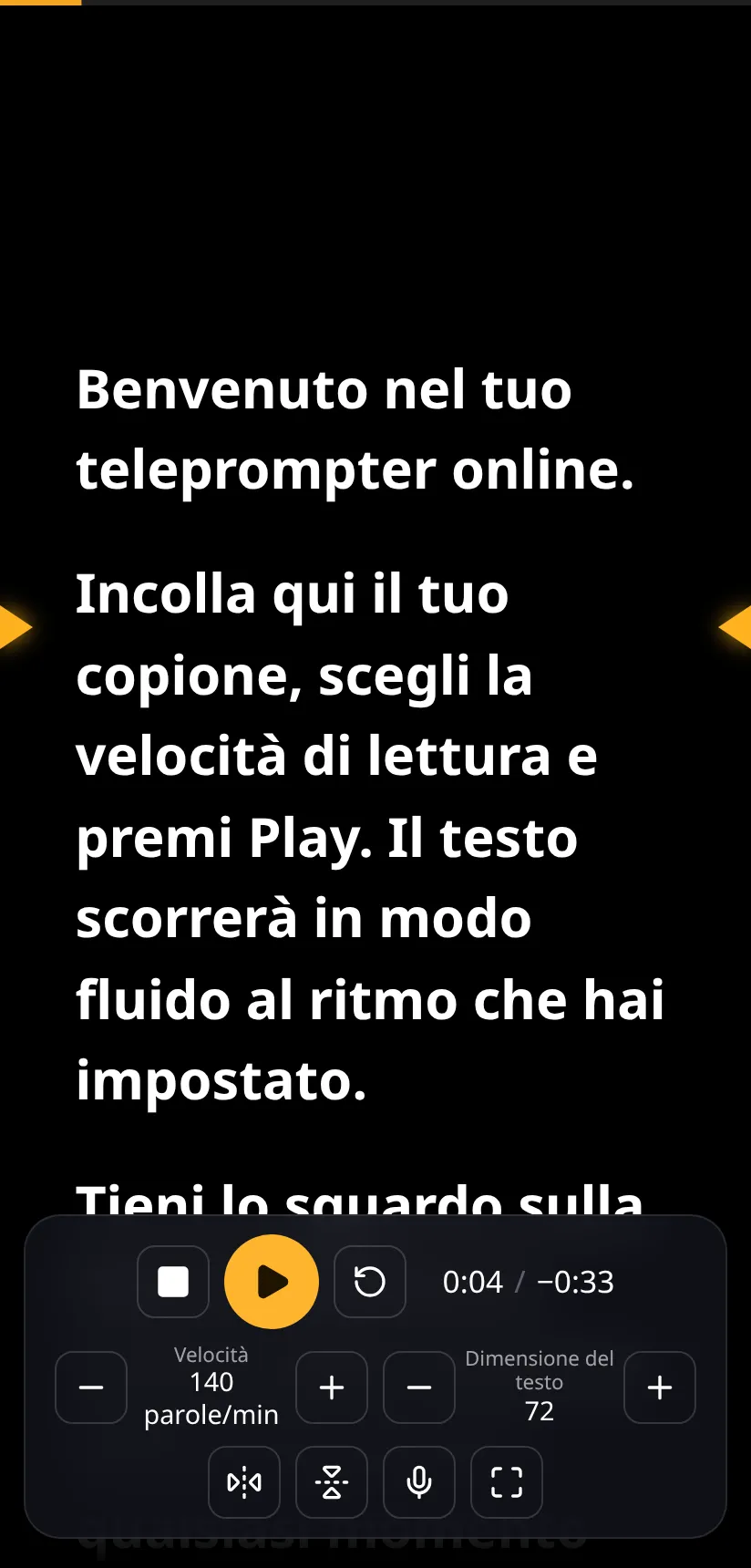
LumiPrompter è un’app teleprompter gratuita per iPhone, iPad e Android che funziona nel browser e si installa nella schermata Home con pochi tocchi, senza store, account, abbonamento o filigrana. Una volta installata funziona anche senza connessione, e copione e impostazioni restano sul dispositivo. Scorrimento a voce, modalità specchio e registrazione con la fotocamera frontale funzionano anche su mobile.
Ultimo aggiornamento:
Esiste un’app teleprompter gratis per iPhone e Android?
Sì. LumiPrompter è una web app: la apri in Safari o Chrome e puoi aggiungerla alla schermata Home, dove si comporta come un’app installata, con la sua icona e una finestra a schermo intero. Niente da scaricare da uno store, niente da aggiornare a mano.
Molte app teleprompter native sono gratis da scaricare, ma chiedono un account, mettono la filigrana sui video o tengono alcune funzioni dietro un abbonamento. Qui no: tutte le funzioni sono gratuite e l’app funziona allo stesso modo sul computer (vedi il teleprompter per PC e Mac).
- Nessun account e nessun login: apri e incolla il copione.
- Nessun abbonamento, nessun acquisto in-app, nessuna pubblicità.
- Nessuna filigrana sulle registrazioni audio o video.
- Un’unica app per smartphone, tablet e computer.
Come installo il teleprompter su smartphone o tablet?
L’installazione è facoltativa: il teleprompter funziona anche in una normale scheda. L’app della schermata Home si apre senza barra degli indirizzi, lasciando più spazio al testo, soprattutto su iPhone.
- Apri www.lumiprompter.com con la connessione attiva: in Safari su iPhone o iPad, in Chrome su Android.
- iPhone o iPad: tocca il pulsante Condividi (il quadrato con la freccia; nelle versioni recenti di iOS può trovarsi nel menu •••).
- Scorri il menu di condivisione, tocca Aggiungi alla schermata Home, poi Aggiungi.
- Android: in Chrome, tocca il menu ⋮, poi Installa app (su alcuni telefoni: Aggiungi a schermata Home, poi Installa).
- Apri LumiPrompter dalla nuova icona: parte a schermo intero, come qualsiasi altra app.
- Incolla il copione e premi Play una volta mentre sei ancora online, così tutto ciò che serve al teleprompter viene salvato per l’uso offline.
Su iPhone e iPad l’app della schermata Home ha uno spazio di archiviazione proprio, separato da Safari. Un copione scritto in Safari non comparirà nell’app installata: incollalo di nuovo lì.
Il teleprompter funziona offline?
Sì. Un service worker salva la pagina dell’app e i suoi file sul dispositivo: le pagine si caricano dalla rete quando sei online e da quella copia quando non lo sei. La modalità aereo in studio o in treno non ferma il teleprompter.
Copione e impostazioni (velocità, dimensione, specchio, colore…) vengono salvati nell’archivio locale del browser, sul dispositivo, e le registrazioni nel suo database. Non viene caricato nulla e non c’è una copia nel cloud: tieni un backup dei copioni importanti e scarica le registrazioni da conservare.
- Offline: modifica, scorrimento, velocità e dimensione, specchio e capovolgimento, conto alla rovescia, registrazione audio e video, registrazioni salvate.
- Serve un primo uso online: aprire un file
.docx,.odto di sottotitoli, perché il convertitore si carica alla prima importazione. - Può servire la connessione: lo scorrimento a voce. Chrome su Android invia la voce al servizio di riconoscimento di Google, quindi serve internet. Safari usa il riconoscimento vocale di Apple, che funziona sul dispositivo con alcune lingue e impostazioni; non contarci offline.
Quali funzioni ci sono su iPhone, iPad e Android?
Il teleprompter è lo stesso ovunque. Alcune funzioni dipendono da ciò che il browser consente: la finestra mobile e il secondo schermo sono pensati per i computer, e Safari su iPhone non ha un pulsante schermo intero per le pagine web, un motivo in più per installare l’app.
| Funzione | iPhone (Safari) | iPad (Safari) | Android (Chrome) | Computer (Chrome, Edge) |
|---|---|---|---|---|
| Scorrimento a voce | Sì | Sì | Sì | Sì (non Firefox) |
| Registrazione audio e video | Sì, fotocamera frontale | Sì, fotocamera frontale | Sì, fotocamera frontale | Sì, webcam |
| Pulsante Schermo intero | No (installa l’app) | Sì | Sì | Sì |
| Finestra mobile | No | No | No | Sì |
| Secondo schermo | No | No | No | Sì |
| Offline | Sì | Sì | Sì | Sì |
| Schermo sempre acceso | Sì (iOS 16.4+) | Sì (iPadOS 16.4+) | Sì | Sì |
| Installazione come app | Aggiungi alla schermata Home | Aggiungi alla schermata Home | Installa app | Icona di installazione nella barra degli indirizzi |
Che dimensione del testo usare su uno schermo piccolo?
La dimensione del testo segue la larghezza dello schermo, quindi la stessa impostazione appare più piccola su un telefono che su un portatile. Su uno smartphone largo circa 390 px in verticale, la dimensione predefinita 64 dà lettere di circa 25 px; in orizzontale (circa 844 px) la stessa impostazione dà circa 54 px. Il testo non scende mai sotto i 16 px.
Usa il cursore Dimensione del testo (da 20 a 160) nell’editor, oppure i pulsanti − e + nella barra di controllo durante la lettura (4 punti per tocco). Sul telefono riduci i Margini allo 0–5 % per avere più parole per riga. La guida a dimensione del carattere e layout indica le dimensioni in base alla distanza di lettura.
Tieni il telefono in orizzontale per leggere a braccio teso o più lontano: il testo è circa il doppio più grande e ogni riga contiene ancora qualche parola.
Posso usare smartphone o tablet in un teleprompter per videocamera?
Sì. In un teleprompter a vetro semiriflettente lo schermo sta sotto un vetro inclinato, quindi il testo va invertito: tocca Specchio nella barra di controllo, e anche Capovolgi se il tuo sistema lo riflette sottosopra. La guida al teleprompter per videocamera e modalità specchio spiega il montaggio.
Il tablet è lo schermo migliore per un teleprompter: un iPad o un tablet Android da 10–11 pollici mostra testo più grande alla distanza della videocamera rispetto a uno smartphone. Il telefono va bene per piccoli teleprompter per smartphone o fotocamere compatte, letti a meno di un metro.
Con il dispositivo dentro il teleprompter non arrivi allo schermo. Abbina una tastiera Bluetooth, un telecomando per presentazioni o una pedaliera: Spazio avvia e mette in pausa, le frecce cambiano velocità e fanno scorrere il testo. Vedi il telecomando per teleprompter.
Posso registrare video con la fotocamera del telefono mentre leggo?
Sì. Nell’editor imposta Registra su Video, poi premi Play: la fotocamera frontale ti riprende mentre il copione scorre sopra l’immagine (disattiva Sfondo con fotocamera per uno sfondo nero). La registrazione solo audio funziona allo stesso modo.
Le registrazioni restano sul telefono, elencate in Registrazioni con i pulsanti Scarica ed Elimina, senza filigrana. Su iPhone i download finiscono nell’app File. Formati e qualità sono spiegati in teleprompter con registrazione.
Consigli per usare il teleprompter su smartphone o tablet
Mentre il testo scorre, la barra di controllo si nasconde dopo 2,5 secondi. Fai scorrere leggermente il dito sul testo per farla riapparire; trascinando ti sposti anche nel copione.
- Attiva Non disturbare o una modalità Full immersion, così chiamate e notifiche non coprono il testo e non interrompono la registrazione.
- Lo schermo resta acceso mentre il teleprompter è in funzione (Screen Wake Lock). Se si oscura lo stesso, controlla il risparmio energetico, aggiorna iOS o imposta il blocco automatico su Mai per la sessione.
- Metti il telefono su un supporto all’altezza degli occhi, vicino all’obiettivo, così lo sguardo non scende.
- Chiudi le altre app che usano microfono o fotocamera prima di attivare lo scorrimento a voce o la registrazione.
- Carica il dispositivo: schermo luminoso e registrazione video scaricano in fretta la batteria.
Cosa ti serve: un supporto o un treppiede
Uno smartphone o un tablet tenuto in mano si muove a ogni parola: il testo diventa più difficile da leggere e il video più faticoso da guardare. Un supporto tiene lo schermo fermo all’altezza degli occhi e, quando lo stesso dispositivo ti riprende, un treppiede porta l’obiettivo dove c’è il tuo sguardo. Controlla la larghezza massima che il supporto accetta, soprattutto per i tablet, e che ruoti tra verticale e orizzontale.
- Treppiede per smartphone con telecomandoSi allunga fino all’altezza degli occhi e tiene lo smartphone in verticale o in orizzontale; molti includono un piccolo telecomando Bluetooth per avviare la registrazione.
- Supporto da scrivania per tabletTiene il tablet ben fermo accanto o sotto la videocamera quando leggi alla scrivania. Cerca una base pesante e un’inclinazione regolabile.
- Attacco per treppiede per tabletUn morsetto con la vite standard da treppiede, per mettere il tablet su un treppiede proprio accanto alla videocamera o dentro un teleprompter.
Domande frequenti
- Esiste un’app teleprompter gratis per iPhone?
- Sì. LumiPrompter è gratis su iPhone: aprilo in Safari e aggiungilo alla schermata Home. Senza account, senza abbonamento, senza filigrana.
- C’è un teleprompter gratis per Android senza filigrana?
- Sì. LumiPrompter funziona in Chrome su Android, si installa con Installa app e registra audio e video senza alcuna filigrana.
- L’app teleprompter funziona offline?
- Sì, dopo averla aperta una volta online. L’app e il copione sono salvati sul dispositivo. Lo scorrimento a voce può ancora richiedere la connessione, a seconda del browser.
- Posso usare l’iPad come teleprompter?
- Sì. Apri LumiPrompter in Safari, incolla il copione e premi Play. Attiva Specchio se l’iPad si trova sotto il vetro di un teleprompter per videocamera.
- Lo scorrimento a voce funziona sul telefono?
- Sì, in Safari su iPhone e iPad e in Chrome su Android. Consenti l’accesso al microfono quando richiesto. Firefox non lo supporta.
- Il mio copione viene caricato da qualche parte?
- No. Copione e impostazioni sono salvati nell’archivio del browser sul tuo dispositivo, e le registrazioni non ne escono a meno che tu non le scarichi e le condivida.