
Funzionalità
Teleprompter con registrazione: leggi il copione e riprenditi
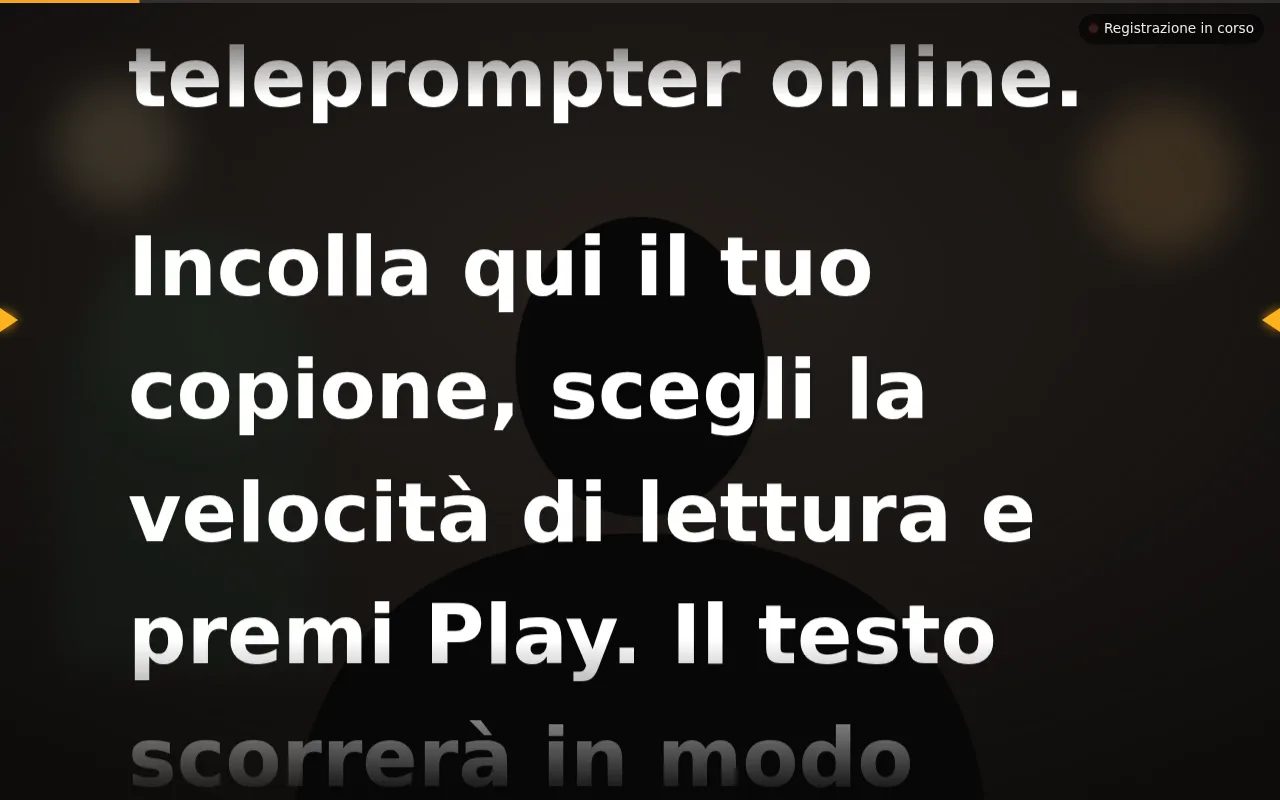
LumiPrompter è un teleprompter online gratuito che registra la webcam o il microfono mentre il copione scorre, poi ti fa scaricare la ripresa come file video o audio. Niente account, niente filigrana, e la registrazione viene creata e conservata nel browser, mai caricata online. Puoi anche vedere l’immagine della fotocamera dietro il testo per controllare l’inquadratura mentre leggi.
Ultimo aggiornamento:
Come registrarsi mentre si legge un copione?
LumiPrompter registra con la funzione MediaRecorder integrata nel browser, quindi non c’è niente da installare. La registrazione segue i comandi di riproduzione: parte quando il testo inizia a scorrere e finisce quando ti fermi.
- Incolla il copione nell’editor, oppure importa un file Word o di sottotitoli.
- Nelle impostazioni, imposta Registra su Video (o Audio). Con Video compare l’opzione Sfondo con fotocamera, attiva per impostazione predefinita.
- Premi Play. Si apre il teleprompter e il browser chiede l’accesso a fotocamera e microfono: consentilo.
- Premi di nuovo Play, o
Spazio. Dopo il conto alla rovescia di 3 secondi il testo scorre e compare il badge Registrazione in corso. - Premi Pausa (
Spazio) per mettere in pausa testo e registrazione insieme. Il tempo in pausa non finisce nel file. - Premi Stop o
Escquando hai finito. Torni all’editor e la ripresa compare in Registrazioni, pronta da riprodurre, scaricare o eliminare.
La registrazione continua dopo l’ultima riga, così puoi chiudere con calma prima di premere Stop. Ricomincia torna all’inizio senza interrompere la ripresa.
Audio o video: quale modalità di registrazione scegliere?
L’impostazione Registra ha tre posizioni. La scelta viene ricordata per la sessione successiva.
| Modalità | Cosa viene registrato | Tipo di file | Ideale per |
|---|---|---|---|
| Nessuna (predefinita) | Niente; fotocamera e microfono restano spenti | Nessun file | Lettura dal vivo, videochiamate, prove per un palco |
| Audio | Solo microfono, con cancellazione dell’eco e riduzione del rumore richieste | .m4a (audio MP4) o .webm | Voice-over, podcast, prove di audiolibro, esercizio di dizione |
| Video | Fotocamera frontale, fino a 1920×1080 se la webcam lo consente, più il microfono | .mp4 o .webm | Video YouTube, video curriculum, lezioni online, clip social |
Cosa mostra lo sfondo con fotocamera, e il file è specchiato?
In modalità Video, Sfondo con fotocamera mostra l’immagine live della webcam dietro il copione. Il cursore Luminosità della fotocamera regola quanto si vede, dal 15 % (immagine scura, il testo risalta al massimo) al 100 % (l’immagine completa e nitida). Parte dal 35 %, e un’ombra leggera sotto le lettere mantiene il testo leggibile; oltre il 70 % un avviso ricorda che un’immagine chiara può rendere la lettura più difficile. Disattivalo se ti distrae; il video viene registrato comunque.
L’anteprima dietro il testo non è specchiata: mostra esattamente ciò che conterrà il file scaricato, come ti vedrà il pubblico. Le impostazioni Specchio e Capovolgi cambiano solo il testo, per i teleprompter con vetro semiriflettente, mai l’immagine della fotocamera né la registrazione.
Il file contiene solo fotocamera e microfono. Il testo non viene impresso nel video, quindi nessuno vede il tuo copione.
Dove vengono salvate le registrazioni e resistono a un ricaricamento?
Ogni ripresa viene salvata nel database locale del browser (IndexedDB), sul dispositivo che hai usato. Resiste al ricaricamento della pagina, alla chiusura della scheda e all’uso offline, e non viene mai inviata a un server: LumiPrompter non ha alcuna funzione di caricamento.
L’elenco Registrazioni mostra ogni ripresa con data, durata e un lettore. Scarica salva un file con un nome come lumiprompter-2026-10-14T09-30-00.mp4. Elimina la cancella dal browser in modo definitivo.
- Le registrazioni sono legate a browser e dispositivo: una ripresa fatta in Chrome non compare in Safari né sul telefono.
- Cancellare i dati del sito, o chiudere una finestra in incognito, elimina le riprese salvate.
- I browser limitano lo spazio per sito e il video cresce in fretta: come ordine di grandezza, calcola decine di MB per minuto di video HD.
Considera l’elenco Registrazioni un’area di passaggio: scarica le riprese da tenere ed elimina le altre per liberare spazio.
Come ottenere una ripresa di qualità?
La registrazione nel browser usa webcam e microfono così come sono, quindi la stanza conta più di qualsiasi impostazione. Queste regole pratiche fanno la differenza maggiore.
- Luce: mettiti di fronte a una finestra o a una lampada; evita una finestra luminosa alle spalle, che ti trasforma in una sagoma.
- Inquadratura: alza il portatile in modo che l’obiettivo sia all’altezza degli occhi e lascia un po’ di spazio sopra la testa.
- Microfono: cuffie con microfono o un microfono USB battono quello integrato. Chiudi la finestra e silenzia le notifiche.
- Sguardo: attiva la modalità Sguardo in camera per avere la riga di lettura appena sotto la webcam e gli occhi vicini all’obiettivo.
- Distanza: un testo stretto e grande riduce il movimento degli occhi; vedi la guida alla dimensione del testo.
Fai prima una prova di 20 secondi e riascoltala in cuffia. Sistemare luce o audio adesso ti evita di rifare tutta la sessione.
Cosa fare con il file registrato?
Il download è un normale file video o audio. Taglia inizio e fine, aggiungi sottotitoli o immagini di copertura con qualsiasi editor: CapCut, DaVinci Resolve, iMovie, Clipchamp, Premiere Pro, o Audacity per l’audio. Poi caricalo dove pubblichi; per un canale, vedi la guida al teleprompter per YouTube.
Safari e le versioni recenti di Chrome ed Edge in genere producono MP4, accettato da tutti gli editor e le piattaforme. Firefox registra in WebM. YouTube accetta il WebM direttamente, ma alcuni editor, soprattutto su iPhone e Mac meno recenti, non lo aprono.
Per convertire un WebM, aprilo in uno strumento gratuito come HandBrake o VLC ed esporta in MP4, oppure usa FFmpeg da riga di comando:
ffmpeg -i ripresa.webm -c:v libx264 -c:a aac ripresa.mp4Come usare la registrazione per fare le prove?
Rivederti una volta insegna più che rileggere il copione dieci volte. Registra una ripresa completa e cerca tre cose: quando gli occhi lasciano l’obiettivo, quando acceleri e quando sembri leggere.
Quando premi Stop, il riepilogo Ultima sessione mostra anche il tuo ritmo reale e le pause. Usalo per regolare la velocità della ripresa successiva, o approfondisci con il test di velocità di lettura.
Tieni due o tre riprese e confrontale in Registrazioni: la durata accanto a ciascuna ti dice subito se hai accelerato per l’emozione. Per un discorso dal vivo vale la stessa routine con Registra su Audio; la guida per parlare in pubblico ha altri consigli per le prove.
Quali sono i limiti della registrazione nel browser?
La registrazione funziona nelle versioni attuali di Chrome, Edge, Safari e Firefox, su computer, Android, iPhone e iPad. Su telefono o tablet usa la fotocamera frontale, e i video lunghi riempiono presto la memoria: scarica e svuota spesso; vedi la guida per telefono e tablet.
- Una fotocamera e un microfono alla volta, quelli scelti nelle impostazioni del sito del browser.
- Niente montaggio, filtri o unione di riprese integrati: usa un editor video.
- Se l’accesso è stato negato, il teleprompter mostra un avviso; consenti fotocamera e microfono nelle impostazioni del sito (barra degli indirizzi) e riprova.
- Per registrare lo schermo o le slide, usa un registratore come OBS con la Finestra mobile sopra.
Cosa ti serve: un microfono
Quando registri mentre leggi, il suono è la prima cosa che si nota. Qualsiasi microfono esterno vicino alla bocca batte quello del portatile o della webcam, che capta anche la stanza e la tastiera. Scegli in base a dove registri: alla scrivania, un microfono USB; in piedi o in movimento, un microfono lavalier. Il browser lo elenca come qualsiasi altro microfono.
- Microfono USBSi collega direttamente al computer, senza driver. Un modello dinamico capta meno l’eco di una stanza spoglia rispetto a uno a condensatore.
- Microfono lavalier wirelessResta alla stessa distanza dalla bocca anche quando ti muovi. Controlla il connettore che serve al tuo dispositivo: USB-C, Lightning o jack da 3,5 mm.
- Filtro anti-popAttenua le “p” e le “b” esplosive che escono parlando molto vicino a un microfono da scrivania, con una spesa minima.
Domande frequenti
- Esiste un teleprompter gratis con registrazione video?
- Sì. LumiPrompter registra la webcam mentre il copione scorre, gratis, senza account e senza filigrana.
- LumiPrompter aggiunge una filigrana alle registrazioni?
- No. Il file scaricato è esattamente ciò che hanno catturato fotocamera e microfono, senza loghi né sovrimpressioni.
- Le mie registrazioni vengono caricate da qualche parte?
- No. Vengono create e salvate nel browser, sul tuo dispositivo, e mai inviate a un server. Solo tu puoi scaricarle o eliminarle.
- Perché la mia registrazione è in WebM?
- Il tuo browser non sa registrare in MP4, come succede con Firefox. YouTube accetta il WebM, e strumenti gratuiti come HandBrake o VLC lo convertono in MP4.
- Il copione si vede nel video registrato?
- No. Vengono registrati solo l’immagine della fotocamera e l’audio. Il testo e l’anteprima dello sfondo compaiono solo sul tuo schermo.
- Posso registrare solo la voce mentre leggo un copione?
- Sì. Imposta Registra su Audio: viene usato solo il microfono, con cancellazione dell’eco e riduzione del rumore richieste al browser.
- Le registrazioni spariscono quando chiudo la pagina?
- No. Restano nel browser finché non le elimini o cancelli i dati del sito. In incognito si perdono alla chiusura della finestra.