
機能
録画できるプロンプター:原稿を読みながら自分を撮影
LumiPrompter は、原稿がスクロールしている間に Webカメラやマイクを録画・録音し、そのテイクを動画または音声ファイルとしてダウンロードできる無料のオンラインプロンプターです。アカウント不要、透かしなしで、録画はブラウザの中で作られて保存され、アップロードされることはありません。カメラの映像を文字の後ろに表示して、読みながら構図を確認することもできます。
最終更新:
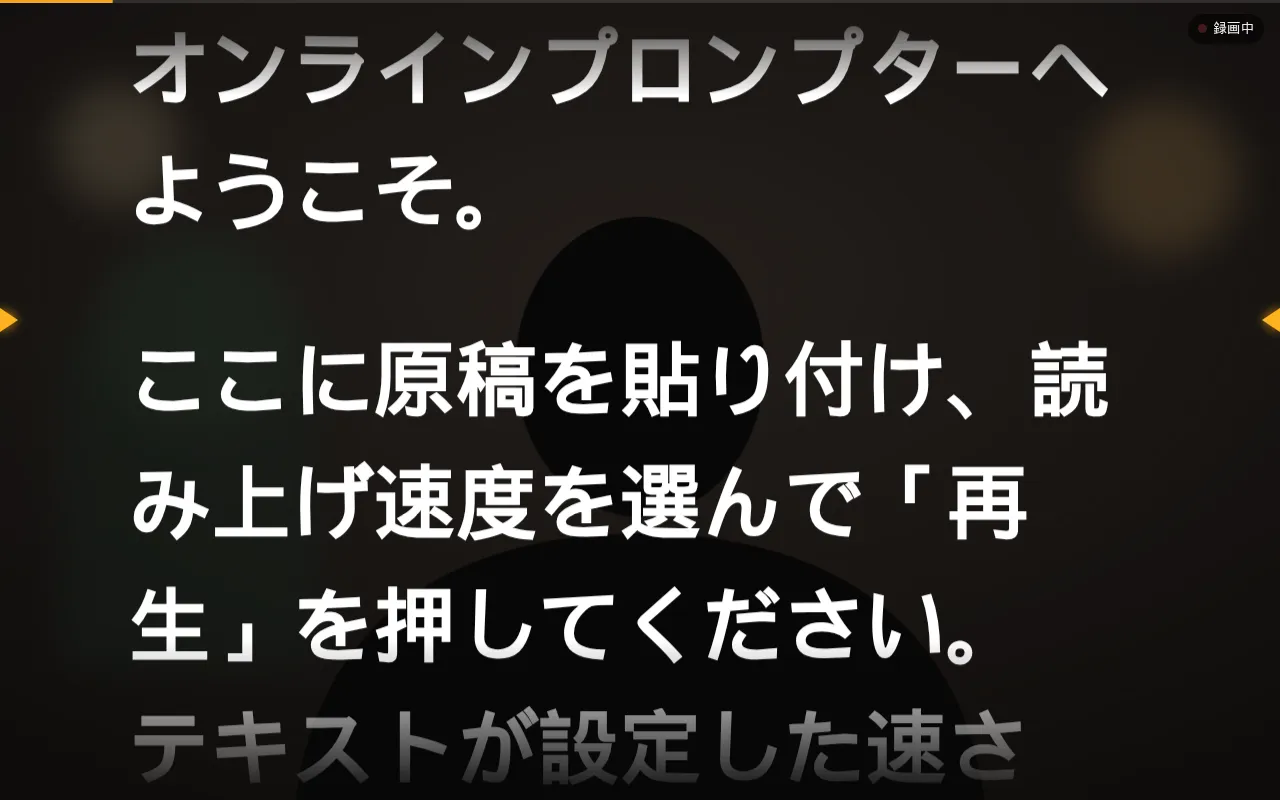
原稿を読みながら自分を録画するには?
LumiPrompter はブラウザに組み込まれた MediaRecorder 機能で録画するので、インストールは不要です。録画は再生ボタンと連動し、文字がスクロールし始めると開始し、停止すると終わります。
- エディタに原稿を貼り付けるか、Word や字幕ファイルを読み込みます。
- 設定で「録画・録音」を「動画」(または「音声」)にします。動画を選ぶと「カメラ背景」のスイッチが表示され、初期状態はオンです。
- 「再生」を押します。プロンプター画面が開き、ブラウザがカメラとマイクの許可を求めるので、許可します。
- もう一度「再生」か
Spaceを押します。3秒のカウントダウンの後、文字が流れ始め「録画中」が表示されます。 - 「一時停止」(
Space)を押すと、文字と録画が同時に止まります。止めていた時間はファイルに入りません。 - 終わったら「停止」か
Escを押します。エディタに戻り、テイクが「録画・録音一覧」に追加され、再生・ダウンロード・削除ができます。
最後の行が流れた後も録画は続くので、締めの言葉を言い終えてから停止できます。「最初から」は録画を止めずに原稿を先頭に戻します。
音声と動画、どちらの録画モードを選ぶ?
「録画・録音」の設定は3択です。選んだモードは次回も引き継がれます。
| モード | 記録されるもの | ファイル形式 | 向いている用途 |
|---|---|---|---|
| なし(初期設定) | 何も記録しない。カメラとマイクはオフのまま | ファイルなし | 生での読み上げ、オンライン会議、本番前の練習 |
| 音声 | マイクのみ。エコーキャンセルとノイズ抑制を要求 | .m4a(MP4音声)または .webm | ナレーション、ポッドキャスト、朗読の試し録り、話し方の練習 |
| 動画 | フロントカメラ(対応していれば最大1920×1080)とマイク | .mp4 または .webm | YouTube 動画、動画履歴書、オンライン講座、SNS用ショート動画 |
カメラ背景には何が映る?録画は左右反転される?
動画モードの「カメラ背景」は、Webカメラのライブ映像を原稿の後ろに表示します。「カメラの明るさ」スライダーで、15%(暗めで文字が最も目立つ)から100%(鮮明な映像そのまま)まで見え方を調整できます。初期値は35%で、文字の下の薄い影が読みやすさを保ちます。70%を超えると、明るい映像では文字が読みにくくなる場合があるという注意が表示されます。気になる場合はオフにしても、動画は録画されます。
文字の後ろのプレビューは左右反転していません。ダウンロードするファイルと同じ映像、つまり視聴者に見える向きのままです。「ミラー」と「上下反転」は文字だけを変える設定で、ハーフミラー式のプロンプター用です。カメラ映像や録画には影響しません。
ファイルに入るのはカメラとマイクだけです。流れる原稿は動画に焼き込まれないので、視聴者にカンペが見えることはありません。
録画はどこに保存される?再読み込みしても残る?
各テイクは、録画した端末のブラウザ内ローカルデータベース(IndexedDB)に保存されます。ページの再読み込みやタブを閉じた後、オフラインでも残り、サーバーに送られることはありません。LumiPrompter にはアップロード機能そのものがないからです。
「録画・録音一覧」には各テイクの日時、長さ、プレーヤーが表示されます。「ダウンロード」で lumiprompter-2026-10-14T09-30-00.mp4 のような名前のファイルを保存でき、「削除」でブラウザから完全に消えます。
- 録画はブラウザと端末ごとに別々です。Chrome で録ったものは Safari やスマホには表示されません。
- サイトデータを消去したり、シークレットウィンドウを閉じたりすると、保存したテイクも消えます。
- ブラウザはサイトごとに保存容量を制限しており、動画はすぐに大きくなります。目安として、HD動画1分あたり数十MBと考えてください。
「録画・録音一覧」は一時置き場と考えましょう。残したいテイクはダウンロードし、残りは削除して容量を空けます。
きれいに録画するコツは?
ブラウザ録画は Webカメラとマイクをそのまま使うので、設定よりも部屋の環境が重要です。次の基本だけで大きく変わります。
- 照明:窓や照明のほうを向いて座ります。明るい窓を背にすると顔が暗く影になります。
- 構図:ノートPCを台に載せてレンズを目の高さにし、頭の上に少し余白を残します。
- マイク:ヘッドセットや USB マイクは内蔵マイクより明らかに良い音です。窓を閉め、通知をオフにします。
- 目線:目線モードをオンにすると、読む位置がカメラのすぐ下になり、視線がレンズから離れません。
- 読む距離:文字幅を狭く大きくすると目の動きが減ります。文字サイズのガイドも参考にしてください。
まず20秒ほど試し録りして、イヤホンで確認しましょう。今のうちに光と音を直せば、撮り直しが減ります。
録画したファイルはどう使う?
ダウンロードしたファイルは普通の動画・音声ファイルです。CapCut、DaVinci Resolve、iMovie、Premiere Pro、音声なら Audacity など、好きな編集ソフトで前後をカットし、テロップや差し込み映像を加えられます。あとは公開先にアップロードするだけです。チャンネル運営ならYouTube 向けプロンプターのガイドもどうぞ。
Safari と最近の Chrome・Edge は多くの場合 MP4 で保存し、ほぼすべての編集ソフトとサービスで扱えます。Firefox は WebM で録画します。YouTube は WebM をそのまま受け付けますが、iPhone や古い Mac の編集ソフトでは開けないことがあります。
WebM を変換するには、HandBrake や VLC などの無料ツールで開いて MP4 に書き出すか、コマンドラインで FFmpeg を使います。
ffmpeg -i take.webm -c:v libx264 -c:a aac take.mp4録画を使って練習するには?
自分の映像を一度見るほうが、原稿を十回読むより多くを学べます。通しで1テイク録り、目線がレンズから外れる所、早口になる所、棒読みに聞こえる所の3点をチェックしましょう。
「停止」を押すと「前回のセッション」レポートに実際の話す速さと間も表示されます。それを次のテイクのスクロール速度に使うか、話す速さテストで詳しく確かめてください。
2〜3テイク残して「録画・録音一覧」で比べると、各テイクの長さから緊張で早口になっていないかがすぐ分かります。人前でのスピーチなら「音声」モードで同じ練習ができます。練習のコツはスピーチ用プロンプターのガイドにもあります。
ブラウザ録画の制限は?
録画は最新版の Chrome、Edge、Safari、Firefox で、パソコン、Android、iPhone、iPad に対応しています。スマホやタブレットではフロントカメラを使い、長い動画はすぐに容量を圧迫するので、こまめにダウンロードして削除しましょう。スマホ・タブレットのガイドも参考にしてください。
- 使えるカメラとマイクは同時に1台ずつ。ブラウザのサイト設定で選んだものです。
- 編集、フィルター、複数テイクの結合機能はありません。動画編集ソフトを使ってください。
- アクセスを拒否した場合はメッセージが表示されます。アドレスバーのサイト設定でカメラとマイクを許可して、もう一度お試しください。
- 画面やスライドを録画したいときは、OBS などの録画ソフトの上に「フローティングウィンドウ」を重ねて使います。
用意するもの:マイク
原稿を読みながら録画するとき、視聴者が最初に気づくのは音です。口元に近い外付けマイクなら、どれでもノートパソコンやWebカメラの内蔵マイクより良い音になります。内蔵マイクは部屋の反響やキーボードの音まで拾ってしまうからです。録る場所で選びましょう。机に向かうなら USB マイク、立ったり動いたりするならクリップ式のピンマイクです。ブラウザには他のマイクと同じように表示されます。
- USB マイクパソコンに直接挿すだけで、ドライバーは不要です。何もない部屋では、ダイナミック型のほうがコンデンサー型より反響を拾いにくくなります。
- ワイヤレスピンマイク動いても口元との距離が変わりません。使う機器に合う端子(USB-C、Lightning、3.5 mm)を確認しましょう。
- ポップガード卓上マイクの近くで話すと出やすい「パ」行や「バ」行の強い破裂音を、わずかな費用でやわらげます。
よくある質問
- 録画機能付きの無料プロンプターはありますか?
- あります。LumiPrompter は原稿のスクロール中に Webカメラを録画でき、無料・登録不要・透かしなしで使えます。
- LumiPrompter の録画に透かしは入りますか?
- 入りません。ダウンロードしたファイルはカメラとマイクが捉えたそのままで、ロゴや重ね表示はありません。
- 録画したデータはどこかにアップロードされますか?
- されません。録画はあなたの端末のブラウザ内で作成・保存され、サーバーには送られません。ダウンロードや削除ができるのはあなただけです。
- 録画ファイルが WebM になるのはなぜですか?
- お使いのブラウザが MP4 での録画に対応していないためで、Firefox がこれに当たります。YouTube は WebM に対応しており、HandBrake や VLC などの無料ツールで MP4 に変換できます。
- 録画した動画に原稿は映りますか?
- 映りません。記録されるのはカメラの映像と音声だけです。原稿とカメラ背景のプレビューは自分の画面にだけ表示されます。
- 原稿を読みながら声だけ録音できますか?
- できます。録画・録音を音声にするとマイクだけを使い、ブラウザにエコーキャンセルとノイズ抑制を要求します。
- ページを閉じると録画は消えますか?
- 消えません。削除するかサイトデータを消去するまでブラウザに残ります。シークレットウィンドウでは閉じた時点で消えます。