
機能
プロンプターのスクロール速度:文字/分で設定するか、原稿を目標時間に合わせる
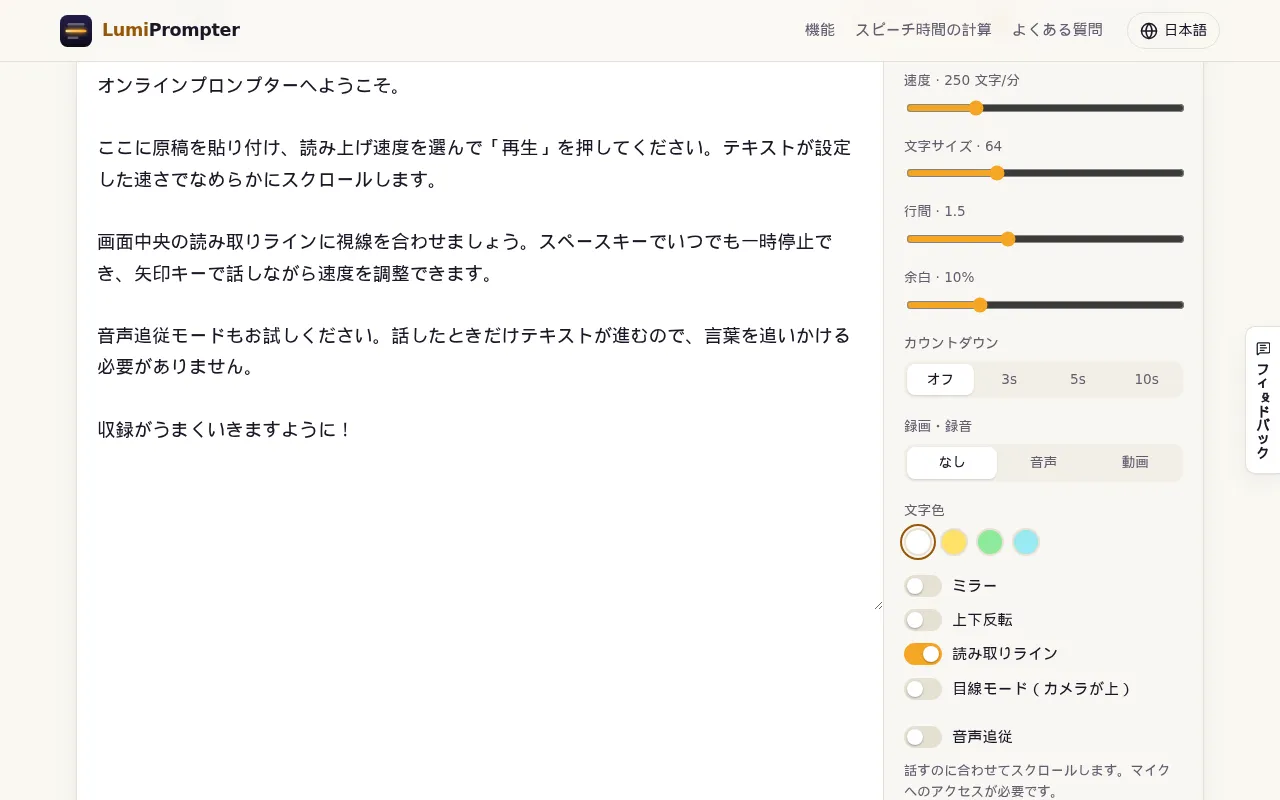
プロンプターは、あなたが自然に話す速さでスクロールさせるのが基本です。日本語の読み上げは1分あたり250〜350文字が目安で、300文字前後から始めるとよいでしょう。LumiPrompterでは速度を文字/分で設定するとすぐに原稿の長さがわかり、目標時間を入力すれば必要な速度を自動で計算します。読みながら矢印キーで微調整もできます。
最終更新:
プロンプターはどのくらいの速さで流すべき?
話す速さと同じで、それより速くしないことです。文字が先に行くと焦って言葉を飲み込み、遅れると待つことになって話し方が平板になります。日本語の読み上げは1分あたり250〜350文字が楽に読める範囲で、300文字前後なら落ち着いたプレゼンに合います。
LumiPrompterは速度を1〜10のような目安の段階ではなく、1分あたりの文字数で設定します。そのため文字サイズや行間、画面を変えても速度の意味は変わりません。300文字/分なら、ノートPCでもテレビでも毎分300文字が読み取りラインを通過します。
日本語と中国語の原稿はアプリが自動で判別し、文字/分(80〜800)で計測します。英語などほかの言語は語/分(40〜400、初期値140)です。
まず300文字/分にして最初の段落を声に出して読み、言葉がちょうど必要なタイミングで来るまで ↑ か ↓ を押します。それがその原稿に合った速度です。
ニュース、プレゼン、YouTubeはどの速度?
適切な速度は、何を読むか、誰が聞くかで変わります。下の表は目安で、基準ではありません。最初の設定として使い、自分の声に合わせて調整してください。数字や固有名詞、専門用語が多い原稿は、くだけた導入より遅めにします。
| 用途 | 英語(語/分) | 中国語(文字/分) | 日本語(文字/分) |
|---|---|---|---|
| 外国語での読み上げ、初心者 | 100–120 | 160–200 | 220–260 |
| スピーチ、式典、間を取る講演 | 110–130 | 180–220 | 250–280 |
| プレゼン、研修、eラーニング | 130–150 | 220–260 | 280–320 |
| 企業動画、カメラに向かって話す | 140–160 | 240–280 | 300–330 |
| YouTube、解説動画、ポッドキャスト | 150–170 | 260–300 | 320–350 |
| ニュース読み、尺の厳しいCM | 160–190 | 280–320 | 340–380 |
速度と時間はどう連動する?
予想時間は、読み上げる文字数を速度で割ったものです。900文字の原稿なら300文字/分で3:00、350文字/分で2:34。エディター上部に「900 文字 · 3:00」のように両方が表示され、入力に合わせて更新されます。
数えるのは実際に読む文字だけです。次のものは含まれません。
[笑顔]や((手を振る))などの演出指示(ラベルとして表示され、読みません)//で始まる行のメモ(エディターでのみ表示)- 区切り線
---と、**太字**・==ハイライト==などの書式記号 - 間:秒数付きの
[ポーズ 3秒]はスクロールを止めますが予想時間には加算されず、[ポーズ]は再開するまで待ちます
秒数付きのポーズが多い原稿は、予想より長くなります。ポーズの秒数は自分で足してください。使える記号は原稿フォーマットガイドにまとめています。
原稿をぴったり指定の時間に収めるには?
動画やスピーチ、CMの尺が決まっているときは、「時間に合わせる」で速度をプロンプターに計算させましょう。
- 原稿をエディターに貼り付けるか、ファイルから読み込みます。
- 上部を確認します。文字数と、現在の速度での予想時間が表示されています。
- 時間の部分(ヒントは「時間に合わせる」)をクリックし、目標時間を「分:秒」で入力します。例:
2:30。コロンのない数字は秒として扱われます。 Enterを押すか、ほかの場所をクリックします。「速度」スライダーが必要な速度に変わります。900文字を2:30なら360文字/分です。- その速度を上の表と比べます。楽に読める速さを大きく超えるなら、速く読むより原稿を削りましょう。
- 「再生」を押します。カウントダウンのあと文字が流れ、画面に経過時間と残り時間が表示されます。
速度は最低80、最高800文字/分なので、とても短い原稿を長い枠に引き延ばすことはできません。書く前に分量を決めたいときは、文字数・時間計算ツールで時間内に収まる文字数を確認できます。
読みながら速度を変えられる?
できます。↑ で速く、↓ で遅くなります。日本語と中国語は1回で20文字/分(英語などは10語/分)変わります。タッチ画面では画面上の「速度」ボタンで同じ操作ができ、キーはフローティングウィンドウやセカンドスクリーンでも使えます。
速度を変えても文字の位置はそのままで、残り時間だけが再計算されます。Space でいつでも一時停止と再開ができます。リモコンやフットペダルを使えば、手を使わずに止めたり戻ったりできます。詳しくはプロンプターのリモコン操作へ。
文字が流れ始める前のカウントダウンで、カメラを見て呼吸を整えられます。設定の「カウントダウン」でオフ、3s、5s、10sから選べ、初期値は3秒です。テイクの開始時とやり直し時に表示され、一時停止からの再開時には出ません。
固定速度と音声追従、どちらを使う?
固定速度は予測どおりに進みます。原稿は予想時間ちょうどに終わるので、CMや尺の決まった枠、BGMに合わせた読み、オペレーター付きの収録に向いています。その代わり文字についていくのは自分で、間を取るたびに遅れます。
音声追従では速度設定がスクロールを動かさなくなり、話すと文字が進み、黙ると待ちます。スピーチやプレゼン、間やアドリブの多いテイクに最適です。音声認識が必要で、Chrome、Edge、Safariで使えますが、Firefoxでは使えません。
自分の本当の読むペースを知るには?
音声追従をオンにして、原稿を一度最後まで読みます。読み上げ画面を出ると「前回のセッション」カードに、読んだ時間、文字/分での「あなたのペース」、間の回数が表示されます。一時停止していた時間はペースに含まれません。
原稿の30%以上を読み、ペースが現在の速度と5%以上違う場合は「自分のペースにする」ボタンが現れます。クリックすると「速度」スライダーが実際のペースに合い、次のテイクに使えます。詳しくは本当の話す速さを測るへ。
よくある質問
- プロンプターの速度はどのくらいがいい?
- 日本語なら1分あたり280〜320文字が読みやすく、300前後がよい初期値です。改まったスピーチや外国語では250前後まで下げ、YouTubeやポッドキャスト風なら350前後まで上げます。
- プロンプターは1分間に何文字流れる?
- 設定しだいです。LumiPrompterでは日本語と中国語の原稿は80〜800文字/分、英語などは40〜400語/分(初期値140語/分)です。
- 原稿をプロンプターでちょうど2分にするには?
- エディター上部の時間をクリックし、2:00と入力してEnterを押します。原稿がちょうど2分になる速度をLumiPrompterが設定します。速すぎて読めない場合は原稿を短くしてください。
- 文字サイズを変えるとスクロール速度は変わる?
- 変わりません。速度は1分あたりの文字数で決まるため、文字サイズや行間、余白を変えても動く距離が変わるだけで、原稿の長さは同じです。
- ポーズや演出指示は時間に含まれる?
- 含まれません。演出指示、メモ、区切り線は数えず、[ポーズ 3秒] のような秒数付きの間も予想時間には加算されません。多く使う場合は、その分を自分で足してください。
- 読みながらプロンプターを速くできる?
- できます。上矢印キーで速く、下矢印キーで遅くなり、日本語では1回20文字/分ずつ変わります。画面上の「速度」ボタンも使えます。文字の位置はずれません。