
機能
プロンプターの文字サイズとレイアウト:画面と距離に合う大きさの選び方
プロンプターに最適な文字サイズは、その距離で読める最小サイズのおよそ2倍で、1行10〜18文字に収まる大きさです。LumiPrompter なら、ノートPCで文字サイズ40〜56、スマホで56〜72、ハーフミラー越しのタブレットで64〜90が目安です。文字サイズ、行間、余白、文字色は読みながら変更でき、端末に保存され、原稿の尺は一切変わりません。
最終更新:
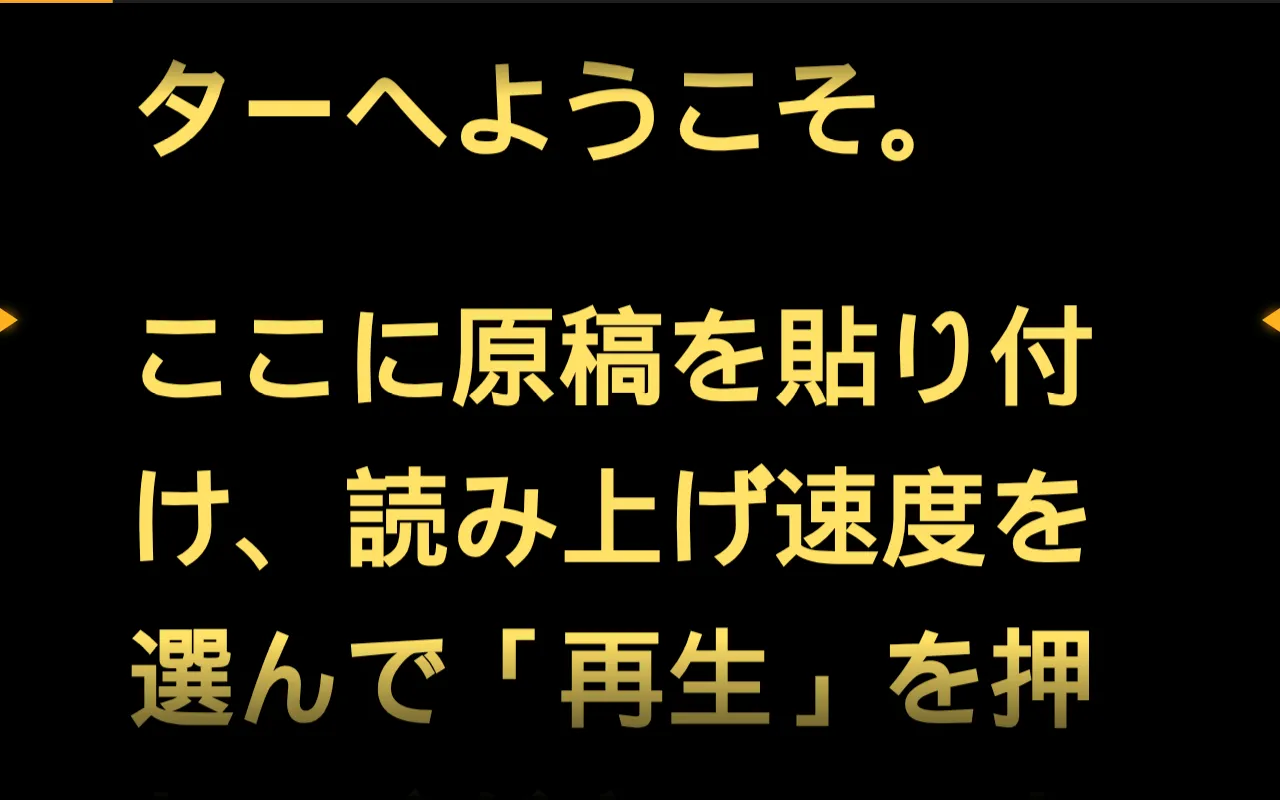
プロンプターの文字サイズはどれくらいがいい?
決まった数字はありません。画面までの距離と画面の幅で変わります。大事なのは2点。目を細めずに読める大きさであること、そして1行がひと目で読める短さで、カメラの前で目が左右に動かないことです。
LumiPrompter の文字サイズは、固定のピクセル数ではなくウィンドウ幅に対する相対値です。64は幅1000ピクセルのウィンドウで64ピクセル、幅1600ピクセルなら同じ設定で約102ピクセルになります。16ピクセルより小さくはならず、数値の2倍のピクセルで拡大が止まります。全画面にしたり大きなモニターに移したりしても、改行位置はそのままで文字だけが大きくなるのが利点です。
簡単な目安として、全画面時の1文字の高さ(mm)はおよそ 文字サイズ × 画面の幅(mm)÷ 1000 です。初期値64なら、幅30cmのノートPCで約19mm、幅6.5cmのスマホ縦向きで約4mmになります。
読む距離に合わせた文字の大きさは?
看板や画面でよく使われる読みやすさの目安は、距離10mにつき文字の高さ約2.5cm、つまり1mあたり2.5mmです。これは読める最低ラインにすぎません。照明の下、カメラの前ですらすら読むには約2倍を目安にしてください。下の表は全画面の LumiPrompter 向けの経験則で、測定された基準ではありません。漢字は画数が多いので、やや大きめが安心です。
近い画面では、読みやすさのために大きな数値は要りません。ノートPCなら40でも最低ラインの数倍の大きさなので、1行の文字数で選びましょう。2m以上では読みやすさが優先で、ハーフミラーは映像も暗くするので、さらに大きめにします。
| 環境 | 読む距離 | 最小の文字の高さ(目安) | おすすめの文字サイズ |
|---|---|---|---|
| スマホ縦向き、手持ちまたはスタンド | 30〜50cm | 1〜1.5mm | 56〜72、余白5% |
| 13〜15インチのノートPC | 50〜70cm | 1.5〜2mm | 40〜56 |
| 24〜27インチのモニター | 1〜2m | 2.5〜5mm | 36〜48 |
| 小型ガラス式プロンプターのスマホ、横向き | 1〜1.5m | 2.5〜4mm | 64〜90 |
| ハーフミラー式プロンプターのタブレット、横向き | 2〜3m | 5〜7.5mm | 64〜90 |
| 50〜55インチのテレビや大型画面 | 3〜5m | 7.5〜12.5mm | 32〜44 |
実際の距離で合わせましょう。収録する位置に立ち、再生を押して、身を乗り出さずに1行をひと目で読めるまで + と - で調整します。
変更できる表示設定は?
表示設定はすべてエディターの横にあり、すぐに反映されます。この端末のブラウザに保存されるので、次回も同じレイアウトで開きます。
| 設定 | 範囲 | 初期値 | 働き |
|---|---|---|---|
| 文字サイズ | 20〜160(+ と - で4ずつ) | 64 | 文字の大きさ。ウィンドウ幅に対する相対値 |
| 行間 | 1.0〜2.4 | 1.5 | 行と行の間隔。文字サイズの倍数 |
| 余白 | 左右それぞれ0〜40% | 10% | 左右の空白。文字の列を狭くします |
| 文字色 | 白・黄・緑・水色 | 白 | 黒い背景に表示する原稿の色 |
| 読み取りライン | オン / オフ | オン | 画面の高さ40%の位置に、読む場所を示すオレンジの印 |
| 目線モード(カメラが上) | オン / オフ | オフ | 読み取りラインをウェブカメラのすぐ下に移動 |
| ミラー / 上下反転 | オン / オフ | オフ | ガラス式プロンプター用に文字を左右 / 上下に反転 |
プロンプターの1行は何文字が読みやすい?
日本語のプロンプターは、1行10〜18文字ほどが多くの人にとって読みやすい長さです。この短さなら1行をひと目で捉えられ、視線は左右ではなく下へ進みます。カメラ越しだと、この違いはすぐ視聴者に伝わります。
LumiPrompter では、1行の文字数は文字サイズと余白の組み合わせで決まります。初期値の余白10%なら、文字サイズ64で1行約12文字、48で約16文字、36で約22文字です(概算)。余白を広げれば、文字を小さくせずに列を狭くできます。
- ウェブカメラの近くで読むとき:余白を15〜25%にして列をレンズの近くに集め、目の動きを最小限に。カメラのすぐ下で読める目線モードも併用しましょう。
- 離れた位置のガラス式プロンプター:余白を5〜10%に下げて文字サイズを上げます。画面は小さく、距離は遠いからです。
- 行間はたいてい1.3〜1.6で十分です。スクロール中に行を見失うなら1.8〜2.0に上げましょう。
プロンプターで読みやすい色は?
暗い背景に明るい文字がプロンプターの定番です。コントラストが最も高く、画面の光で顔が照らされず、ハーフミラーでは黒い部分が消えて文字だけが映ります。そのため LumiPrompter の表示画面は常に黒です。カメラ背景をオンにして動画を録画するときは、カメラ映像の上に文字が重なります。
ほとんどの状況で一番くっきり見えるのは白です。黄色は長時間でも目が疲れにくく、強い照明の下でも目立ちます。暗い部屋で白がまぶしいなら、柔らかい緑や水色を選びましょう。読み終えた文字は約半分の明るさになるので、今読む行が常に際立ちます。
画面をガラスに映す場合は「ミラー」をオンにすると、反射した文字が正しい向きで読めます。機材やタブレット、上下反転についてはカメラ用プロンプターのガイドを参照してください。
文字サイズを変えると尺は変わる?
変わりません。LumiPrompter は原稿を文字数(日本語と中国語は文字、その他の言語は単語)で計時し、画面上の高さでは計算しません。尺は文字数 ÷ 速度で、1,500文字を毎分300文字で読めば、文字サイズが30でも120でも5分です。
文字を大きくすると原稿は画面上で長くなるため、ピクセル単位のスクロールは速くなり、毎分の文字数は同じに保たれます。収録の途中で文字サイズ、行間、余白を変えても、今の位置と残り時間はそのままです。読む速さ自体を変えるならプロンプターの速度を、原稿の長さを知りたいなら文字数から時間を計算するツールを使ってください。
LumiPrompter で文字サイズとレイアウトを設定する手順
1分もかからず、設定は次回のために記憶されます。
- プロンプターを開き、原稿を貼り付けるかインポートします。
- エディター横のコントロールで、上の表を参考に「文字サイズ」を選び、「行間」と「余白」を調整します。
- 「文字色」を選び、「読み取りライン」はオンのままにします。
- 画面をガラスに映すなら「ミラー」、ウェブカメラの下で読むなら「目線モード(カメラが上)」をオンにします。
- 再生を押し、
Fで全画面にして、実際の位置から確認します。 - 読みながら微調整:
+か=で文字を大きく、-で小さく。下部バーの文字サイズのボタンも使えます。
+ と - を送れるキーボードやプログラマブルなリモコンなら、手を使わずにサイズを変えられます。詳しくはリモコンとキーボードショートカットへ。
よくある質問
- プロンプターの文字サイズはどれくらいにすればいい?
- 距離1mあたり約5mmの文字の高さで、1行10〜18文字が目安です。LumiPrompter では、ノートPCで文字サイズ40〜56、スマホで56〜72、2〜3m離れたハーフミラー越しのタブレットで64〜90がよく使われます。
- プロンプターの文字色は何色が一番いい?
- 黒地に白か黄色です。白が最もくっきりし、黄色は長時間でも疲れにくく、LumiPrompter では緑と水色も選べます。
- プロンプターはどれくらいの距離まで読める?
- 文字の大きさ次第です。よく使われる目安は距離10mにつき文字の高さ2.5cmです。大きな文字のタブレットなら2〜3m、大型テレビなら3〜5mから読めます。
- 収録中にプロンプターの文字を大きくするには?
- プラスキーを押すか、下部バーの文字サイズのプラスボタンを押します。1回で4ずつ大きくなり、マイナスキーで小さくなり、スクロールは止まりません。
- 文字を大きくすると原稿の尺は長くなる?
- なりません。尺は文字数と速度だけで決まるので、文字サイズ、行間、余白で時間は変わりません。
- プロンプターの行間はどれくらいがいい?
- LumiPrompter の初期値である1.5前後です。スクロール中に行を見失うなら2.0まで広げ、一度に多くの行を見たいなら狭めます。