
Fonctionnalités
Téléprompteur avec enregistrement : lisez votre texte et filmez-vous
LumiPrompter est un téléprompteur en ligne gratuit qui enregistre votre webcam ou votre micro pendant que le texte défile, puis vous laisse télécharger la prise en vidéo ou en audio. Pas de compte, pas de filigrane, et l’enregistrement est créé et conservé dans votre navigateur, jamais envoyé en ligne. Vous pouvez même afficher l’image de la caméra derrière le texte pour vérifier votre cadrage en lisant.
Dernière mise à jour:
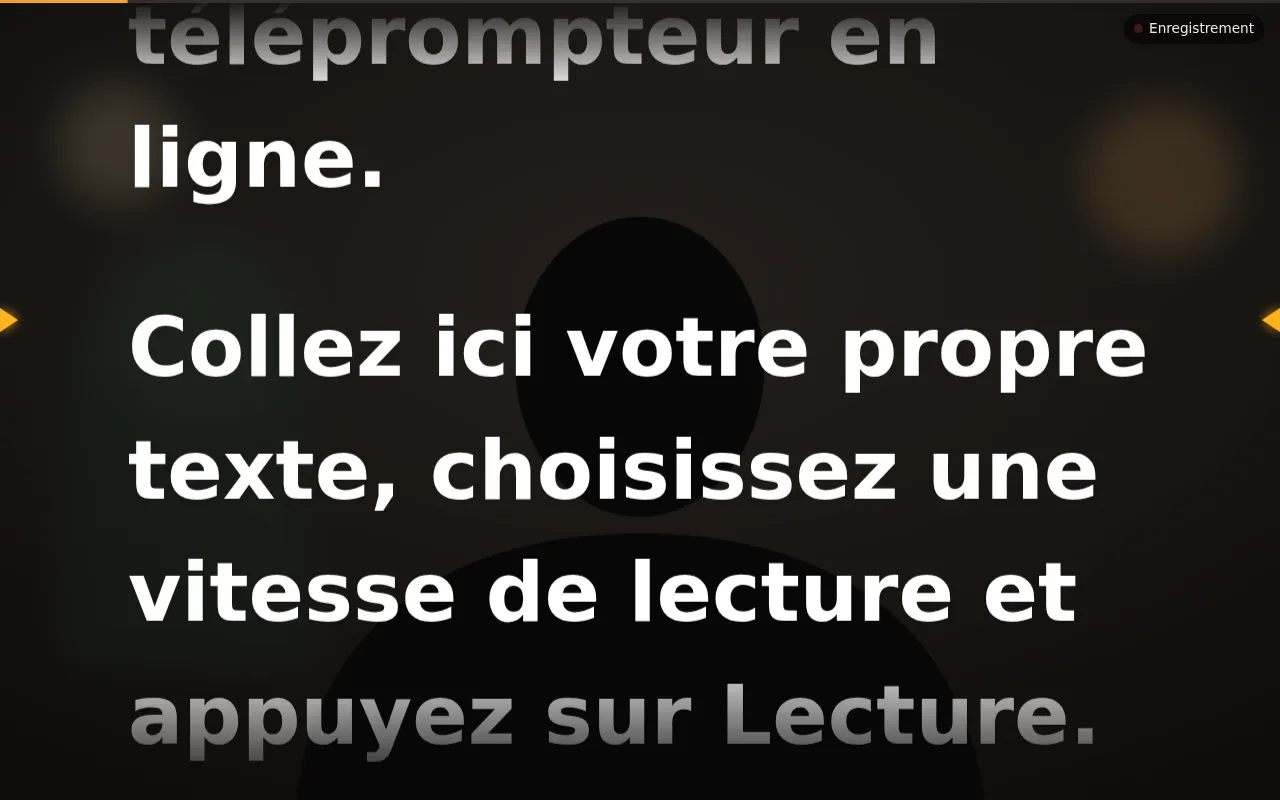
Comment s’enregistrer en lisant un texte ?
LumiPrompter enregistre avec la fonction MediaRecorder intégrée au navigateur : rien à installer. L’enregistrement suit les boutons de lecture : il commence quand le texte se met à défiler et s’arrête quand vous arrêtez.
- Collez votre texte dans l’éditeur, ou importez un fichier Word ou de sous-titres.
- Dans les réglages, réglez Enregistrer sur Vidéo (ou Audio). En Vidéo, l’option Caméra en arrière-plan apparaît ; elle est activée par défaut.
- Appuyez sur Lecture. Le prompteur s’ouvre et le navigateur demande l’accès à la caméra et au micro : acceptez.
- Appuyez à nouveau sur Lecture, ou sur
Espace. Après le compte à rebours de 3 secondes, le texte défile et le badge Enregistrement s’affiche. - Appuyez sur Pause (
Espace) pour mettre en pause le texte et l’enregistrement. Le temps de pause n’apparaît pas dans le fichier. - Appuyez sur Arrêter ou
Échapquand vous avez fini. Vous revenez à l’éditeur et la prise apparaît sous Enregistrements, prête à être lue, téléchargée ou supprimée.
L’enregistrement continue après la dernière ligne : vous pouvez finir votre conclusion avant d’arrêter. Le bouton Recommencer revient au début sans couper la prise.
Audio ou vidéo : quel mode d’enregistrement choisir ?
Le réglage Enregistrer a trois positions. Votre choix est mémorisé pour la séance suivante.
| Mode | Ce qui est capté | Type de fichier | Idéal pour |
|---|---|---|---|
| Aucun (par défaut) | Rien ; caméra et micro restent éteints | Aucun fichier | Lecture en direct, visios, répétition avant une scène |
| Audio | Micro seul, avec annulation d’écho et réduction de bruit demandées | .m4a (audio MP4) ou .webm | Voix off, podcasts, tests de livre audio, entraînement oral |
| Vidéo | Caméra frontale, jusqu’à 1920×1080 si la webcam le permet, plus le micro | .mp4 ou .webm | Vidéos YouTube, CV vidéo, cours en ligne, formats courts |
Que montre la caméra en arrière-plan, et le fichier est-il inversé ?
En mode Vidéo, Caméra en arrière-plan affiche l’image de votre webcam derrière le texte. Le curseur Luminosité de la caméra règle sa visibilité, de 15 % (image sombre, le texte ressort au maximum) à 100 % (l’image complète et nette). Elle démarre à 35 %, et une ombre légère sous les lettres garde le texte lisible ; au-delà de 70 %, une note rappelle qu’une image claire peut gêner la lecture. Désactivez-la si elle vous gêne ; la vidéo s’enregistre quand même.
L’aperçu derrière le texte n’est pas en miroir : il montre exactement ce que contiendra le fichier téléchargé, tel que votre public vous verra. Les réglages Miroir et Retourner ne changent que le texte, pour les prompteurs à vitre semi-réfléchissante, jamais l’image de la caméra ni l’enregistrement.
Le fichier ne contient que votre caméra et votre micro. Le texte qui défile n’est pas incrusté dans la vidéo : personne ne voit votre script.
Où sont enregistrées les prises, et survivent-elles à un rechargement ?
Chaque prise est stockée dans la base locale de votre navigateur (IndexedDB), sur l’appareil utilisé. Elle résiste au rechargement de la page, à la fermeture de l’onglet et au mode hors ligne, et n’est jamais envoyée à un serveur : LumiPrompter n’a aucune fonction d’envoi.
La liste Enregistrements affiche chaque prise avec sa date, sa durée et un lecteur. Télécharger crée un fichier nommé par exemple lumiprompter-2026-10-14T09-30-00.mp4. Supprimer l’efface définitivement du navigateur.
- Les prises sont propres à chaque navigateur et appareil : une prise faite dans Chrome n’apparaît pas dans Safari ni sur votre téléphone.
- Effacer les données du site, ou fermer une fenêtre de navigation privée, supprime les prises stockées.
- Les navigateurs limitent l’espace par site et la vidéo pèse vite lourd : comptez, en ordre de grandeur, plusieurs dizaines de Mo par minute de vidéo HD.
Voyez la liste Enregistrements comme une zone d’attente : téléchargez les prises à garder et supprimez les autres pour libérer de la place.
Comment réussir une prise de qualité ?
L’enregistrement dans le navigateur utilise la webcam et le micro tels quels : la pièce compte plus que n’importe quel réglage. Ces règles simples font la plus grande différence.
- Lumière : placez-vous face à une fenêtre ou une lampe ; évitez une fenêtre lumineuse dans votre dos, qui vous transforme en silhouette.
- Cadrage : surélevez l’ordinateur pour que l’objectif soit à hauteur des yeux, avec un peu d’espace au-dessus de la tête.
- Micro : un casque ou un micro USB vaut mieux que le micro intégré. Fermez la fenêtre et coupez les notifications.
- Regard : activez le mode Regard caméra pour placer la ligne de lecture juste sous la webcam et garder les yeux près de l’objectif.
- Distance de lecture : un texte étroit et grand limite le mouvement des yeux ; voir le guide de taille du texte.
Faites d’abord un essai de 20 secondes et réécoutez-le au casque. Corriger la lumière ou le son maintenant vous évite de refaire toute la séance.
Que faire du fichier enregistré ?
Le téléchargement est un fichier vidéo ou audio classique. Coupez le début et la fin, ajoutez des sous-titres ou des plans de coupe dans n’importe quel logiciel : CapCut, DaVinci Resolve, iMovie, Clipchamp, Premiere Pro, ou Audacity pour l’audio. Publiez-le ensuite où vous voulez ; pour une chaîne, voir le guide du prompteur pour YouTube.
Safari et les versions récentes de Chrome et Edge produisent en général du MP4, accepté par tous les logiciels et plateformes. Firefox enregistre en WebM. YouTube accepte le WebM tel quel, mais certains logiciels de montage, surtout sur iPhone et sur les anciens Mac, ne l’ouvrent pas.
Pour convertir un fichier WebM, ouvrez-le dans un outil gratuit comme HandBrake ou VLC et exportez en MP4, ou utilisez FFmpeg en ligne de commande :
ffmpeg -i prise.webm -c:v libx264 -c:a aac prise.mp4Comment s’en servir pour répéter ?
Se regarder une fois apprend plus que relire le texte dix fois. Enregistrez une prise complète, puis repérez trois choses : quand vos yeux quittent l’objectif, quand vous accélérez, et quand vous avez l’air de lire.
Quand vous appuyez sur Arrêter, le bilan Dernière session indique aussi votre débit réel et vos pauses. Servez-vous-en pour régler la vitesse de la prise suivante, ou approfondissez avec le test de vitesse d’élocution.
Gardez deux ou trois prises et comparez-les dans la liste Enregistrements : la durée affichée à côté de chacune montre tout de suite si vous avez accéléré sous la pression. Pour un discours en public, la même méthode marche avec Enregistrer sur Audio ; le guide pour les discours donne d’autres conseils de répétition.
Quelles sont les limites de l’enregistrement dans le navigateur ?
L’enregistrement fonctionne dans les versions actuelles de Chrome, Edge, Safari et Firefox, sur ordinateur, Android, iPhone et iPad. Sur téléphone ou tablette, il utilise la caméra frontale, et les vidéos longues remplissent vite le stockage : téléchargez et videz souvent ; voir le guide téléphone et tablette.
- Une caméra et un micro à la fois, ceux choisis dans les paramètres du site de votre navigateur.
- Pas de montage, de filtres ni de fusion de prises intégrés : utilisez un logiciel de montage.
- Si l’accès a été refusé, le prompteur affiche un message ; autorisez caméra et micro dans les paramètres du site (barre d’adresse) et réessayez.
- Pour enregistrer votre écran ou vos diapositives, utilisez un enregistreur comme OBS avec la Fenêtre flottante par-dessus.
Le matériel utile : un micro
Quand vous vous enregistrez en lisant, c’est le son que l’on remarque en premier. N’importe quel micro externe placé près de la bouche fait mieux que celui d’un portable ou d’une webcam, qui capte aussi la pièce et le clavier. Choisissez selon votre façon d’enregistrer : assis à un bureau, un micro USB ; debout ou en mouvement, un micro-cravate. Le navigateur le propose comme n’importe quel autre micro.
- Micro USBSe branche directement sur l’ordinateur, sans pilote. Un modèle dynamique capte moins l’écho d’une pièce nue qu’un modèle à condensateur.
- Micro-cravate sans filReste à la même distance de la bouche quand vous bougez. Vérifiez la prise de votre appareil : USB-C, Lightning ou jack 3,5 mm.
- Filtre anti-popAdoucit les « p » et les « b » qui claquent quand on parle tout près d’un micro de bureau, pour une somme modique.
Questions fréquentes
- Existe-t-il un téléprompteur gratuit avec enregistrement vidéo ?
- Oui. LumiPrompter enregistre votre webcam pendant que le texte défile, gratuitement, sans compte et sans filigrane.
- LumiPrompter ajoute-t-il un filigrane aux vidéos ?
- Non. Le fichier téléchargé contient exactement ce que votre caméra et votre micro ont capté, sans logo ni incrustation.
- Mes enregistrements sont-ils envoyés quelque part ?
- Non. Ils sont créés et stockés dans votre navigateur, sur votre appareil, et jamais envoyés à un serveur. Vous seul pouvez les télécharger ou les supprimer.
- Pourquoi mon enregistrement est-il en WebM ?
- Votre navigateur ne sait pas enregistrer en MP4, c’est le cas de Firefox. YouTube accepte le WebM, et des outils gratuits comme HandBrake ou VLC le convertissent en MP4.
- Le texte est-il visible dans la vidéo enregistrée ?
- Non. Seuls l’image de la caméra et le son sont enregistrés. Le texte et l’aperçu de la caméra en arrière-plan ne s’affichent que sur votre écran.
- Peut-on enregistrer seulement sa voix en lisant un texte ?
- Oui. Réglez Enregistrer sur Audio : seul le micro est utilisé, avec annulation d’écho et réduction de bruit demandées au navigateur.
- Les enregistrements disparaissent-ils quand je ferme la page ?
- Non. Ils restent dans votre navigateur jusqu’à ce que vous les supprimiez ou effaciez les données du site. En navigation privée, ils sont perdus à la fermeture de la fenêtre.