
Funzionalità
Telecomando per teleprompter: puntatore, pedale e scorciatoie da tastiera
LumiPrompter funziona con qualsiasi puntatore per presentazioni Bluetooth, pedale USB o Bluetooth e con la tastiera, perché tutti questi dispositivi inviano normali pressioni di tasti che il teleprompter capisce. Spazio avvia e mette in pausa, le frecce cambiano la velocità e fanno scorrere il testo, [ e ] saltano tra le sezioni. Non servono telecomandi speciali, driver o app. Con Secondo schermo il portatile diventa il telecomando: il testo scorre sull’altro schermo e la finestra principale mostra solo i comandi.
Ultimo aggiornamento:
Quali scorciatoie da tastiera controllano il teleprompter?
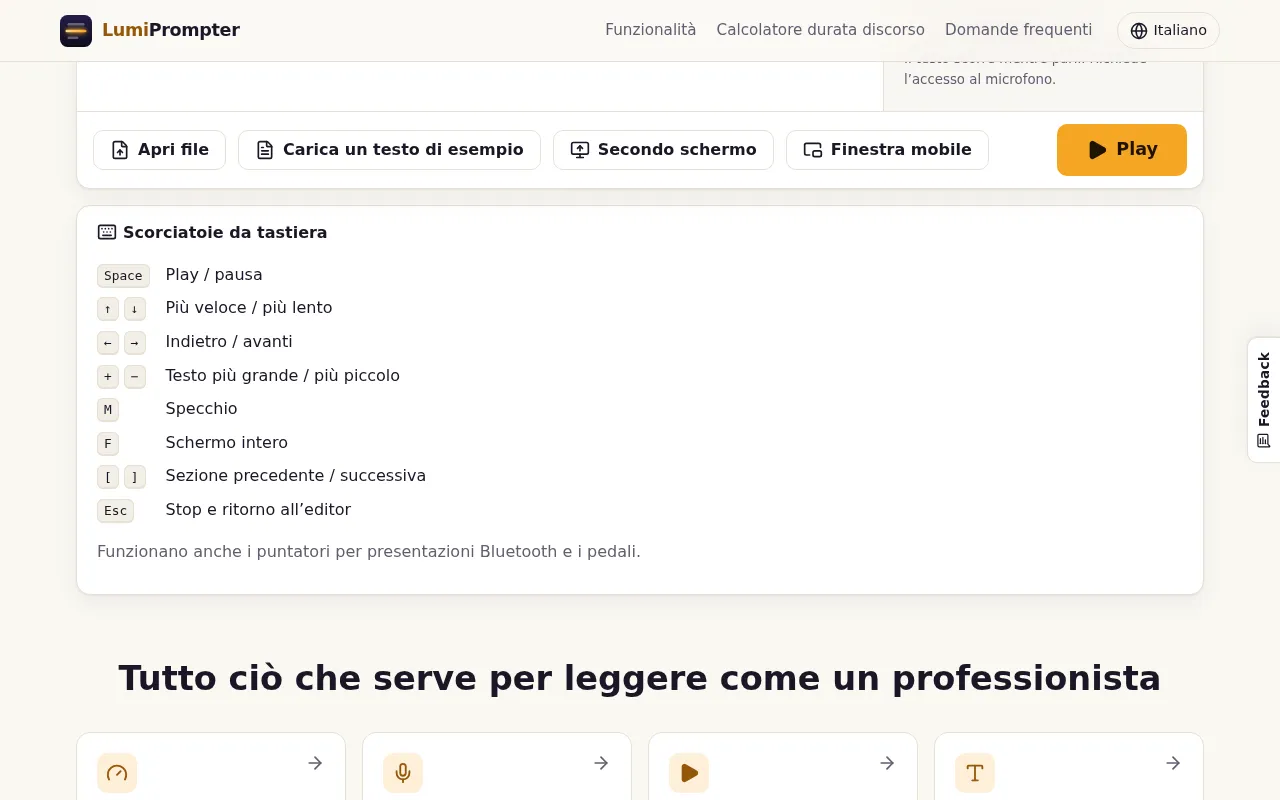
Le scorciatoie funzionano appena si apre la schermata di lettura: premi Play nell’editor, oppure Ctrl + Invio (Cmd + Invio su Mac) mentre scrivi il copione. Il pannello Scorciatoie da tastiera sotto l’editor riporta le principali; ecco l’elenco completo.
Diversi tasti fanno apposta la stessa cosa, così i pulsanti della maggior parte dei puntatori e dei pedali finiscono su un’azione utile senza alcuna configurazione.
| Tasto | Azione | Dettagli |
|---|---|---|
Spazio, Invio, K | Play / pausa | Dall’inizio parte prima il conto alla rovescia; dopo una pausa la lettura riprende subito |
B, . | Play / pausa | Il pulsante “schermo nero” di molti puntatori invia uno di questi tasti |
↑ / ↓ | Più veloce / più lento | 10 parole/min a pressione, da 40 a 400 |
← / PagSu | Indietro | Circa 2 secondi di lettura a pressione |
→ / PagGiù | Avanti | Circa 2 secondi di lettura a pressione |
[ / ] | Sezione precedente / successiva | Le sezioni sono le righe con --- nel copione |
+ / - | Testo più grande / più piccolo | 4 punti a pressione, da 20 a 160 |
M | Specchio | Inverte il testo da sinistra a destra per il vetro del teleprompter |
F | Schermo intero | Premi di nuovo per uscire |
Home | Torna all’inizio | Salta alla prima riga senza lasciare la schermata di lettura |
Esc | Stop e ritorno all’editor | A schermo intero, la prima pressione esce solo dallo schermo intero |
Posso usare un puntatore per presentazioni come telecomando del teleprompter?
Sì. Un puntatore (o clicker) per presentazioni è una minuscola tastiera wireless con tre o quattro tasti, quindi il teleprompter riceve esattamente i tasti che invia. La maggior parte dei modelli manda PagGiù e PagSu per Avanti e Indietro; alcuni le frecce destra e sinistra. In entrambi i casi il testo avanza o torna indietro in LumiPrompter.
Per la pausa usa il pulsante “schermo nero”, se c’è: di solito invia B o ., ed entrambi avviano e fermano lo scorrimento. Il flusso tipico: imposta prima la velocità, avvia e metti in pausa con quel pulsante, e correggi la posizione con Avanti e Indietro quando sei in anticipo o in ritardo.
- Avanti →
PagGiùo→→ avanza di circa 2 secondi. - Indietro →
PagSuo←→ torna indietro di circa 2 secondi. - Schermo nero →
Bo.→ play / pausa. - Avvia presentazione → di solito
F5,Maiusc+F5oEsc→ evitalo:F5ricarica la pagina edEsctorna all’editor.
Prova ogni pulsante del puntatore nella schermata di lettura prima di salire sul palco e annota quale mette in pausa. I modelli cambiano, anche della stessa marca.
Come collego un telecomando Bluetooth o un pedale?
Puntatori e pedali si collegano come una tastiera, quindi l’abbinamento si fa nelle impostazioni di sistema, non nel browser. I modelli con ricevitore USB non richiedono nemmeno l’abbinamento: inserisci il ricevitore e sono pronti.
- Metti il puntatore o il pedale in modalità abbinamento (spesso una pressione lunga o un piccolo interruttore; vedi il manuale).
- Sul computer o sul tablet apri le impostazioni Bluetooth e abbinalo. Compare come tastiera.
- Apri LumiPrompter, incolla il copione e scegli un Conto alla rovescia nelle impostazioni.
- Premi Play per aprire la schermata di lettura.
- Premi il pulsante schermo nero del puntatore, o
Spazio, per partire. Parte il conto alla rovescia, poi il testo scorre. - Correggi la posizione con Avanti e Indietro e premi
Escquando hai finito.
I pedali di solito inviano PagSu e PagGiù o le frecce. Se il tuo ha un software di configurazione, assegna Spazio a un pedale (play / pausa) e PagSu a un altro (indietro): così recuperi un inciampo senza usare le mani.
Come funziona il conto alla rovescia?
Nelle impostazioni, Conto alla rovescia offre No, 3s, 5s e 10s; di default è a 3 secondi. Parte ogni volta che inizi dall’alto, anche quando riparti dopo la fine del testo. Riprendere dopo una pausa è immediato, quindi un clic sul telecomando non ti fa mai aspettare.
Se registri con LumiPrompter, la registrazione inizia alla fine del conto alla rovescia, lasciandoti qualche secondo pulito per prepararti. Scegli 5s o 10s se avvii dalla tastiera e poi devi spostarti o posare il telecomando. Altro sulle riprese in teleprompter con registrazione.
Posso usare il portatile come telecomando del teleprompter con il testo su un altro schermo?
Sì. Fai clic su Secondo schermo e il testo si apre in una finestra separata per il monitor esterno, il monitor di palco o lo schermo del teleprompter. Appena quella finestra si collega, la finestra principale diventa un telecomando: il testo non scorre più sul portatile e al suo posto compaiono pulsanti grandi e un’anteprima della riga in lettura. Le due finestre comunicano direttamente nel browser, sullo stesso computer, senza server, senza abbinamento Wi-Fi e senza account.
È la classica configurazione con operatore del teleprompter: chi parla legge sullo schermo del prompter mentre un operatore, o la stessa persona, lo guida dal portatile. I tasti funzionano sempre in entrambe le finestre, quindi un clicker funziona qualunque sia la finestra attiva; F nella finestra di visualizzazione la porta a schermo intero.
- In lettura: la riga attuale e la successiva, così l’operatore sa sempre dove si trova chi parla
- Tempo trascorso e rimanente, con una barra di avanzamento
- Avvio e pausa, indietro e avanti, sezione precedente e successiva
- Pulsanti per velocità e dimensione del testo, Ricomincia, Specchio e Capovolgi
- Mostra il testo qui riporta il testo sul portatile; il pulsante schermo nella barra dei comandi torna al telecomando
Chiudendo la finestra di visualizzazione, il testo torna automaticamente nella finestra principale. Le due finestre devono essere aperte nello stesso browser: vedi finestra mobile e secondo schermo per collegare il monitor.
Come salto tra le sezioni del copione?
Scrivi --- su una riga da sola dove inizia una nuova parte, per esempio tra introduzione, ogni argomento e chiusura. Nella schermata di lettura ] salta alla sezione successiva e [ alla precedente, portandone l’inizio sulla linea di lettura. La prima tappa è sempre l’inizio del copione.
I salti funzionano in riproduzione e in pausa. Se attivi Capovolgi per il vetro di un teleprompter, frecce, tasti pagina e tasti sezione seguono il testo capovolto, quindi “avanti” va sempre nel verso che vedi. Il resto della formattazione (pause, indicazioni di scena, note) è spiegato in come formattare un copione per teleprompter.
Per un video girato in più riprese, programma un pedale con ]: un tocco e compare la parte successiva, pronta da leggere.
Si può controllare un teleprompter senza mani?
Sì, con lo Scorrimento a voce. Invece di una velocità fissa, il testo avanza mentre parli e si ferma quando taci, quindi non serve alcun telecomando. Funziona in Chrome, Edge e Safari; lingue e consigli in teleprompter con riconoscimento vocale.
Puoi anche combinare le due cose: tieni un puntatore in tasca per mettere in pausa o tornare indietro mentre la voce guida lo scorrimento. Con il mouse, un doppio clic sul testo avvia o mette in pausa, e trascinando o usando la rotellina sposti il testo a mano.
Perché il puntatore o la tastiera non funzionano?
Quasi tutti i problemi dipendono dal focus o da un puntatore che invia tasti diversi. Controlla in quest’ordine:
- Apri prima la schermata di lettura. Le scorciatoie agiscono sulla schermata di lettura, non sull’editor.
- Dai il focus al teleprompter: fai clic una volta nella finestra di LumiPrompter. Se davanti c’è un’altra app o scheda, è lei a ricevere i tasti.
- Scopri cosa invia il puntatore: apri un editor di testo e premi ogni pulsante. Frecce, PagSu/PagGiù,
Be.funzionano; i tasti volume o multimediali no. - Prova l’altra modalità del puntatore. Molti hanno un interruttore (PowerPoint e Keynote, o modalità multimediale) che cambia i tasti inviati.
- Disattiva il Bloc Maiusc. Le scorciatoie con lettere (
K,B,M,F) rispondono solo in minuscolo;Spazio, frecce e tasti pagina non cambiano. - Sveglia il puntatore. Telecomandi e pedali Bluetooth vanno in standby dopo un po’: premi un pulsante prima di iniziare.
Cosa ti serve: un presentatore o un pedale
LumiPrompter risponde ai tasti della tastiera, quindi un telecomando che si comporta come una tastiera funziona senza software aggiuntivi. Quando lo scegli, verifica che sia indicato come tastiera o dispositivo HID per il tuo sistema, come si collega (ricevitore USB o Bluetooth) e quali tasti invia; la tabella qui sopra mostra cosa fa ogni tasto.
- Presentatore wirelessFunziona appena colleghi il ricevitore USB. Avanti e Indietro fanno scorrere il testo, e il tasto schermo nero di solito avvia e mette in pausa.
- Voltapagine BluetoothI piccoli telecomandi venduti per e-book e spartiti spesso si abbinano a smartphone e tablet come una tastiera e inviano le frecce o PagSu / PagGiù.
- PedaleLascia libere entrambe le mani. I modelli con software di configurazione permettono di assegnare Spazio (play / pausa) a un pedale e PagSu a un altro.
Domande frequenti
- Posso usare il portatile come telecomando del teleprompter?
- Sì. Apri Secondo schermo: il testo passa all’altro schermo e la finestra del portatile diventa un telecomando con avvio, pausa, velocità, dimensione del testo, salti di sezione e anteprima della riga in lettura. Funziona sullo stesso computer, senza app e senza configurare la rete.
- Posso usare un telecomando Bluetooth con un teleprompter online?
- Sì. LumiPrompter risponde ai tasti che invia un puntatore o un pedale Bluetooth, quindi basta abbinarlo al computer o al tablet. Non servono app né driver.
- Quali tasti invia un telecomando per teleprompter?
- La maggior parte dei puntatori per presentazioni invia Pagina giù e Pagina su, a volte le frecce, più B o un punto per il pulsante schermo nero. LumiPrompter scorre con i primi e avvia o mette in pausa con gli altri.
- Come metto in pausa il teleprompter con un puntatore?
- Premi il pulsante schermo nero, che di solito invia B o un punto. Se il tuo modello non lo ha, riprogramma un tasto perché invii Spazio oppure usa un pedale per la pausa.
- Un pedale funziona con LumiPrompter?
- Sì. I pedali USB e Bluetooth si comportano come tastiere. Impostali su Spazio per play e pausa, e su Pagina su o Pagina giù per tornare indietro e andare avanti.
- Posso usare un telecomando con il teleprompter su iPad o tablet Android?
- Di solito sì. Puntatori e pedali Bluetooth si abbinano ai tablet come tastiere. I modelli con ricevitore USB funzionano solo se il tablet ha una porta adatta.
- Come cambio la velocità del teleprompter mentre leggo?
- Freccia su per accelerare e freccia giù per rallentare, di 10 parole al minuto a ogni pressione. Puoi usare anche i pulsanti della velocità nella barra dei comandi.