
Funciones
Mando para teleprompter: puntero de presentación, pedal y atajos de teclado
LumiPrompter funciona con cualquier puntero de presentación Bluetooth, pedal USB o Bluetooth y con tu teclado, porque todos estos dispositivos envían pulsaciones de tecla normales que el teleprompter entiende. Espacio reproduce y pausa, las flechas cambian la velocidad y desplazan el texto, y [ / ] saltan entre secciones. No necesitas un mando especial, ni drivers, ni apps. Con Segunda pantalla, tu portátil se convierte en el control remoto: el texto avanza en la otra pantalla y la ventana principal solo muestra los controles.
Última actualización:
¿Qué atajos de teclado controlan el teleprompter?
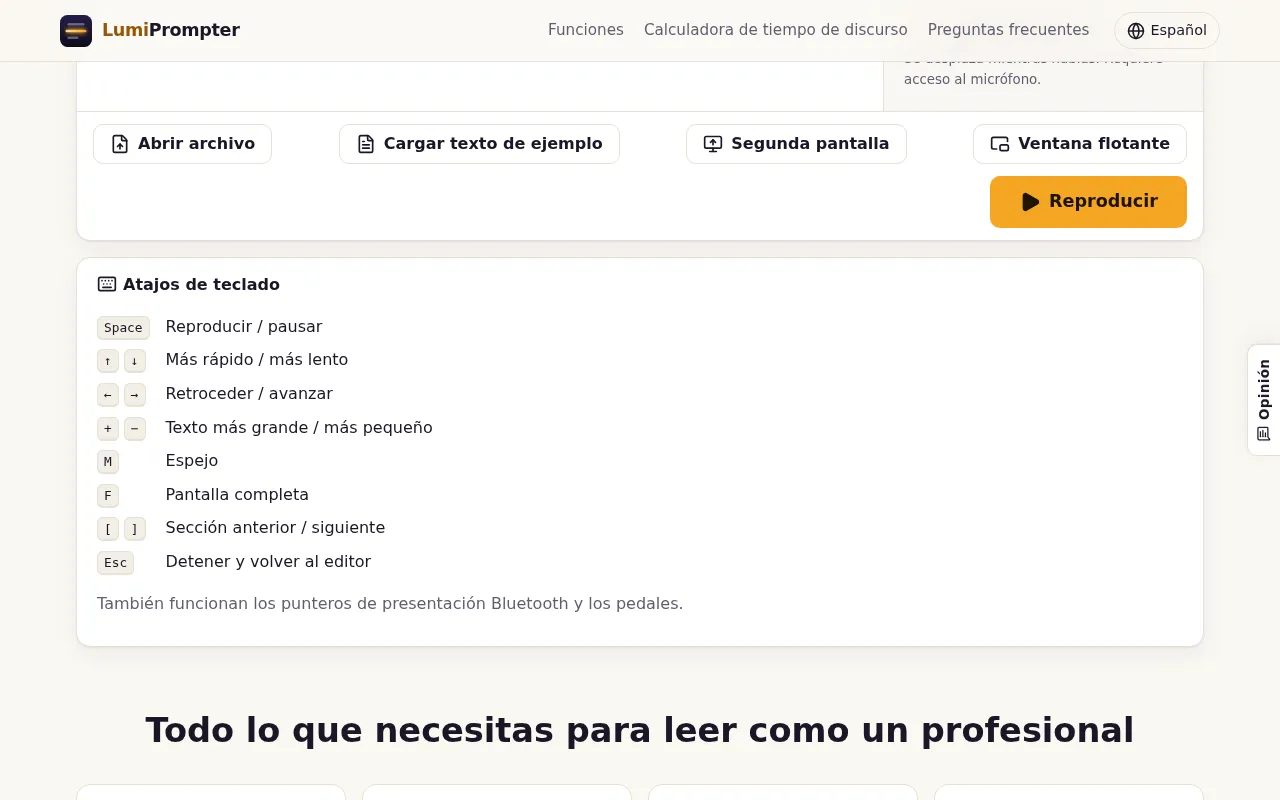
Los atajos funcionan en cuanto se abre la pantalla de lectura: pulsa Reproducir en el editor, o Ctrl + Intro (Cmd + Intro en Mac) mientras escribes el guion. El panel Atajos de teclado bajo el editor recoge los principales; aquí tienes la lista completa.
Varias teclas hacen lo mismo a propósito, para que los botones de la mayoría de punteros y pedales caigan en una acción útil sin configurar nada.
| Tecla | Acción | Detalles |
|---|---|---|
Espacio, Intro, K | Reproducir / pausar | Desde el principio, primero corre la cuenta atrás; tras una pausa, la lectura sigue al instante |
B, . | Reproducir / pausar | El botón de “pantalla en negro” de muchos punteros envía una de estas teclas |
↑ / ↓ | Más rápido / más lento | 10 palabras/min por pulsación, de 40 a 400 |
← / RePág | Retroceder | Unos 2 segundos de lectura por pulsación |
→ / AvPág | Avanzar | Unos 2 segundos de lectura por pulsación |
[ / ] | Sección anterior / siguiente | Las secciones son las líneas con --- del guion |
+ / - | Texto más grande / más pequeño | 4 puntos por pulsación, de 20 a 160 |
M | Espejo | Invierte el texto de izquierda a derecha para el cristal del teleprompter |
F | Pantalla completa | Pulsa otra vez para salir |
Inicio | Volver al principio | Salta a la primera línea sin salir de la pantalla de lectura |
Esc | Detener y volver al editor | En pantalla completa, la primera pulsación solo sale de ella |
¿Puedo usar un puntero de presentación como mando del teleprompter?
Sí. Un puntero o pasador de diapositivas es un teclado inalámbrico diminuto con tres o cuatro teclas, así que el teleprompter recibe exactamente las teclas que envía. La mayoría manda AvPág y RePág para Siguiente y Anterior; algunos, las flechas derecha e izquierda. En ambos casos el texto avanza o retrocede en LumiPrompter.
Para pausar, usa el botón de “pantalla en negro” si lo tiene: suele enviar B o ., y las dos teclas reproducen y pausan. Un flujo típico: ajusta la velocidad antes, arranca y pausa con ese botón, y corrige la posición con Siguiente y Anterior cuando te adelantes o te quedes atrás.
- Siguiente →
AvPágo→→ avanza unos 2 segundos. - Anterior →
RePágo←→ retrocede unos 2 segundos. - Pantalla en negro →
Bo.→ reproducir / pausar. - Iniciar presentación → normalmente
F5,Mayús+F5oEsc→ evítalo:F5recarga la página yEscvuelve al editor.
Prueba cada botón del puntero en la pantalla de lectura antes de salir a escena y apunta cuál pausa. Los modelos cambian, incluso dentro de la misma marca.
¿Cómo conecto un mando Bluetooth o un pedal?
Punteros y pedales se conectan como cualquier teclado, así que el emparejamiento se hace en los ajustes del sistema, no en el navegador. Los que traen receptor USB ni siquiera lo necesitan: conecta el receptor y listo.
- Pon el puntero o el pedal en modo emparejamiento (suele ser una pulsación larga o un interruptor; consulta el manual).
- En el ordenador o la tablet, abre los ajustes de Bluetooth y emparéjalo. Aparece como un teclado.
- Abre LumiPrompter, pega tu guion y elige una Cuenta atrás en los ajustes.
- Pulsa Reproducir para abrir la pantalla de lectura.
- Pulsa el botón de pantalla en negro del puntero, o
Espacio, para empezar. Corre la cuenta atrás y el texto empieza a desplazarse. - Ajusta la posición con Siguiente y Anterior, y pulsa
Escal terminar.
Los pedales suelen venir enviando RePág y AvPág o las flechas. Si el tuyo tiene software de configuración, asigna Espacio a un pedal (reproducir / pausar) y RePág a otro (retroceder): así te recuperas de un tropiezo sin usar las manos.
¿Cómo funciona la cuenta atrás?
En los ajustes, Cuenta atrás ofrece Desactivada, 3s, 5s y 10s; viene en 3 segundos por defecto. Se activa cada vez que empiezas desde el principio, también al reanudar tras llegar al final. Reanudar después de una pausa es inmediato, así que pulsar el mando nunca te hace esperar.
Si grabas con LumiPrompter, la grabación empieza cuando termina la cuenta atrás, lo que te deja unos segundos limpios para colocarte. Elige 5s o 10s si arrancas desde el teclado y luego tienes que echarte atrás o soltar el mando. Más sobre tomas en teleprompter con grabación.
¿Puedo usar el portátil como control remoto del teleprompter con el texto en otra pantalla?
Sí. Pulsa Segunda pantalla y el texto se abre en una ventana aparte para el monitor externo, el monitor de escenario o la pantalla del teleprompter. En cuanto esa ventana se conecta, la ventana principal se convierte en un control remoto: el texto deja de desplazarse en el portátil y en su lugar aparecen botones grandes y una vista previa de la línea que se está leyendo. Las dos ventanas se comunican directamente dentro del navegador, en el mismo ordenador, sin servidor, sin emparejar por Wi-Fi y sin cuenta.
Es el montaje clásico con operador de teleprompter: quien habla lee en la pantalla del prompter mientras un operador, o la misma persona, lo maneja desde el portátil. Las teclas siguen funcionando en ambas ventanas, así que un mando de presentaciones funciona sea cual sea la ventana activa; F en la ventana de visualización la pone en pantalla completa.
- Leyendo ahora: la línea actual y la siguiente, para que el operador sepa siempre por dónde va quien habla
- Tiempo transcurrido y restante, con una barra de progreso
- Reproducir y pausar, retroceder y avanzar, sección anterior y siguiente
- Botones de velocidad y tamaño del texto, Reiniciar, Espejo y Voltear
- Mostrar el texto aquí devuelve el texto al portátil; el botón de pantalla de la barra de controles vuelve al control remoto
Al cerrar la ventana de visualización, el texto vuelve automáticamente a la ventana principal. Las dos ventanas deben estar abiertas en el mismo navegador: consulta ventana flotante y segunda pantalla para conectar el monitor.
¿Cómo salto entre secciones del guion?
Escribe --- en una línea sola donde empiece una parte nueva, por ejemplo entre la introducción, cada tema y el cierre. En la pantalla de lectura, ] salta a la sección siguiente y [ a la anterior, y coloca su inicio en la línea de lectura. La primera parada es siempre el principio del guion.
Los saltos funcionan reproduciendo o en pausa. Si activas Voltear para un cristal de teleprompter, las flechas, las teclas de página y las de sección siguen el texto volteado, de modo que “avanzar” va en el sentido que ves. El resto de marcas (pausas, acotaciones, notas) se explica en cómo dar formato a un guion de teleprompter.
Para un vídeo en varias tomas, programa un pedal con ]: un toque y aparece la parte siguiente, lista para leer.
¿Se puede controlar un teleprompter sin manos?
Sí, con el Seguimiento por voz. En lugar de una velocidad fija, el texto avanza mientras hablas y espera cuando paras, así que no necesitas mando. Funciona en Chrome, Edge y Safari; idiomas y consejos en teleprompter con reconocimiento de voz.
También puedes combinar ambos: lleva un puntero en el bolsillo para pausar o retroceder mientras la voz guía el desplazamiento. Con el ratón, un doble clic sobre el texto reproduce o pausa, y arrastrar o girar la rueda mueve el texto a mano.
¿Por qué no funciona mi puntero o mi teclado?
Casi todos los problemas vienen del foco o de un puntero que envía otras teclas. Revisa en este orden:
- Abre primero la pantalla de lectura. Los atajos actúan en la pantalla de lectura, no en el editor.
- Da el foco al teleprompter: haz clic una vez dentro de la ventana de LumiPrompter. Si otra app o pestaña está delante, ella recibe las teclas.
- Comprueba qué envía tu puntero: abre un editor de texto y pulsa cada botón. Flechas, RePág/AvPág,
By.funcionan; las teclas de volumen o multimedia, no. - Prueba el otro modo del puntero. Muchos tienen un interruptor (PowerPoint y Keynote, o modo multimedia) que cambia las teclas.
- Desactiva Bloq Mayús. Los atajos de letra (
K,B,M,F) solo responden en minúscula;Espacio, flechas y teclas de página no se ven afectados. - Despierta el puntero. Los mandos y pedales Bluetooth entran en reposo al rato: pulsa un botón antes de empezar.
Lo que necesitas: un presentador o un pedal
LumiPrompter responde a las teclas del teclado, así que un mando que se comporte como un teclado funciona sin software adicional. Al elegirlo, comprueba que se describe como teclado o dispositivo HID para tu sistema, cómo se conecta (receptor USB o Bluetooth) y qué teclas envía; la tabla de arriba muestra qué hace cada tecla.
- Presentador inalámbricoFunciona en cuanto enchufas su receptor USB. Siguiente y Anterior mueven el texto, y la tecla de pantalla en negro suele reproducir y pausar.
- Pasapáginas BluetoothLos pequeños mandos que se venden para libros electrónicos y partituras suelen emparejarse con móviles y tablets como un teclado y envían las flechas o RePág / AvPág.
- PedalTe deja las dos manos libres. Los modelos con software de configuración permiten asignar Espacio (reproducir / pausar) a un pedal y RePág a otro.
Preguntas frecuentes
- ¿Puedo usar mi portátil como control remoto del teleprompter?
- Sí. Abre Segunda pantalla: el texto pasa a la otra pantalla y la ventana del portátil se convierte en un control remoto con reproducir, pausa, velocidad, tamaño del texto, saltos de sección y vista previa de la línea que se lee. Funciona en el mismo ordenador, sin app ni configuración de red.
- ¿Puedo usar un mando Bluetooth con un teleprompter online?
- Sí. LumiPrompter responde a las teclas que envía un puntero o pedal Bluetooth, así que basta con emparejarlo con el ordenador o la tablet. No hace falta app ni driver.
- ¿Qué teclas envía un mando de teleprompter?
- La mayoría de punteros de presentación envían Avance de página y Retroceso de página, a veces las flechas, y B o un punto para el botón de pantalla en negro. LumiPrompter desplaza con las primeras y reproduce o pausa con las demás.
- ¿Cómo pauso el teleprompter con un puntero?
- Pulsa el botón de pantalla en negro, que suele enviar B o un punto. Si tu puntero no lo tiene, reprograma una tecla para que envíe Espacio o usa un pedal para pausar.
- ¿Funciona un pedal con LumiPrompter?
- Sí. Los pedales USB y Bluetooth actúan como teclados. Configúralos con Espacio para reproducir y pausar, y con Retroceso o Avance de página para moverte atrás y adelante.
- ¿Puedo usar un mando con un teleprompter en iPad o tablet Android?
- Normalmente sí. Los punteros y pedales Bluetooth se emparejan con tablets como teclados. Los que necesitan receptor USB solo funcionan si la tablet tiene un puerto adecuado.
- ¿Cómo cambio la velocidad del teleprompter mientras leo?
- Flecha arriba para ir más rápido y flecha abajo para ir más lento, 10 palabras por minuto por pulsación. También puedes usar los botones de velocidad de la barra de control.