
Funciones
Teleprompter con contacto visual: lee sin dejar de mirar a cámara
Para mirar a cámara mientras lees un guion, coloca la línea que lees lo más cerca posible del objetivo, usa una columna de texto estrecha y siéntate un poco más lejos. El modo mirada a cámara de LumiPrompter se encarga de lo primero: sube la línea de lectura justo debajo de la webcam, para que tus ojos queden a pocos grados del objetivo en lugar de bajar al centro de la pantalla.
Última actualización:
¿Por qué se nota que estás leyendo?
El público no ve que lees: ve hacia dónde apuntan tus ojos. En un portátil, la webcam está encima de la pantalla y un teleprompter normal deja la línea de lectura hacia el centro. En una pantalla de 14 pulgadas eso son unos 8 cm bajo el objetivo: a 60 cm, tu mirada baja unos 7–8 grados, suficiente para parecer que lees apuntes.
Dos cosas reducen ese ángulo: acercar el punto de lectura al objetivo y alejarte de la pantalla. El ancho también cuenta. Con líneas largas, tus ojos barren de izquierda a derecha en cada línea, y ese vaivén es la señal más clara de que lees.
- Vertical: línea a 8 cm bajo el objetivo a 60 cm ≈ 7,6°; a 4 cm ≈ 3,8°; a 4 cm y 90 cm ≈ 2,5°.
- Horizontal: una línea de 25 cm a 60 cm mueve los ojos unos 11° a cada lado; una de 9 cm, unos 4°.
- Regla práctica: una desviación de pocos grados suele pasar por contacto visual en una webcam; más allá, se nota que miras a otro sitio.
¿Qué hace el modo mirada a cámara en LumiPrompter?
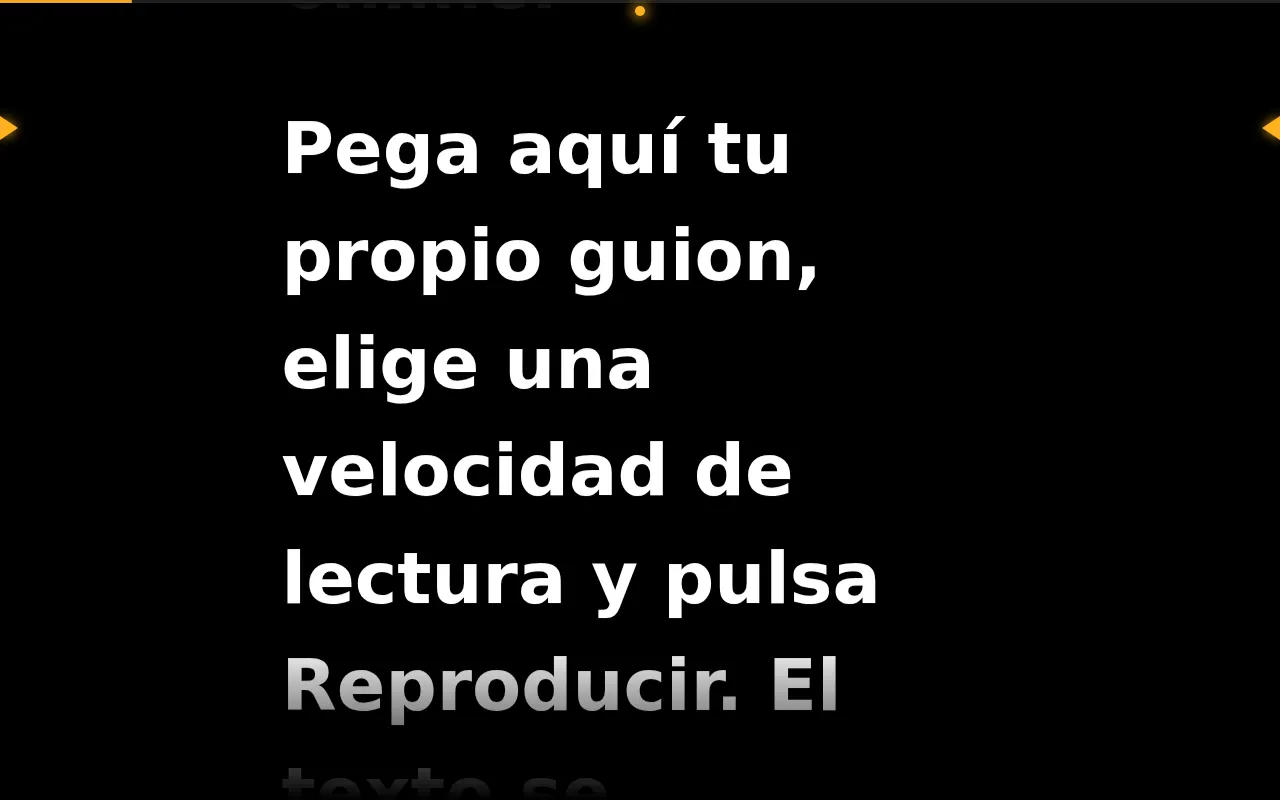
Por defecto, LumiPrompter coloca la línea de lectura al 40 % de la altura de la pantalla, una posición cómoda para leer. Al activar «Mirada a cámara (cámara arriba)», sube al 16 % de la altura, justo debajo de donde suele estar la webcam integrada. El texto se desplaza para que las palabras que lees pasen siempre por esa línea.
Un pequeño punto naranja brilla arriba en el centro para recordarte dónde está el objetivo. Todo lo demás funciona igual: velocidad fija, seguimiento por voz, pausas, atajos de teclado y grabación. LumiPrompter no toca la imagen de tu cámara: solo cambia dónde está el texto, para que tus ojos se muevan menos.
El modo mirada a cámara supone que la cámara está arriba de la pantalla, como en casi todos los portátiles y en las webcams colocadas sobre un monitor. Si tu cámara está en otro sitio, coloca la ventana o la pantalla de modo que su borde superior quede junto al objetivo.
¿Cómo configuro el modo mirada a cámara con la webcam del portátil o del PC?
La configuración lleva un minuto. Los ajustes se guardan en tu navegador, así que la próxima vez solo tienes que pulsar Reproducir.
- Abre el teleprompter y pega o escribe tu guion en el editor.
- Debajo del editor, activa
Mirada a cámara (cámara arriba). DejaLínea de lecturaactivada para ver las marcas. - Pon
Márgenesen 30–40 % para una columna estrecha, yTamaño del textoentre 48 y 64 para que cada línea tenga pocas palabras. - Elige una
Velocidad: 140 palabras/min es un ritmo medio al hablar. O activaSeguimiento por vozpara que el texto te espere. - Pulsa
Reproduciry luegoFpara pantalla completa: así la parte superior del texto queda justo bajo la webcam y no bajo la barra de pestañas. - Pulsa
Espaciopara empezar. Lee en la línea justo debajo del punto naranja y mantén la cabeza quieta.
¿Qué configuración da el contacto visual más natural?
Cuanto más cerca del objetivo esté el texto, mejor será el contacto visual. Las cifras son aproximadas, para un portátil de 14 pulgadas a 60 cm salvo que se indique otra cosa.
| Configuración | Desvío de la mirada | Cómo se ve en cámara |
|---|---|---|
| Webcam del portátil, línea de lectura en el centro | Unos 7–8° hacia abajo | Se nota que miras tus notas |
| Webcam del portátil con modo mirada a cámara y márgenes al 35 % | Unos 3–4°, menos de 3° a 90 cm | Casi contacto visual para la mayoría |
| Monitor grande, webcam encima, modo mirada a cámara | Unos 5° a 70 cm en 27 pulgadas | Bien si te alejas; mejor con una ventana pequeña bajo la cámara |
| Guion en un segundo monitor al lado de la cámara | 20° o más hacia un lado | Se ve claramente que lees fuera de cámara |
| Móvil o tablet justo debajo del objetivo | Unos 3–4° a 40 cm | Bien, si el dispositivo toca el borde del objetivo |
| Cristal beam splitter delante del objetivo | Casi 0° | Contacto visual real: ver teleprompter para cámara y modo espejo |
¿Cómo leer un guion sin que se note que lees?
La colocación hace casi todo el trabajo, pero algunos hábitos esconden el resto. Todos buscan lo mismo: menos movimientos de ojos y más pequeños.
- Estrecha la columna. Con márgenes del 30–40 % cada línea tiene 4–7 palabras y los ojos apenas se mueven de lado.
- Usa un tamaño de texto medio. Un texto enorme obliga a más líneas y más desplazamiento; uno diminuto te hace forzar la vista. Mira el tamaño de letra según la distancia.
- Aléjate. Pasar de 50 a 90 cm casi reduce el ángulo a la mitad, y un tamaño medio sigue siendo legible.
- Ve más despacio. A 110–140 palabras/min puedes levantar la vista entre frases; con el seguimiento por voz el texto nunca se adelanta.
- Marca las respiraciones con [PAUSE] y ensaya una vez: sabrás lo que viene y leerás por frases, no palabra a palabra.
Antes de una grabación importante, pon Grabar en Vídeo, lee 30 segundos y revísalo. Verás enseguida si tus ojos se desvían, y el archivo se queda en tu dispositivo.
¿Se puede mirar a cámara mientras lees en una videollamada de Zoom o Teams?
Sí. Activa el modo mirada a cámara, empieza a leer y haz clic en Ventana flotante en la barra del teleprompter. El guion se abre en una ventana pequeña siempre visible que puedes arrastrar justo bajo la webcam, encima de Zoom, Teams, Google Meet o tus diapositivas. La ventana flotante necesita Chrome o Edge en ordenador.
Hazla ancha y baja, centrada bajo el objetivo, para ver solo dos o tres líneas. Para otra pantalla o un teleprompter de cristal, usa Segunda pantalla. Tienes los detalles en ventana flotante y segunda pantalla y en la guía para videollamadas.
¿Es lo mismo que la corrección de mirada con IA?
No. Herramientas como Eye Contact de NVIDIA Broadcast, los Windows Studio Effects o el ajuste Contacto visual de FaceTime en Apple usan IA para redibujar tus ojos en el vídeo y que parezcan mirar al objetivo. Pueden funcionar bien, pero modifican tu imagen, exigen un hardware o una app concretos y pueden verse raras al girar la cabeza o parpadear.
LumiPrompter hace lo contrario: nunca modifica ni sube tu vídeo. Reduce cuánto tienen que moverse tus ojos, así que el contacto visual en cámara es real. Puedes combinar ambos, pero con una buena configuración la mayoría no notará que estás leyendo.
Preguntas frecuentes
- ¿Cómo mirar a la cámara mientras lees un guion?
- Pon el texto justo debajo del objetivo. En LumiPrompter, activa Mirada a cámara (cámara arriba): la línea de lectura sube justo bajo la webcam y tus ojos quedan a pocos grados del objetivo.
- ¿Dónde colocar un teleprompter para mantener contacto visual con la webcam?
- Lo más cerca posible del objetivo, idealmente justo debajo. En un portátil, usa pantalla completa con el modo mirada a cámara, o una ventana flotante pequeña pegada bajo la cámara.
- ¿Por qué se nota que leo en cámara?
- Normalmente porque el texto está demasiado por debajo del objetivo o las líneas son muy anchas. Sube la línea de lectura, pon los márgenes al 30–40 % y aléjate de la pantalla.
- ¿LumiPrompter modifica mis ojos en el vídeo como las herramientas de IA?
- No. LumiPrompter nunca edita ni sube tu vídeo. Acerca el texto a la cámara para que tu mirada real quede cerca del objetivo.
- ¿El modo mirada a cámara funciona con una webcam externa?
- Sí, si la webcam está encima de la pantalla en la que lees. Si está en otro sitio, coloca la ventana del teleprompter con su borde superior junto al objetivo.
- ¿El modo mirada a cámara es gratis?
- Sí. Forma parte del teleprompter gratuito LumiPrompter, sin cuenta, sin marca de agua y sin anuncios.