
功能
把 Word、Google 文档或字幕导入提词器
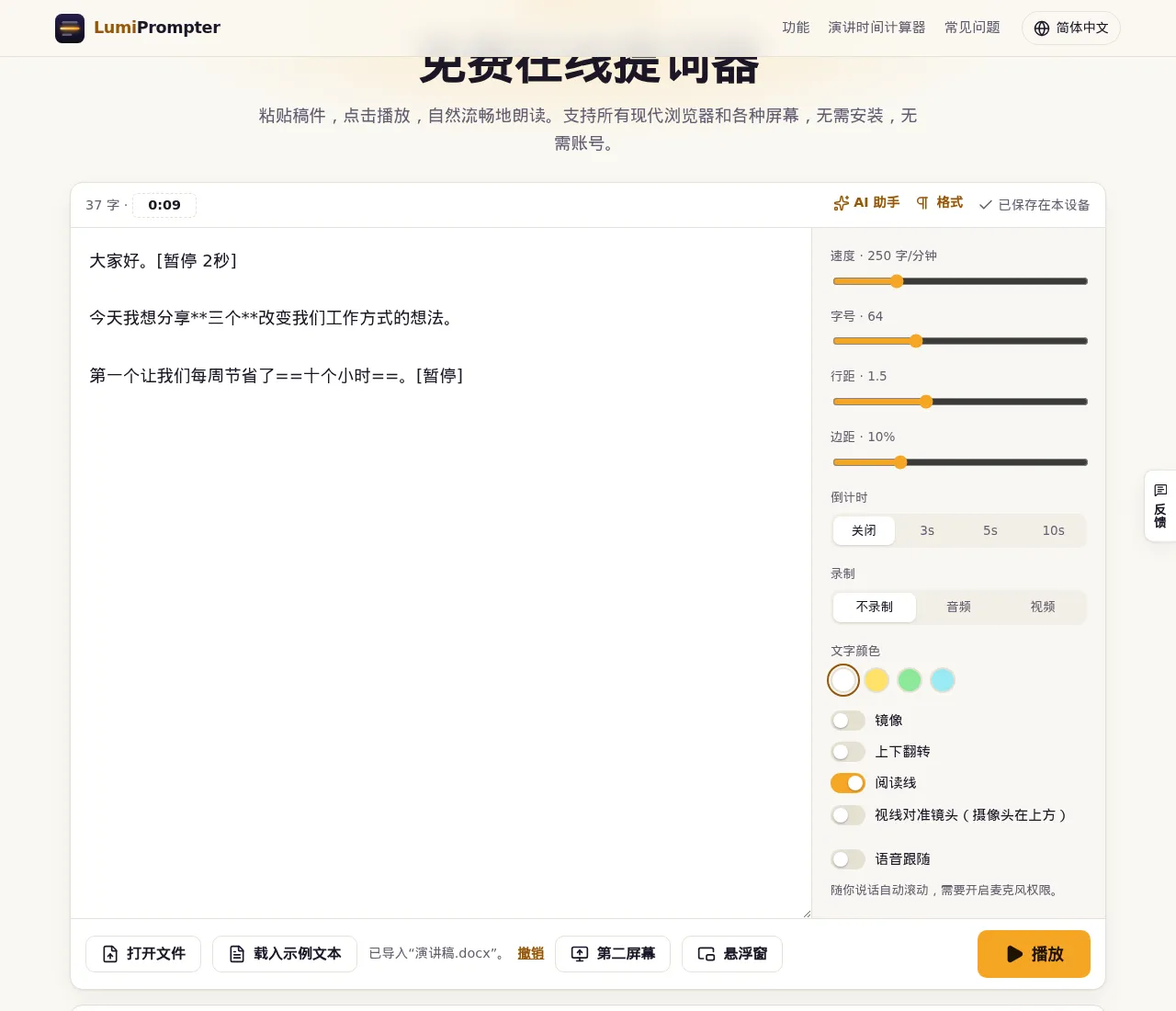
在 LumiPrompter 中导入 Word 文档,只需点击“打开文件”或把 .docx 拖到编辑器上:文稿立即可以提词,粗体、斜体和标题都会保留。Google 文档下载的文件、LibreOffice 的 .odt、纯文本、Markdown、HTML 以及 .srt、.vtt 字幕也同样适用,单个文件最大 10 MB。文件在浏览器内读取,绝不上传。
最后更新:
提词器可以导入哪些文件格式?
LumiPrompter 可直接读取七种文件。每种文件都会转换成带有应用标记的文稿,你在文字处理软件里设置的强调,提词时依然看得见。图片、时间轴、代码等不会念出来的内容会被去掉。
格式会转成标记:粗体变成 **文字**,斜体 _文字_,高亮 ==文字==,分段则是一行 ---,提词时可以直接跳转。各种标记的用法见提词器文稿格式指南。
| 格式 | 保留 | 转换或去除 |
|---|---|---|
Word .docx | 段落、换行、粗体、斜体、高亮 | “标题”样式开始新段落区;项目符号、图片、页眉页脚和批注去除;修订按“已接受”导入 |
LibreOffice .odt | 段落、换行、标题 | 标题开始新段落区;不保留粗体和斜体 |
纯文本 .txt | 每个字和每处换行 | 连续空行合并为一行;自动识别 UTF-8、UTF-16 和旧版 Windows 编码 |
Markdown .md | 粗体、斜体、段落、列表项逐行保留 | 标题和 --- 分隔线开始新段落区;链接只留文字;图片和代码块去除 |
网页 .html | 粗体、斜体、<mark> 高亮、换行 | 标题和 <hr> 开始新段落区;脚本、样式、导航和页脚忽略 |
字幕 .srt、.vtt | 台词文字 | 序号、时间轴和标签去除;字幕间隔 2 秒以上则另起一段 |
如何把 Word 文档导入 LumiPrompter?
有几种方式,效果完全相同。每次导入一个文件:一次拖入多个时只使用第一个。也可以在文件管理器中复制文件,再在编辑器里按 Ctrl+V(Mac 上为 Cmd+V)粘贴。
- 打开在线提词器,首先看到的就是编辑器。
- 点击编辑器下方的“打开文件”并选择
.docx,或把文件从桌面拖到编辑器上,看到“松开即可导入文件”时松开。 - 查看按钮旁的确认提示,例如“已导入“keynote.docx”。”。导入的文字会替换编辑器中原有的内容。
- 导错了?点击提示中的“撤销”即可恢复之前的文稿。“撤销”在下次导入前一直可用,但也会丢弃导入后所做的修改。
- 检查一遍文稿,然后点击“播放”。
如果你在电脑上通过 Chrome 或 Edge 把 LumiPrompter 安装为应用,可以在文件管理器中用“打开方式”→ LumiPrompter 直接打开 .docx 或 .txt。在 Android 上,已安装的应用也会出现在分享菜单中,详见手机和平板提词器。
如何从 Google 文档、Pages、Notion 或 Final Draft 导出文稿?
LumiPrompter 打开的是文件而不是在线文档,所以请先另存一份支持的格式。原文件不会改变,你也随时可以直接把文字粘贴到编辑器里。
- Google 文档:文件 → 下载 → Microsoft Word (.docx)。粗体、斜体和标题都会保留。只要文字可选“纯文本 (.txt)”。
- 网页版 Word 或 OneDrive:文件 → 另存为 → 下载副本。
- Apple Pages:文件 → 导出为 → Word,然后导入
.docx。 - Notion:页面的 ••• 菜单 → Export → Markdown & CSV。Notion 会下载一个 .zip,解压后导入其中的
.md文件。 - Final Draft 等剧本软件:无法读取
.fdx文件。请把剧本另存或导出为纯文本(.txt),行的排布会保留。 - 旧版 Word
.doc和.rtf文件:先用 Word、LibreOffice 或 Google 文档打开,再另存为.docx。
提词器能导入 PDF 吗?
不能直接导入:LumiPrompter 不读取 PDF,拖入时会显示“不支持此文件类型。”PDF 保存的是排在页面上的字符而不是段落,自动提取常常会在句子中间断行。
最快的办法是复制粘贴:打开 PDF,全选文字,复制后粘贴到编辑器。如果每一行末尾都带换行,可以用 Word 打开 PDF,或在 Google 云端硬盘中右键 → 打开方式 → Google 文档,它们会重建段落,再下载为 .docx。
扫描版 PDF 是图片,没有可选中的文字。Google 文档打开 PDF 时会进行文字识别,因此“打开方式 → Google 文档”同样适用于扫描件。录制前请务必校对。
如何把 SRT 或 VTT 字幕变成提词稿?
像其他文件一样导入 .srt 或 .vtt 即可。LumiPrompter 只保留文字:序号、时间轴、WEBVTT 文件头、NOTE 和 STYLE 块以及 <i> 等标签都会去掉,零散的字幕行会连成完整的句子。
段落按时间划分:两条字幕之间停顿 2 秒以上就另起一段。下例中前两条合成一段,第三条在 3 秒停顿后开始新的一段。适合重录视频、把自动生成的字幕转成文稿,或照着翻译好的字幕录制配音。
1
00:00:01,000 --> 00:00:03,200
欢迎回到我的频道。

2
00:00:03,300 --> 00:00:05,000
今天我们测试三款麦克风。

3
00:00:08,000 --> 00:00:10,500
先从最便宜的开始。
导入时文件会上传到服务器吗?
不会。文件由浏览器中运行的代码打开并转换,绝不会发送给 LumiPrompter 或任何第三方。Word 和 LibreOffice 文件本质上是 zip 压缩包,LumiPrompter 使用浏览器自带的解压功能读取其中的文字,不借助云端转换服务或第三方库。
导入的文稿随后保存在浏览器的本地存储中,和你输入的内容一样,下次在这台设备上打开时依然在。首次导入时只会下载转换程序本身的代码。因此,尚未公布的发布会讲稿等保密内容也可以放心导入。
文件导入失败怎么办?
导入失败时,LumiPrompter 会在“打开文件”按钮旁显示以下三种提示之一,当前文稿保持不变。如果文本文件导入后中文变成乱码,说明它是用 GBK 等其他编码保存的:请在文本编辑器中另存为 UTF-8 后再导入。
| 提示 | 常见原因 | 解决方法 |
|---|---|---|
| 不支持此文件类型。 | PDF、旧版 .doc、.pages、.fdx 或图片 | 导出为 .docx 或 .txt,或复制粘贴文字 |
| 文件过大(最大 10 MB)。 | Word 文件中有大量图片或嵌入媒体 | 另存为 .txt,或在副本中删除图片 |
| 无法读取此文件,请确认文档是否有效。 | 文件有密码保护、已损坏、被改过扩展名,或没有文字 | 取消密码,用 Word 或 Google 文档重新保存,或确认其中有文字 |
导入文稿后还应该做什么?
为纸面阅读写的文档,直接对着屏幕念往往不够顺口。第一条开拍前花几分钟整理,可以少录很多遍。
- 整理:删掉幻灯片页码和长表格,把提醒改成以
//开头的行(只在编辑器中显示),在需要换气的地方加上[暂停]。 - 检查时长:字数和预计时长显示在文稿上方。按每分钟 240 字的平均语速,2,400 字的文稿约需 10 分钟。在时长处输入目标时间即可自动调整速度,也可阅读提词器滚动速度怎么设置。
- 先规划再写:字数与时长换算器可以告诉你某个时段需要多长的文稿。
- 改写或翻译:在电脑版 Chrome 中,本机运行的 AI 助手可以把导入的文字改得更口语化、压缩到指定时长或翻译,内容不会发送到任何地方。
常见问题
- 提词器可以导入 Word 文档吗?
- 可以。在 LumiPrompter 中点击“打开文件”或把 .docx 拖到编辑器上,文稿即可提词,粗体、斜体和标题都会保留。完全免费,无需账号。
- 怎样把 Google 文档放进提词器?
- 先下载:在 Google 文档中选择 文件、下载、Microsoft Word (.docx),再在 LumiPrompter 中打开该文件。也可以全选、复制并粘贴到编辑器中。
- 提词器能打开 PDF 文件吗?
- LumiPrompter 不能直接导入 PDF。请从 PDF 阅读器中复制文字粘贴到编辑器,或先用 Word 或 Google 文档把 PDF 转成 .docx。
- 导入文件最大多大?
- 每个文件 10 MB。纯文字文稿远小于这个大小,只有含大量图片的文档才可能超出,另存为 .txt 即可解决。
- SRT 字幕文件可以当提词稿用吗?
- 可以。时间轴和序号会被去掉,字幕行连成句子,字幕之间停顿 2 秒以上会另起一段。
- 我的文档会上传到服务器吗?
- 不会。文件在浏览器中读取和转换,文稿只保存在你的设备上。
- 如何撤销导入?
- 点击“打开文件”按钮旁确认提示中的“撤销”,即可恢复导入前的文稿。